Como Verificar a Saúde do SSD no Windows 10 – Guia Completo 2026
Aprenda como verificar a saúde e a velocidade do seu SSD no Windows 10. Veja dicas de manutenção e conheça para manter o desempenho do PC!
por Bruna Cavalcanti | Atualizado em 08.04.2026 | por Bruna Cavalcanti
O SSD é um dos componentes mais importantes do seu computador. Ele influencia diretamente na velocidade de inicialização do sistema, abertura de programas e desempenho geral. Por isso, saber como verificar a saúde do SSD no Windows 10 é fundamental para evitar perda de dados e manter o bom funcionamento do PC.
Neste guia, você vai aprender a verificar o estado do seu SSD de maneira simples, usando ferramentas nativas do Windows e softwares gratuitos confiáveis.
Por que verificar a saúde do SSD?
Ao longo do tempo, os SSDs sofrem desgaste natural. Verificar a saúde do SSD ajuda a:
Evitar falhas graves e perda de arquivos importantes
Planejar a substituição do SSD antes que ele pare de funcionar
Identificar problemas de desempenho ou lentidão no sistema
Como verificar a saúde do SSD no Windows 10?
1. Usando o Prompt de Comando para verificar a status geral do SSD
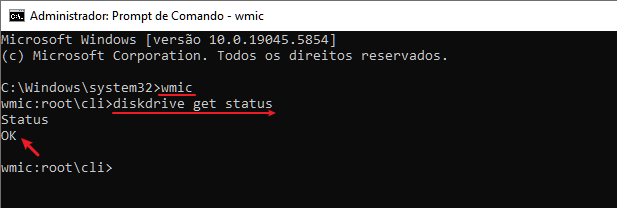
O Windows possui um comando simples que permite verificar o status básico dos discos:
Digite cmd na busca do menu Iniciar, clique com o botão direito e selecione Executar como administrador
No prompt, digite o comando WMIC e pressionar Enter
Digitar diskdrive get status e pressionar Enter
Se o resultado for "OK", significa que o SSD está funcionando corretamente
Nota: Esse método oferece apenas uma visão geral e não detalha dados como temperatura, erros ou ciclos de escrita.
2. Usando o CrystalDiskInfo para diagnóstico completo
O CrystalDiskInfo é uma das ferramentas mais completas para verificar a saúde do SSD. Ele analisa os dados SMART e fornece um relatório detalhado com indicadores como:
Temperatura atual do disco
Número de ciclos de leitura/escrita
Tempo total de uso
Estado geral de saúde (Bom, Atenção, Ruim)
Basta instalar, abrir e consultar as informações diretamente na interface intuitiva do programa.
Nota: É recomendado verificar a saúde do SSD com o CrystalDiskInfo a cada alguns meses, especialmente se você notar o sistema tornar lento.
Otimização e manutenção de SSD no Windows
Manter o SSD otimizado é tão importante quanto monitorar sua saúde. Algumas dicas:
Ative o comando TRIM (geralmente habilitado por padrão no Windows 10)
Evite desfragmentar o SSD manualmente
Libere espaço regularmente
Mantenha o sistema e os drivers atualizados
Dica extra: Use o Advanced SystemCare para manter o SSD em forma
O Advanced SystemCare é uma ferramenta gratuita que ajuda na otimização geral do sistema, com suporte para SSDs. Com ele, você pode:
Limpar arquivos temporários e lixo digital
Gerenciar inicialização e desempenho
Otimizar o sistema com um clique
Melhorar a vida útil do SSD indiretamente, mantendo o sistema leve e eficiente

Nota: Embora não forneça diagnóstico detalhado da saúde do SSD, o Advanced SystemCare é excelente para manutenção preventiva e performance geral.
Conclusão
Verificar a saúde do SSD no Windows 10 é simples e importante. Use comandos como diskdrive get status para checar o básico e ferramentas como o CrystalDiskInfo para análises mais completas. Fique de olho no estado do seu SSD e mantenha seu sistema sempre em bom funcionamento!
Autor

Bruna Cavalcanti
Redatora especializada em tecnologia e informática, Bruna Cavalcanti tem experiência em software, otimização de PC e ferramentas digitais. Dedica-se à criação de artigos e guias práticos, ajudando os usuários a resolver problemas de informática e a descobrir novas soluções tecnológicas. Seus conteúdos combinam precisão técnica com uma linguagem clara e acessível.