Valéria Rosa
Apaixonada por tecnologia, Valéria Rosa produz artigos e guias que tornam conceitos complexos de informática acessíveis, ajudando usuários a melhorar o desempenho de PCs e explorar novas soluções digitais.
Expert em
Soluções para Saúde do PC

Solução Completa para a Saúde do PC: Limpeza, Otimização e Segurança

Limpeza, otimização e proteção completa para PC

Mantém Drivers Sempre Atualizados

Desempenho mais estável com menos travamentos

Protege Milhões de Computadores contra Malware

Segurança Top para PCs com proteção total

Protege contra Vírus e Melhora o Desempenho do PC
Limpeza: 420 bilhões de rastros removidos e 85 EB de lixo eliminados
Proteção: 80 milhões de acessos bloqueados e 20 milhões de bugs corrigidos
Aceleração: 6 milhões de horas de inicialização economizadas e Turbo Boost
Otimização: Limpeza e manutenção automáticas do PC com o Modo IA

Descubra como formatar HD pelo CMD no Windows e aprenda a limpar seu disco, otimizar partições e evitar erros comuns durante o processo de formatação.


Seu computador começou a ficar lento do nada? Arquivos sumindo, erros aparecendo ou aquele HD simplesmente travando sem explicação? Esses sinais são mais comuns do que parecem e, muitas vezes, indicam que algo está errado com o disco.
É justamente nesse ponto que aprender a formatar HD pelo CMD pode fazer toda a diferença. A formatação limpa dados, reorganiza o disco e corrige falhas que deixam o sistema instável. E o melhor: você não precisa instalar nenhum programa para formatar HD, já que o próprio Windows oferece essa solução de forma prática e rápida.
Antes de pensar em trocar o HD ou gastar com assistência, vale entender o que realmente pode ser resolvido ao formatar disco pelo cmd. Em muitos casos, o problema não é físico, mas sim lógico, ligado à organização dos dados ou ao sistema de arquivos.
Entre os cenários mais comuns, estão situações que qualquer usuário já enfrentou pelo menos uma vez. E sim, muitas delas têm solução direta com esse procedimento.
Disco cheio ou desorganizado: Com o tempo, arquivos inúteis e fragmentados acumulam espaço e deixam tudo mais lento.
Sistema travando ou apresentando erros: Falhas no sistema de arquivos podem causar travamentos frequentes e mensagens de erro.
Partições mal configuradas: Às vezes, o HD está dividido de forma incorreta, dificultando o uso eficiente do espaço.
Arquivos corrompidos: Dados danificados podem comprometer o funcionamento de programas e do próprio sistema.
Dificuldade em gerenciar discos externos: Quem já tentou entender como formatar um HD externo sabe que nem sempre é tão simples.
Ao usar o comando para formatar HD pelo CMD, você basicamente redefine o disco. Isso remove arquivos antigos, corrige inconsistências e cria uma estrutura limpa para uso. Em outras palavras, é como dar um novo começo para o HD.
Dicas
Leia também: Como desfragmentar o disco para acelerar o computador?Se a ideia é fazer uma limpeza total, esse método é o mais indicado. Aqui, você vai formatar o HD completo pelo CMD, apagando tudo e recriando a estrutura do zero. Por isso, atenção: todos os dados serão removidos.
Antes de começar, o mais importante é fazer backup. Sem isso, não há como recuperar arquivos depois.
1. Abrir o CMD como administrador: Procure por Prompt de Comando e execute com permissões de administrador.
2. Digitar "diskpart": Esse comando abre a ferramenta que permite gerenciar discos.
3. Listar os discos disponíveis: Digite "list disk" e identifique qual é o HD correto.
4. Selecionar o disco: Use "select disk X" substituindo X pelo número do disco.
5. Limpar o disco: Digite "clean" para apagar completamente todos os dados.
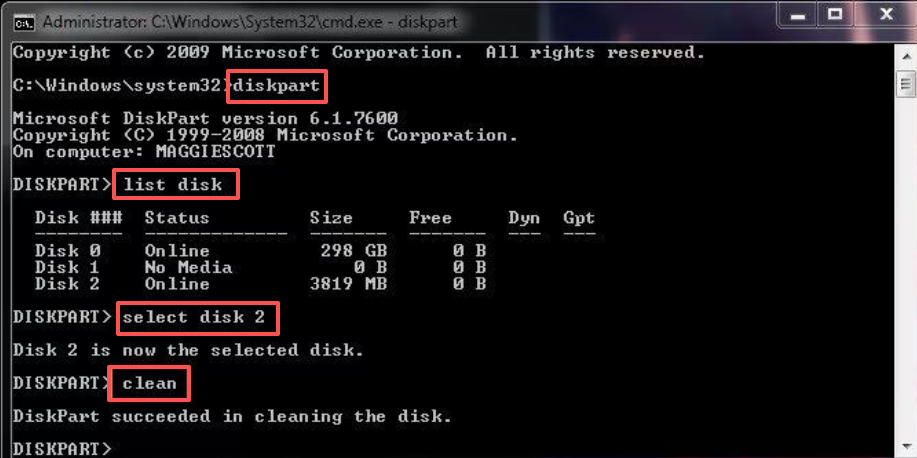
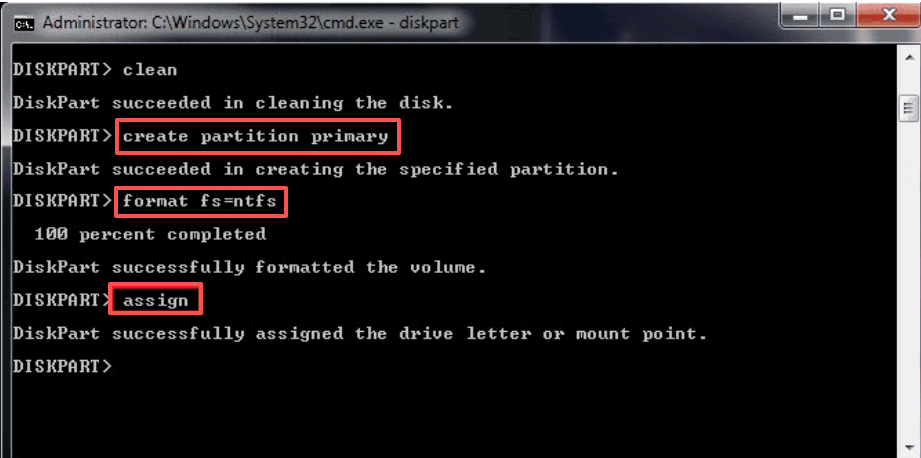
6. Criar nova partição: Use "create partition primary" para iniciar a nova estrutura.
7. Formatar o disco: Digite "format fs=ntfs" para iniciar a formatação.
8. Atribuir letra ao disco: Finalize com "assign" para tornar o HD acessível no sistema.
Agora, se você não precisa apagar o disco inteiro e quer algo mais rápido, o DiskPart pode ser usado de forma mais direta. Nesse caso, o foco é formatar apenas um volume específico, sem mexer nas outras partições.
Esse método é muito útil quando você quer corrigir erros em uma unidade específica ou apenas reorganizar parte do disco.
1. Abrir o CMD como administrador: Assim como antes, execute o prompt com permissões completas.
2. Digitar diskpart: Isso ativa o gerenciador de discos do sistema.
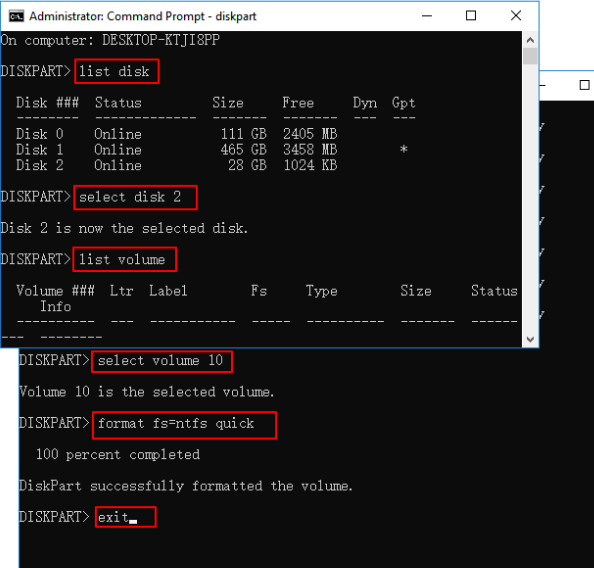
3. Listar os discos disponíveis: Digite "list disk" e selecione o "disco X" substituindo X pelo número do disco.
4. Listar os volumes disponíveis: Digite "list volume" para ver todas as partições existentes e use "select volume X" para escolher a unidade correta.
5. Executar a formatação rápida: Digite "format fs=ntfs quick" para concluir o processo rapidamente. (Se você precisar formatar uma partição do disco rígido para FAT32 ou outros sistemas de arquivos, substitua NTFS por FAT32, exFAT, etc.)
Depois de entender os dois métodos, surge a dúvida natural. Qual deles usar na prática? A resposta depende do seu objetivo. Nem sempre a opção mais completa é a melhor escolha.
Ao formatar HD pelo CMD, você tem mais controle sobre o disco inteiro. Já com o DiskPart em modo rápido, o foco é resolver situações específicas sem apagar tudo. Parece simples, mas essa diferença muda completamente o resultado.
| Recursos | Método 1 | Método 2 |
| Destino | Disco inteiro | Partição ou volume específico |
| Impacto nos dados | Remove tudo | Afeta apenas o volume selecionado |
| Velocidade da operação | Mais lenta | Mais rápida |
| Cenários aplicáveis | Reset completo do disco | Correção pontual |
Se você já viu comandos e ficou confuso, não está sozinho. Termos como fs, quick e assign parecem técnicos, mas são mais simples do que parecem quando usados para formatar disco pelo cmd.
O parâmetro fs define o sistema de arquivos. Quando você usa fs=ntfs, está escolhendo o padrão mais comum do Windows. Já o comando quick indica uma formatação rápida, sem verificação completa do disco.
O assign serve para algo essencial. Ele atribui uma letra ao HD, permitindo que ele apareça normalmente no sistema.
E quanto aos sistemas? NTFS é mais completo e seguro. FAT32 funciona bem em dispositivos antigos. Já o exFAT é ideal para arquivos grandes e compatibilidade entre sistemas.
Mesmo seguindo o passo a passo, erros podem aparecer. Isso é mais comum do que parece quando alguém tenta formatar HD pelo CMD pela primeira vez. O importante é não entrar em pânico. Na maioria dos casos, a solução é simples e rápida.
Erro ao selecionar disco ou volume
Isso acontece quando o HD está em uso ou bloqueado. Feche programas abertos, execute o CMD como administrador e, se necessário, use o comando para remover proteção contra gravação.
Falha na formatação
Pode indicar problema na partição. Uma solução eficiente é usar o comando clean antes de tentar novamente. Outra opção é aplicar uma formatação rápida para contornar o erro inicial.
Permissão negada
Aqui o problema é direto. O sistema não reconhece privilégios suficientes. Sempre execute o CMD como administrador e verifique se nenhum programa está usando o disco.
Comandos não reconhecidos
Erro comum de digitação ou versão do sistema. Revise o comando com atenção e confirme se o Windows suporta a função usada.
Antes de qualquer tentativa, vale reforçar algo simples. Sempre faça backup. E, se estiver inseguro, teste primeiro em um HD externo. Isso evita dores de cabeça e ajuda a entender melhor como formatar um HD externo antes de mexer no disco principal.
Aprender a formatar HD pelo CMD resolve problemas sérios, mas não impede que eles voltem. Com o uso diário, o sistema acumula arquivos inúteis, registros quebrados e dados que só atrapalham o desempenho. É aí que muita gente percebe que só formatar não é suficiente.
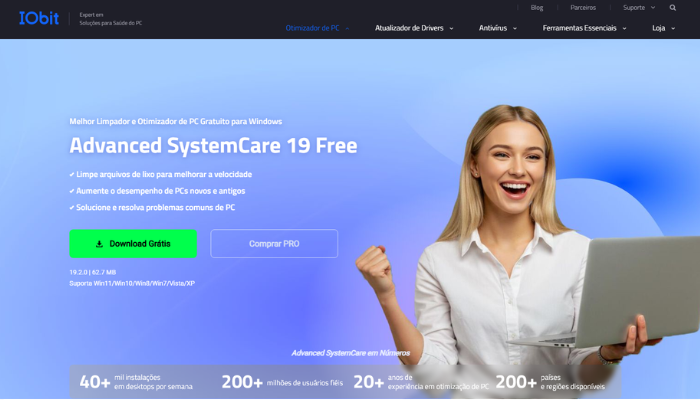
Um bom programa de limpeza de disco precisa ir além da formatação de HD. Ele deve manter o computador estável, rápido e organizado ao longo do tempo. E é exatamente essa proposta que o Advanced SystemCare entrega. A sensação ao usar a ferramenta é simples. Menos travamentos, menos lentidão e menos necessidade de recorrer novamente ao processo de formatar disco pelo cmd. Tudo fica mais fluido no dia a dia, sem precisar mexer manualmente em comandos.

Veja o que mais se destaca na prática:
Limpeza inteligente com IA: Analisa o sistema automaticamente e remove arquivos inúteis, caches e resíduos escondidos.
Aceleração real do desempenho: Reduz processos desnecessários, melhora o tempo de inicialização e deixa o sistema mais leve.
Proteção de privacidade: Apaga rastros de navegação e evita que seus dados fiquem expostos sem você perceber.
Otimização com poucos cliques: Permite corrigir problemas e melhorar o desempenho sem precisar entender comandos complexos.
Gerenciamento de espaço em disco: Identifica arquivos grandes e duplicados que ocupam espaço sem necessidade.
Se você já passou pelo processo de como formatar HD pelo CMD, sabe que ele exige atenção e cuidado. Usar uma ferramenta como essa ajuda a evitar erros, reduz a frequência de problemas e mantém o sistema funcionando bem por mais tempo.
Depois de entender como formatar HD pelo CMD, fica claro que não existe apenas um caminho. Tudo depende do objetivo. Se a ideia é limpar completamente o disco, o método completo é o mais indicado. Já para ajustes rápidos, o DiskPart resolve sem complicação. Antes de qualquer comando para formatar HD pelo CMD, fazer backup evita perda de dados irreversível.
Outro detalhe que faz diferença é a manutenção. Usar um programa para formatar HD e otimização, como o IObit Advanced SystemCare, ajuda a evitar novos problemas. Assim, você mantém o sistema estável e reduz a necessidade de formatar novamente no futuro.
1. Formatar um disco rígido usando o CMD é seguro?
Sim, mas exige cuidado. Ao formatar HD pelo CMD, você pode apagar todos os dados do disco selecionado. Sempre faça backup antes.
2. Quanto tempo leva para formatar um disco rígido?
Depende do tamanho do HD e do tipo de formatação. Uma formatação rápida leva poucos minutos. Já um processo completo pode demorar bem mais.
3. Posso escolher sistemas de arquivos diferentes?
Sim. Ao usar o comando para formatar disco rígido pelo CMD, você pode escolher NTFS, FAT32 ou exFAT. NTFS é mais seguro, FAT32 tem mais compatibilidade e exFAT funciona bem com arquivos grandes.
4. Posso recuperar dados após a formatação?
Na maioria dos casos, não. Ao formatar disco rígido completo pelo CMD, os dados são apagados. Em formatação rápida, ainda pode haver chance com ferramentas específicas.
5. O que acontece se a formatação pelo CMD falhar?
Geralmente indica erro no disco ou na partição. Nesse caso, vale tentar novamente ou usar outro método para formatar disco pelo cmd.
6. Posso interromper o processo de formatação no meio?
Não é recomendado. Interromper pode corromper o sistema de arquivos e deixar o disco inutilizável.


Solução tudo-em-um para otimizar o PC.
Download Grátis
© 2005 - 2026 IObit. Todos os Direitos Reservados |Política de Reembolso |EULA |Notificação Legal |Política de Privacidade