

Jonas Moura
Jonas Moura é apaixonado por tecnologia e especialista em desempenho de sistemas. Dedica-se a testar e analisar softwares que deixam o PC mais rápido, seguro e eficiente, transformando temas complexos em dicas práticas para o dia a dia.
Expert em
Soluções para Saúde do PC

Solução Completa para a Saúde do PC: Limpeza, Otimização e Segurança

Limpeza, otimização e proteção completa para PC

Mantém Drivers Sempre Atualizados

Desempenho mais estável com menos travamentos

Protege Milhões de Computadores contra Malware

Segurança Top para PCs com proteção total

Protege contra Vírus e Melhora o Desempenho do PC
Limpeza: 420 bilhões de rastros removidos e 85 EB de lixo eliminados
Proteção: 80 milhões de acessos bloqueados e 20 milhões de bugs corrigidos
Aceleração: 6 milhões de horas de inicialização economizadas e Turbo Boost
Otimização: Limpeza e manutenção automáticas do PC com o Modo IA

Windows demorando para iniciar? Veja as principais causas e como acelerar a inicialização, desativando programas, atualizando drivers e muito mais.


Se o Windows está demorando para iniciar, as causas mais comuns incluem muitos programas configurados para iniciar com o sistema, drivers com problemas, atualizações pendentes, falhas nos arquivos do sistema, problemas no armazenamento ou malware.
Em computadores mais antigos, o uso de um HD em vez de um SSD também pode aumentar significativamente o tempo de inicialização. Felizmente, algumas medidas podem ajudar a acelerar a inicialização do Windows sem precisar formatar o computador.
A seguir, confira as principais causas da inicialização lenta e veja como resolver o problema.
Entre os fatores que podem causar o problema estão:
Muitos programas na inicialização: Quanto maior o número de programas configurados para iniciar automaticamente, maior pode ser o tempo necessário até o sistema ficar pronto para uso.
Drivers incompatíveis, corrompidos ou com problemas: falhas ou incompatibilidades nos drivers podem afetar componentes importantes do computador e causar problemas durante a inicialização.
Atualizações do Windows pendentes: determinadas atualizações podem exigir mais tempo para serem instaladas ou configuradas durante o processo de inicialização.
Problemas no disco de armazenamento: erros na unidade ou sinais de desgaste, especialmente em HDs mais antigos, podem aumentar o tempo necessário para carregar arquivos do sistema.
Malware ou softwares indesejados: programas maliciosos ou aplicativos que consomem recursos excessivamente podem fazer o Windows iniciar e funcionar mais lentamente.
Hardware com baixo desempenho: computadores com pouca memória RAM, processadores antigos ou unidades de armazenamento mais lentas podem levar mais tempo para carregar o sistema.
Uma das causas mais comuns de uma inicialização lenta é ter muitos aplicativos configurados para iniciar automaticamente com o Windows.
Você pode verificar e desativar esses programas pelo próprio sistema:
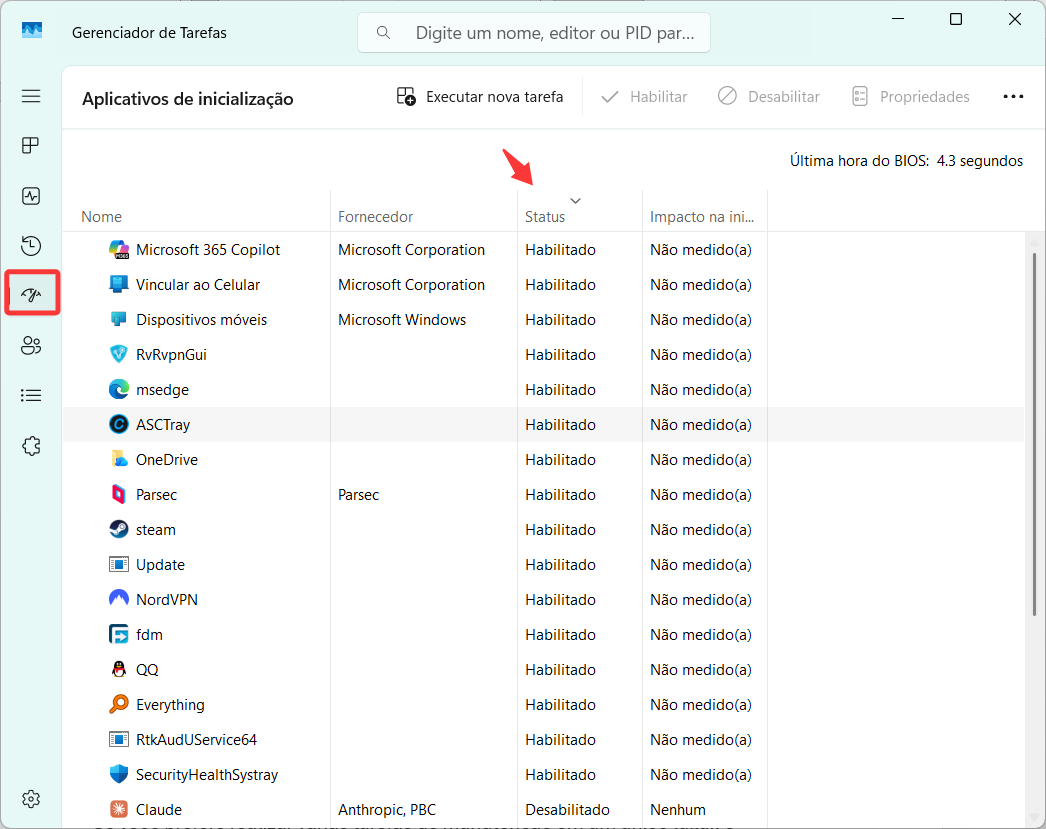
Pressione Ctrl + Shift + Esc para abrir o Gerenciador de Tarefas.
Clique em Aplicativos de inicialização.
Clique em Status para filtrar os aplicativos habilitados para iniciar com o Windows.
Selecione um aplicativo que não precisa ser iniciado automaticamente e clique em Desabilitar.
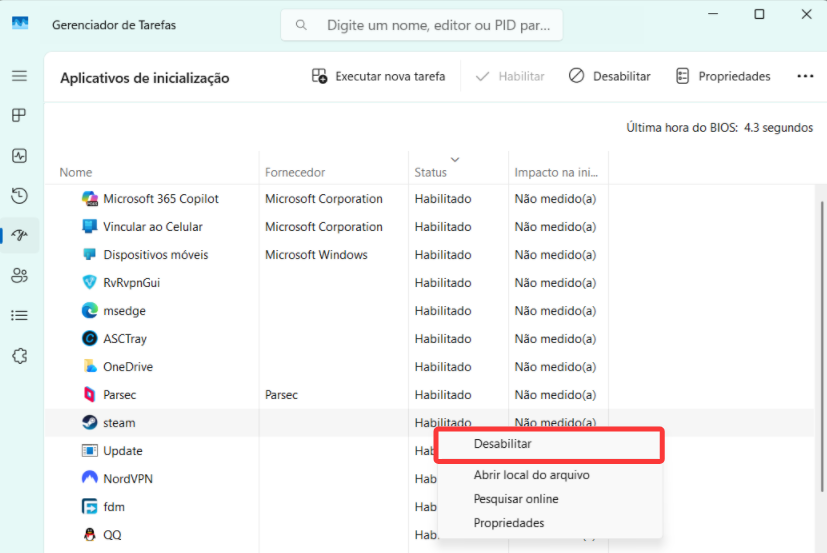
Evite desativar componentes do Windows e programas cuja função você desconhece. Se estiver em dúvida sobre um item, pesquise sua função antes de desativá-lo.
Se você prefere realizar várias tarefas de manutenção em um único lugar, o Advanced SystemCare oferece recursos para otimizar o Windows e ajudar a identificar fatores que podem afetar o desempenho e a inicialização do sistema.
A ferramenta inclui um recurso de otimização com 1 clique, que analisa diferentes aspectos do sistema e apresenta ações que podem ser aplicadas para melhorar o desempenho.
Para verificar especificamente os programas que iniciam com o Windows, o Advanced SystemCare também oferece o Otimizador de Inicialização. A ferramenta permite identificar aplicativos configurados para iniciar automaticamente e desativar os que não são necessários.
Para otimizar a inicialização do seu PC:
Baixe e instale o Advanced SystemCare em seu PC.
Abra o programa e acesse a Aba Aceleração.
Em seguida, clique em Otimizar sob Otimizador de Inicialização.
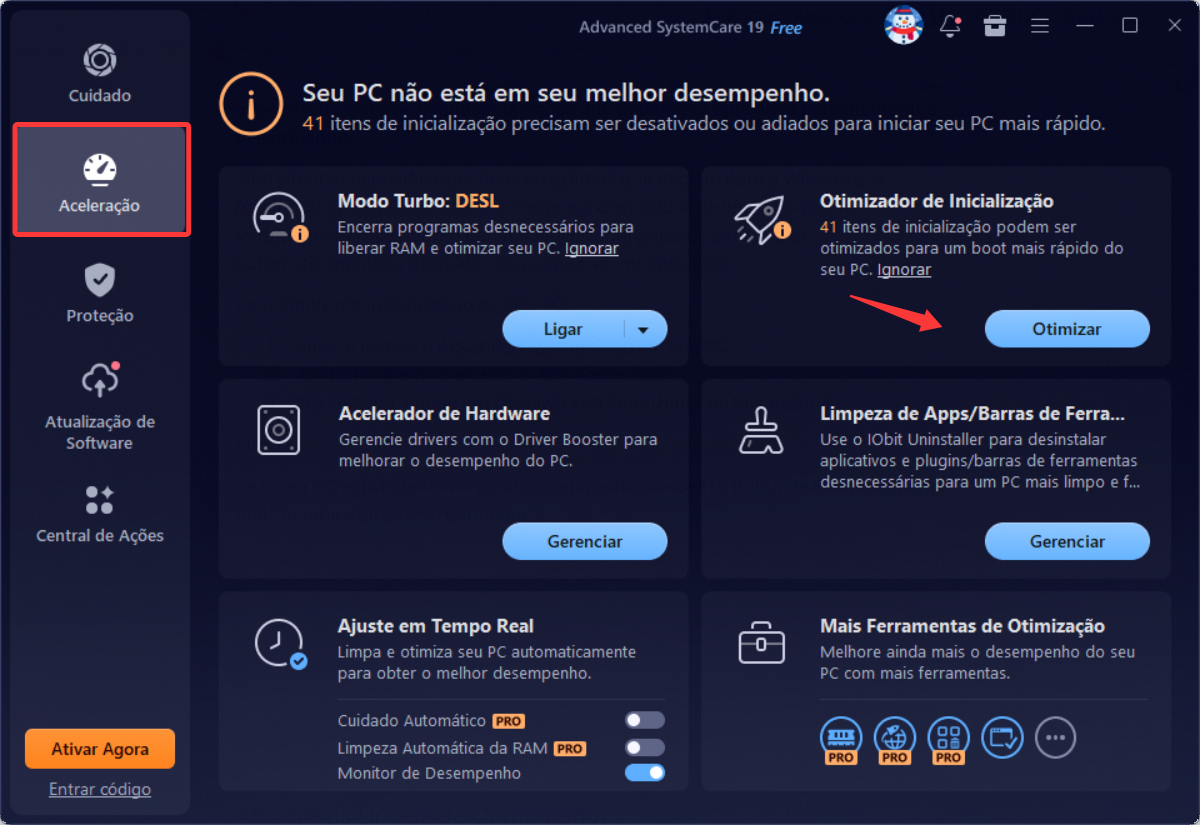
Se o seu PC estiver lento no geral, experimente também o botão de Examinar para realizar uma otimização completa.
Drivers incompatíveis, corrompidos ou com problemas de funcionamento podem afetar a inicialização e o desempenho do Windows. Em alguns casos, atualizar o driver pode corrigir falhas relacionadas a determinados componentes.
Você pode verificar os drivers pelo próprio Windows:
Pressione Windows + X e clique em Gerenciador de Dispositivos.
Expanda a categoria do componente que deseja verificar.
Clique com o botão direito no dispositivo e selecione Atualizar driver.
Escolha Pesquisar drivers automaticamente e siga as instruções exibidas.
Quando há vários componentes para verificar, o processo pode ser trabalhoso. Nesse caso, um atualizador de drivers pode ajudar a identificar drivers que precisam de atualização, conforme os recursos disponíveis na versão utilizada.
Ao atualizar drivers, prefira versões compatíveis com o hardware e com a versão do Windows instalada. Se o problema começou logo após uma atualização, também pode ser necessário reverter o driver para a versão anterior.
Quando o Windows demora para iniciar, uma atualização pendente pode ser uma das causas, especialmente se houver falhas de compatibilidade ou problemas conhecidos no sistema.
Para verificar se há atualizações disponíveis:
Abra Configurações.
Acesse Windows Update.
Clique em Verificar se há atualizações.
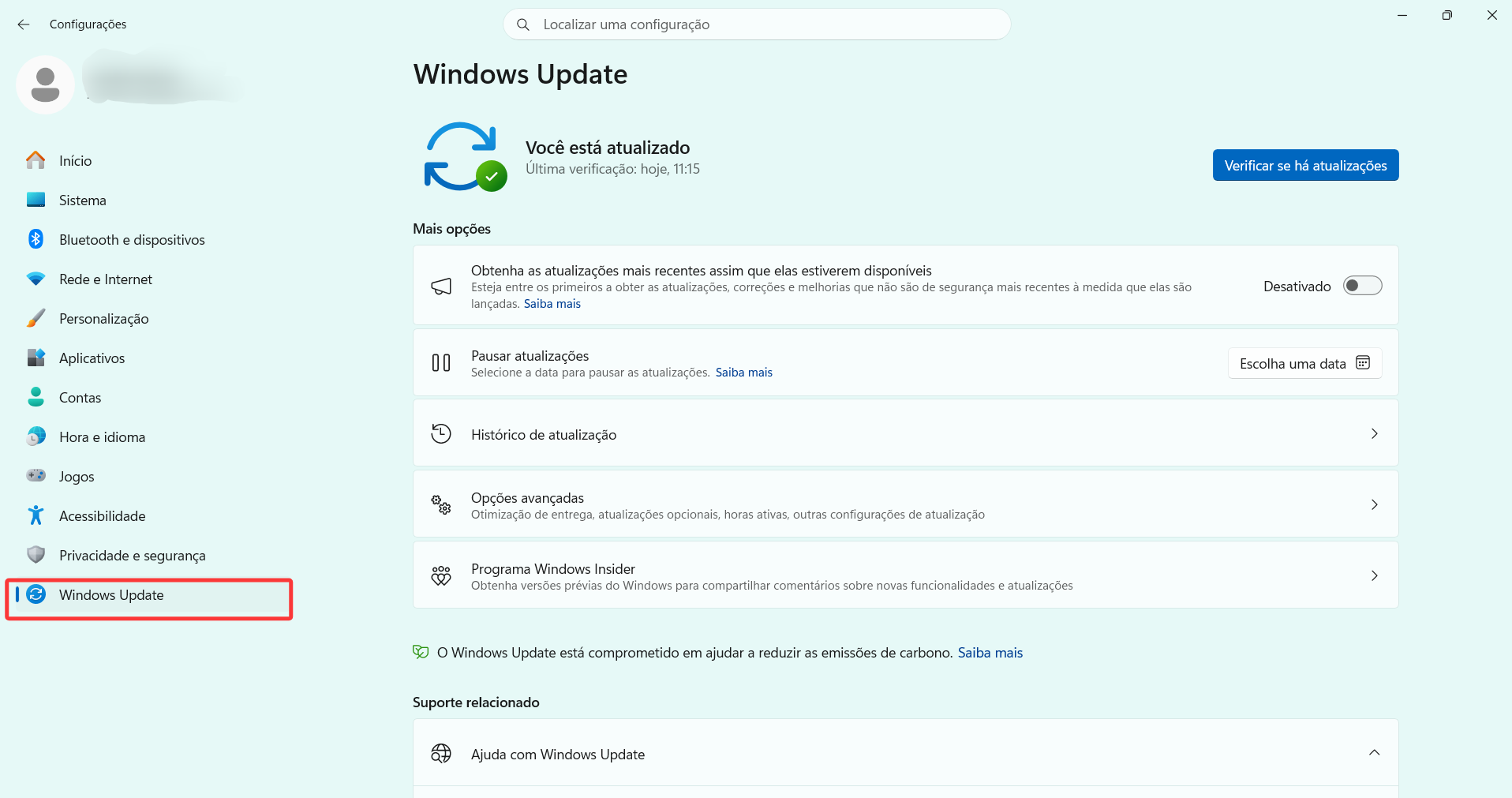
Instale as atualizações disponíveis e reinicie o computador, se solicitado.
Se a lentidão começou logo depois de uma atualização, verifique também se existem atualizações posteriores que possam corrigir o problema.
Nesse caso, evite assumir que a atualização mais recente é necessariamente a causa sem verificar se há uma correção disponível.
Arquivos do sistema corrompidos podem causar falhas durante a inicialização e fazer o Windows demorar mais para carregar. Nesses casos, o Verificador de Arquivos do Sistema pode identificar e corrigir determinados problemas.
Para executar a verificação:
Abra o Terminal ou o Prompt de Comando como administrador.
Digite o comando abaixo e pressione Enter:
sfc /scannow
O Windows analisará os arquivos protegidos do sistema e tentará reparar os arquivos que apresentarem problemas. A verificação pode levar alguns minutos.
Se o SFC encontrar arquivos que não consegue corrigir, pode ser necessário utilizar outras ferramentas de reparo do Windows.
Malware ou programas indesejados podem ser executados junto com o Windows, consumir recursos e aumentar o tempo de inicialização. Por isso, vale verificar se há ameaças no computador:
Abra Configurações.
Acesse Privacidade e segurança > Segurança do Windows.
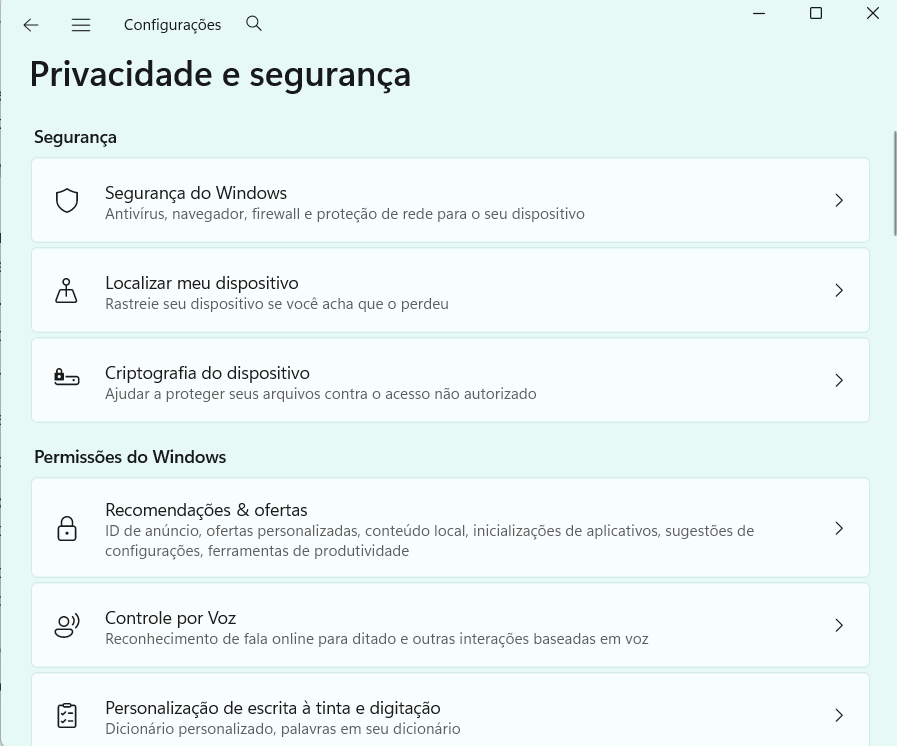
Clique em Proteção contra vírus e ameaças.
Inicie uma Verificação rápida e siga as recomendações apresentadas pelo sistema.
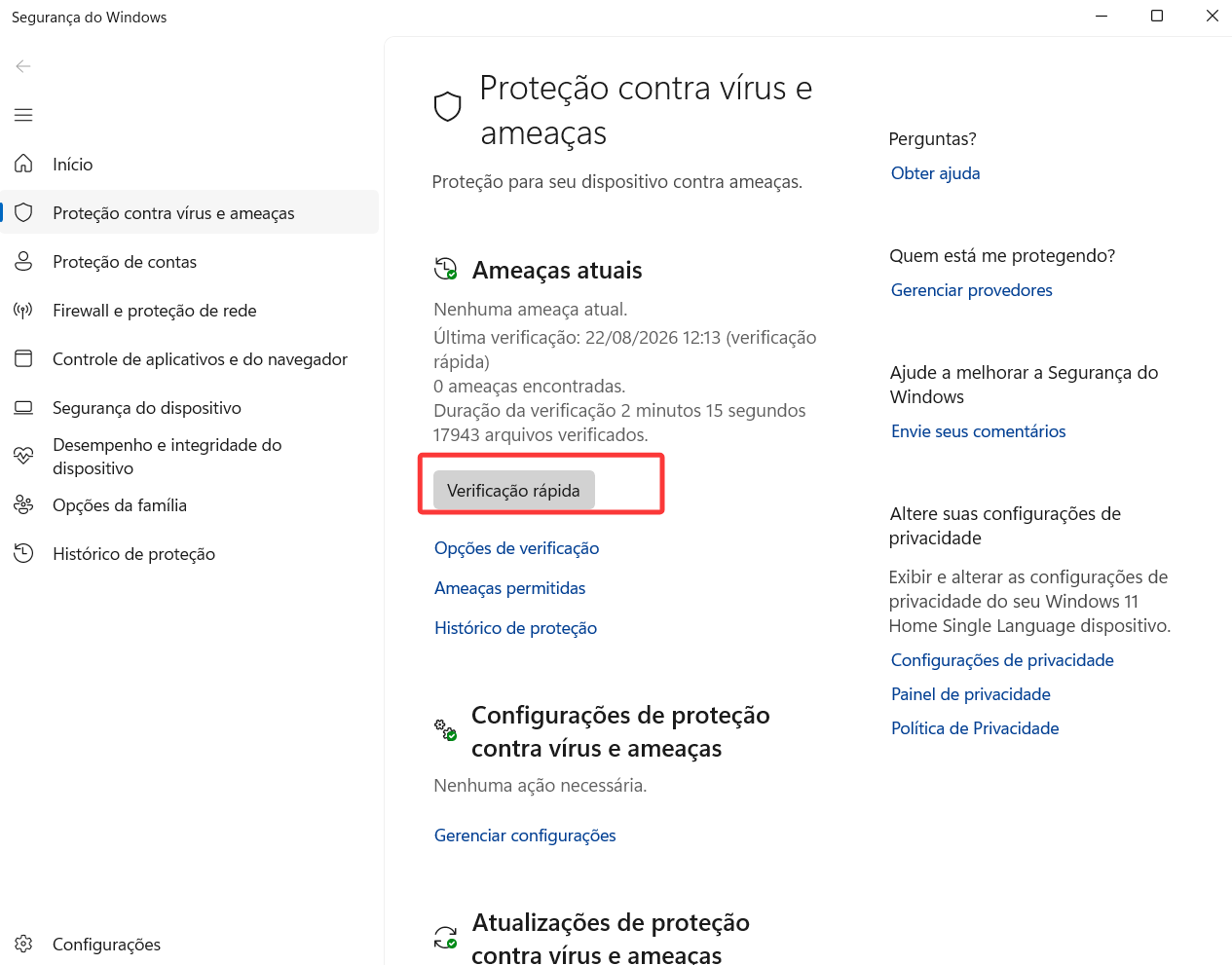
Se a verificação encontrar uma ameaça, siga as instruções do Segurança do Windows para removê-la ou colocá-la em quarentena.
Se o Windows continua demorando para iniciar mesmo depois dessas medidas, o problema pode estar relacionado ao hardware ou a uma falha mais específica do sistema.
Em computadores com HD antigo, por exemplo, a substituição por um SSD pode proporcionar uma melhoria significativa no tempo de inicialização. Também vale verificar se a memória RAM é suficiente para o uso do computador e se o armazenamento apresenta sinais de falha.
Se a inicialização ficou lenta repentinamente, principalmente acompanhada de travamentos, mensagens de erro ou outros comportamentos incomuns, faça backup dos seus arquivos e considere procurar assistência técnica para avaliar o hardware.
Se o Windows está demorando para iniciar, comece verificando os programas configurados para iniciar automaticamente, os drivers, as atualizações do sistema, a integridade dos arquivos e possíveis ameaças.
Se essas medidas não resolverem o problema, especialmente em computadores com HD antigo ou que apresentam travamentos e outros sinais de falha, pode ser necessário avaliar o hardware. Em alguns casos, substituir um HD por um SSD pode proporcionar uma melhoria significativa no tempo de inicialização.


Solução tudo-em-um para otimizar o PC.
Download Grátis
© 2005 - 2026 IObit. Todos os Direitos Reservados |Política de Reembolso |EULA |Notificação Legal |Política de Privacidade