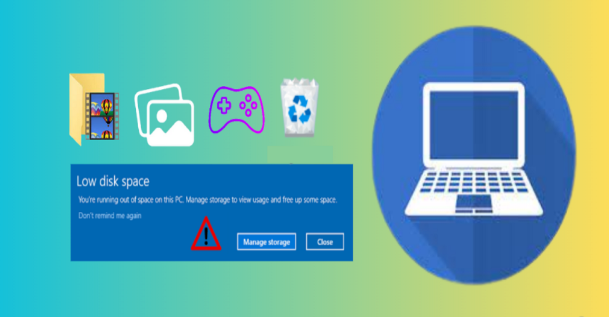
Se você encontrou a pasta Windows.old no computador depois de atualizar o Windows, pode estar se perguntando para que ela serve e se é seguro removê-la. Neste artigo, vamos explicar o que é essa pasta e como excluí-la para liberar espaço no PC.
O Que É a Pasta Windows.old?
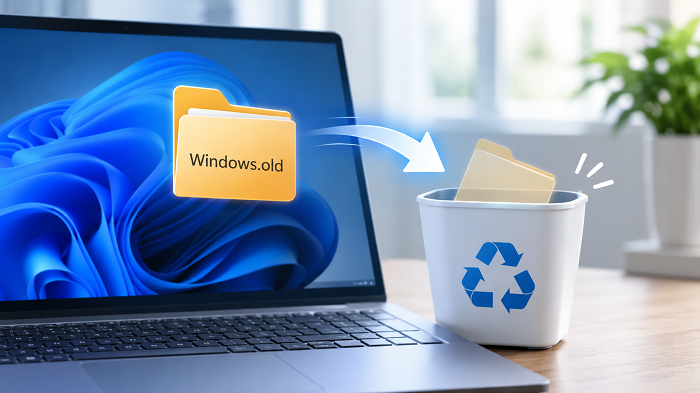
A pasta Windows.old é criada automaticamente quando você atualiza ou reinstala o Windows. Ela armazena arquivos da instalação anterior do sistema, permitindo que você volte à versão anterior do Windows caso encontre problemas após a atualização.
Normalmente, essa pasta fica na unidade C: e pode ocupar vários gigabytes de espaço. Por isso, se você estiver com pouco espaço em disco, pode considerar removê-la depois de confirmar que não precisa mais dos arquivos armazenados nela.
Posso Excluir a Pasta Windows.old?
Sim, você pode excluir a pasta Windows.old, desde que não pretenda voltar para a versão anterior do Windows. Antes de removê-la, considere os seguintes pontos:
Você não poderá reverter a atualização: depois de excluir a pasta Windows.old, não será mais possível usar os arquivos de instalação anteriores para voltar à versão antiga do sistema.
Verifique seus arquivos pessoais: antes de excluir a pasta, confira se não há documentos ou outros arquivos importantes que você deseja recuperar.
Vale lembrar que o Windows geralmente mantém os arquivos da instalação anterior por até 10 dias após uma atualização. Depois desse período, eles podem ser removidos automaticamente pelo sistema.
Como Excluir a Pasta Windows.old no Windows 11 e 10?
Se você já confirmou que não precisa mais da instalação anterior, pode excluir a pasta Windows.old usando as ferramentas integradas do Windows. Veja dois métodos simples:
Método 1. Excluir a Pasta Windows.old pelas Configurações do Windows
O Windows 11 e o Windows 10 oferecem opções de limpeza nas Configurações para remover arquivos de instalações anteriores.
No Windows 10:
Pressione Win + I para abrir as Configurações.
Acesse Sistema > Armazenamento.
-
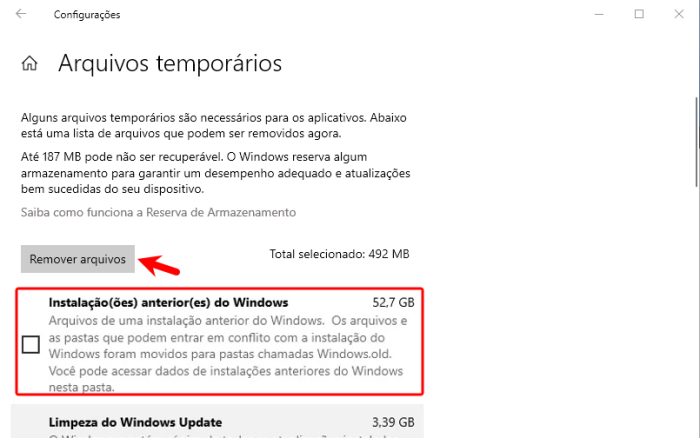
Clique em Arquivos temporários.
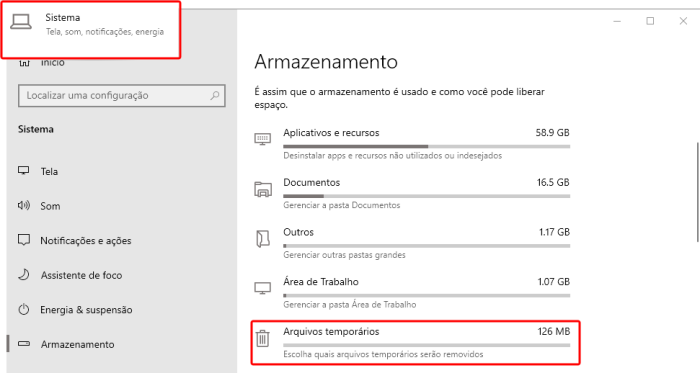
Marque a opção Instalações anteriores do Windows.
-
Clique em Remover arquivos para excluir os dados selecionados.
No Windows 11:
Pressione Win + I para abrir as Configurações.
Acesse Sistema > Armazenamento.
Clique em Recomendações de limpeza.
Encontre a opção Instalações anteriores do Windows e selecione os arquivos para limpeza.
Clique em Limpar para confirmar.
Método 2. Excluir a Pasta Windows.old pela Limpeza de Disco
Você também pode usar a ferramenta Limpeza de Disco para remover os arquivos da instalação anterior do Windows.
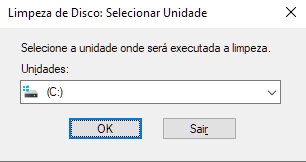
Digite Limpeza de Disco na barra de pesquisa do Windows e abra a ferramenta.
-
Selecione a unidade C: e clique em OK.
-
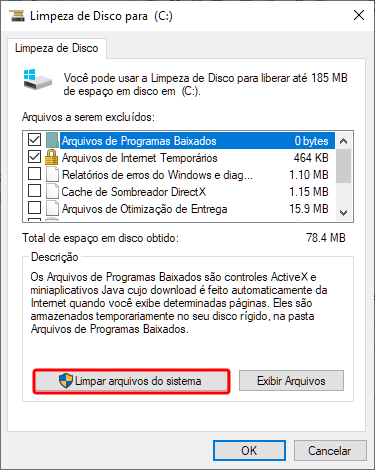
Clique em Limpar arquivos do sistema.
Selecione novamente a unidade C:, se solicitado.
-
Marque a opção Instalações anteriores do Windows.
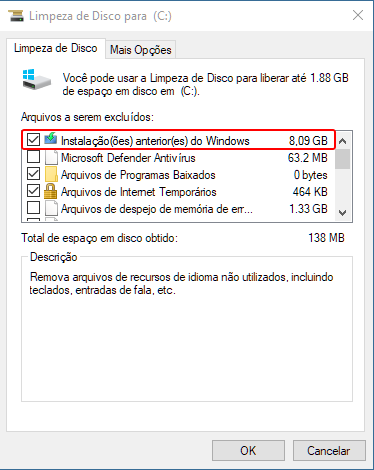
Clique em OK e depois em Excluir arquivos para concluir a limpeza.
O Que Fazer se Não Conseguir Excluir a Pasta Windows.old?
Em alguns casos, você pode encontrar dificuldades para excluir a pasta Windows.old. Se isso acontecer, experimente as seguintes soluções:
Verifique as permissões de administrador: algumas operações de limpeza exigem privilégios de administrador. Certifique-se de estar usando uma conta com as permissões necessárias.
Reinicie o computador: reiniciar o Windows pode liberar arquivos que estavam em uso e permitir que a limpeza seja executada novamente.
Use as ferramentas de limpeza do Windows: tente novamente pelas Configurações ou pela Limpeza de Disco, em vez de excluir a pasta manualmente pelo Explorador de Arquivos.
Se o problema continuar, verifique se há atualizações ou operações do sistema pendentes e tente realizar a limpeza novamente depois de concluí-las.
Libere Mais Espaço em Disco com o Advanced SystemCare
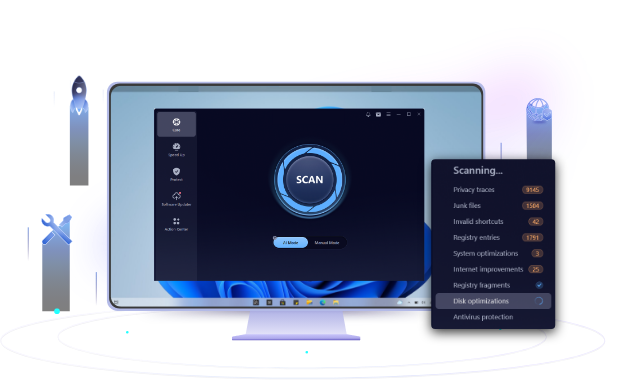
Se você deseja liberar ainda mais espaço no computador, o Advanced SystemCare pode ajudar. Seu recurso de limpeza verifica arquivos temporários, caches e outros arquivos desnecessários que podem ser removidos para recuperar espaço em disco. Assim, você pode complementar a limpeza do Windows e manter seu PC mais organizado.

Advanced SystemCare Free
Suíte completa de otimização para limpar arquivos inúteis, melhorar o desempenho e proteger seu PC o tempo todo.
Download Grátis
Conclusão
A pasta Windows.old armazena arquivos da instalação anterior do Windows e pode ser útil caso você precise reverter uma atualização. No entanto, se não precisar mais desses arquivos, poderá excluí-la para liberar espaço em disco. Antes de fazer isso, confirme que não deseja voltar à versão anterior e utilize as ferramentas de limpeza do próprio Windows. Para conhecer outras opções de comandos para limpar o PC, confira também nosso guia relacionado.