Bitdefender deinstallieren: So geht’s zuverlässig und komplett
Erfahren Sie in dieser Schritt-für-Schritt-Anleitung, wie Sie Bitdefender problemlos deinstallieren und alle Reste sicher entfernen.
von Hans Müller | Aktualisiert 08.04.2026 | von Hans Müller
Bei der Deinstallation von Bitdefender treten bei vielen Nutzern häufig Probleme auf. Entweder lässt sich das Programm nicht vollständig entfernen, es bleiben Reste auf dem System zurück oder es erscheinen Fehlermeldungen, die den Vorgang blockieren. In diesem Artikel zeigen wir Ihnen, warum Bitdefender deinstalliert werden sollte und wie Sie das Programm schnell, sicher und ohne Rückstände löschen können, damit Ihr Windows-PC wieder sauber und störungsfrei läuft.
Warum sollte man Bitdefender deinstallieren?
Bitdefender ist eine der bekanntesten Antivirus-Lösungen für Windows und bietet umfassenden Schutz vor Viren, Malware und anderen Sicherheitsbedrohungen. Dennoch kann es verschiedene Gründe geben, warum Nutzer Bitdefender deinstallieren möchten. Dazu gehören Probleme nach fehlerhaften Updates oder Installationen, Leistungsbeeinträchtigungen durch alte Dateien oder Konflikte mit anderen Programmen, der Wunsch, zu einer anderen Sicherheitslösung zu wechseln, sowie die Entfernung von Restdateien und Registrierungseinträgen, die selbst nach einer Standard-Deinstallation oft zurückbleiben. In vielen Fällen ist eine vollständige Deinstallation und anschließende Neuinstallation sinnvoll, um Installationsprobleme zu beheben und sicherzustellen, dass die Software wieder einwandfrei funktioniert.
Das könnte Sie interessieren: Bildschirmschoner einstellen
Wie kann man Bitdefender deinstallieren?
Wenn Sie Bitdefender deinstallieren möchten, gibt es vier bewährte Methoden, mit denen Sie sicherstellen können, dass keine Reste zurückbleiben und Ihr System sauber bleibt. Im Folgenden zeigen wir Ihnen Schritt für Schritt, wie Sie dabei vorgehen können.
Methode 1: Bitdefender deinstallieren mit dem offiziellen Deinstallations-Tool
Die einfachste und zuverlässigste Methode, um Bitdefender vollständig zu deinstallieren, ist die Verwendung des offiziellen Deinstallations-Tools. Dieses Tool wurde speziell dafür entwickelt, dass Nutzer Bitdefender vollständig löschen können, ohne dass Dateien oder Registrierungseinträge zurückbleiben.
Laden Sie das offizielle Bitdefender-Deinstallations-Tool von der Bitdefender-Website herunter.
Starten Sie das Tool als Administrator und folgen Sie den Anweisungen auf dem Bildschirm.
Das Programm erkennt automatisch alle installierten Bitdefender-Komponenten und entfernt sie vollständig.
Starten Sie den Computer nach Abschluss des Vorgangs neu, um sicherzustellen, dass alle Reste gelöscht sind.
Mithilfe dieser Methode können Sie sicher sein, dass Bitdefender vollständig deinstalliert wird. Ihr System ist dann für eine eventuelle Neuinstallation bereit, falls gewünscht.
Das könnte Sie interessieren: inkompatible Treiber entfernen
Methode 2: Bitdefender löschen über die Systemsteuerung
Neben dem offiziellen Tool können Sie Bitdefender auch über die Standardfunktion von Windows deinstallieren. Diese Methode eignet sich besonders, wenn Sie das Programm direkt über die Benutzeroberfläche entfernen möchten, ohne zusätzliche Tools zu verwenden.
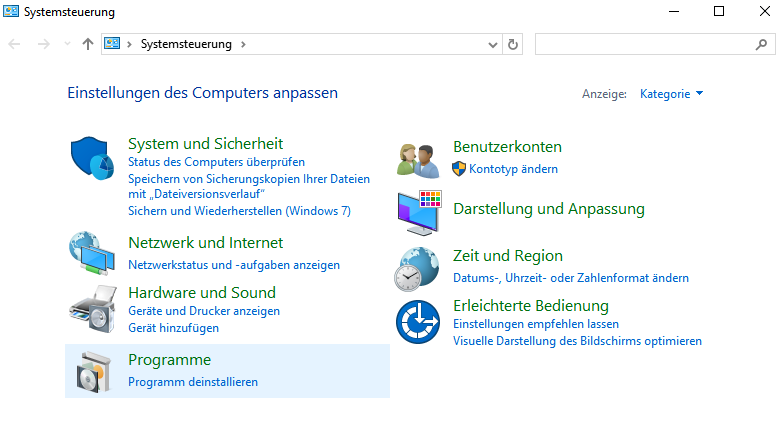
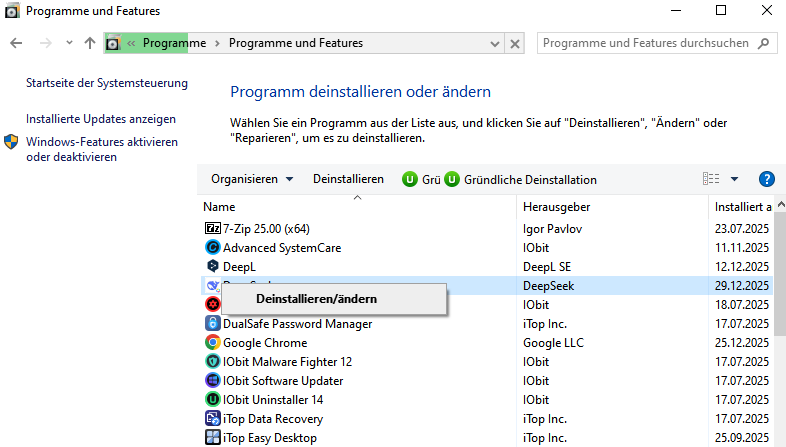
Folgen Sie anschließend den Anweisungen des Deinstallationsassistenten, um alle Bitdefender-Komponenten zu entfernen.
Starten Sie anschließend Ihren Computer neu, um sicherzustellen, dass keine Reste im System verbleiben.
Mit dieser Methode können Sie Bitdefender löschen und Ihr System von der Software befreien, auch wenn kein spezielles Tool zur Verfügung steht. Für eine vollständige Neuinstallation empfiehlt es sich jedoch, nach dieser Methode zusätzlich zu prüfen, ob noch Reste vorhanden sind.
Methode 3: Bitdefender entfernen mit Drittanbieter-Gratissoftware vollständig
Eine besonders praktische Methode, um Bitdefender zu deinstallieren, ist die Nutzung von IObit Uninstaller. Dieses Tool erleichtert das Entfernen von Programmen deutlich, da es nicht nur die Hauptanwendung löscht, sondern auch automatisch nach Restdateien und Registrierungseinträgen sucht. Das ist ein großer Vorteil gegenüber der Standard-Deinstallation über die Systemsteuerung oder das offizielle Tool.

Laden Sie den IObit Uninstaller von IObit herunter und installieren ihn.
Mit IObit Uninstaller können Sie die Funktion „Force Uninstall“ (Deutsch: Zwangsdeinstallation) nutzen. Diese Option setzt erweiterte Verfahren ein, um hartnäckige Programme zuverlässig zu entfernen. Wählen Sie die Funktion aus und folgen Sie den angezeigten Schritten, um die Deinstallation vollständig abzuschließen.
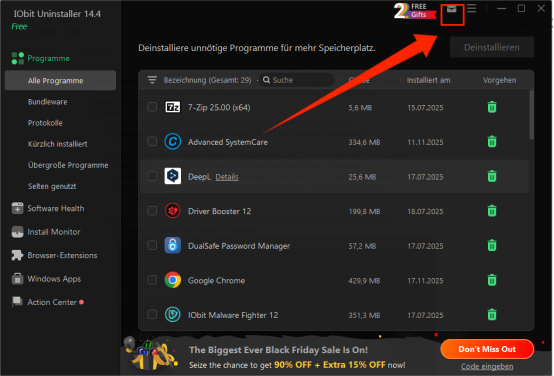
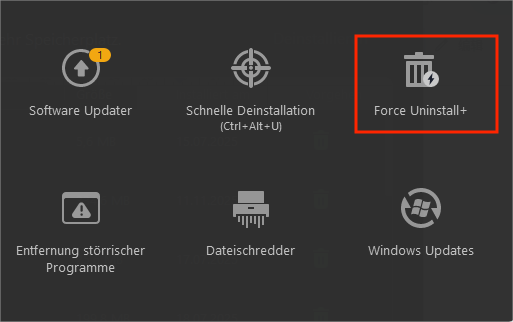
Starten Sie den Computer neu, um sicherzustellen, dass alle Änderungen übernommen wurden.
Mit dieser Methode können Sie Bitdefender besonders schnell und bequem löschen, da IObit Uninstaller automatisch alle verbliebenen Dateien erkennt. So sparen Sie Zeit und Aufwand.
Methode 4: Bitdefender löschen von Restdateien und Registrierungseinträgen
Wenn Sie sichergehen möchten, dass keine Reste von Bitdefender auf Ihrem System verbleiben, können Sie die verbleibenden Dateien und Registrierungseinträge manuell entfernen. Diese Methode eignet sich besonders, wenn vorherige Deinstallationen unvollständig waren, um mögliche Konflikte zu vermeiden.
Öffnen Sie dazu den Windows-Explorer und navigieren Sie zu den typischen Installationsverzeichnissen von Bitdefender (z. B. C:\Program Files\Bitdefender).
Löschen Sie alle verbliebenen Ordner und Dateien, die zu Bitdefender gehören.
Drücken Sie die Tastenkombination „Windows + R“, geben Sie „regedit“ ein und öffnen Sie den Registrierungseditor.
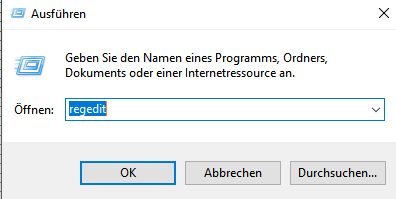
Suchen Sie nach Einträgen, die „Bitdefender” enthalten, und löschen Sie diese vorsichtig.
Starten Sie den Computer neu, um sicherzustellen, dass alle Änderungen wirksam werden.
Mit dieser Methode können Sie Bitdefender wirklich rückstandslos löschen und Ihr System vollständig von alten Dateien befreien.
FAQ zur Deinstallation von Bitdefender
Wie deinstalliere ich Bitdefender auf meinem Macbook?
Um Bitdefender auf einem Mac zu deinstallieren, öffnen Sie den Finder und navigieren Sie zum Ordner „Programme“. Ziehen Sie die Bitdefender-App in den Papierkorb und leeren Sie diesen anschließend. Alternativ können Sie das offizielle Bitdefender-Deinstallationsprogramm verwenden, um alle Dateien vollständig zu entfernen.
Wie kann ich mein Bitdefender-Abonnement löschen?
Um Ihr Bitdefender-Abonnement zu löschen, melden Sie sich in Ihrem Bitdefender-Central-Konto an. Gehen Sie dort zu „Abonnements“ und wählen Sie das Abonnement aus, das Sie kündigen möchten. Bestätigen Sie anschließend die Kündigung, um den Vorgang abzuschließen.
Das könnte Sie interessieren: Google als Startseite festlegen
Fazit
Mit den vorgestellten Methoden können Sie Bitdefender deinstallieren und vollständig löschen – vom offiziellen Tool über die Systemsteuerung bis hin zu IObit Uninstaller oder der manuellen Bereinigung von Restdateien. Jede Methode hat ihre Vorteile: Während das offizielle Tool und die Systemsteuerung zuverlässig sind, spart IObit Uninstaller Zeit, da es Reste automatisch erkennt. Um Ihr System zu optimieren und mögliche Konflikte zu vermeiden, empfiehlt es sich, nach der Deinstallation Driver Booster zu nutzen. So stellen Sie auch aktuelle Treiber sicher. Auf diese Weise können Sie zu einer anderen Sicherheitslösung wechseln, ohne dass Rückstände im System zurückbleiben.
Autor

Hans Müller
Hans Müller ist ein erfahrener Experte für Windows-Systeme sowie für Computerhardware und -software. Er widmet sich der Erstellung praxisnaher und leicht verständlicher Artikel, um Nutzern dabei zu helfen, Computerprobleme effizient zu lösen und neue technologische Lösungen zu entdecken.