Bildschirm Flackern am Windows-PC - so beheben Sie das Problem
Ihr Bildschirm flackert am PC? Wir zeigen die Lösungen für Windows 10/11 – von Grafiktreibern bis zu Anzeigeeinstellungen.
von Hans Müller | Aktualisiert 22.10.2026 | von Hans Müller
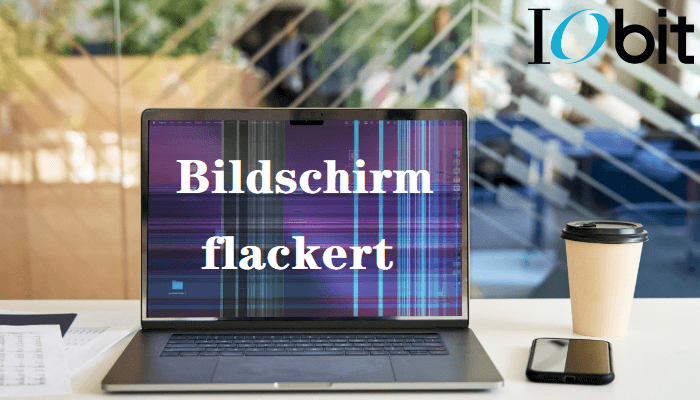
Wenn der PC-Bildschirm plötzlich flackert, flimmert oder kurz schwarz wird, kann das die Nutzung eines Windows-PCs erheblich beeinträchtigen. Die Ursache ist oft nicht sofort erkennbar. Das Flackern des Bildschirms kann durch veraltete Grafiktreiber, falsche Anzeigeeinstellungen, inkompatible Programme oder sogar Hardwareprobleme verursacht werden. In diesem Artikel erklären wir Schritt für Schritt, wie Sie das Bildschirmflackern am Windows-PC beheben können.
Flackern des Bildschirms beheben: 6 Lösungen für Windows 11/10
Im Folgenden stelle ich sechs wirksame, praxisnahe Methoden vor und erläutere jeweils die zugrundeliegenden Ursachen des Bildschirmflackerns.
1. Grafiktreiber aktualisieren oder neu installieren
Der Treiber ist dafür verantwortlich, dass Windows korrekt mit der Grafikkarte und dem Monitor kommunizieren kann. Wenn der Grafiktreiber nicht richtig funktioniert, kann es zu einem unregelmäßigen Flimmern auf dem Bildschirm kommen.
Grafiktreiber über Windows aktualisieren
Öffnen Sie den Geräte-Manager.
Klicken Sie auf "Grafikkarten".
Klicken Sie mit der rechten Maustaste auf Ihre Grafikkarte.
Wählen Sie "Treiber aktualisieren".
Starten Sie den Computer anschließend neu.
Allerdings findet Windows nicht immer den aktuellsten oder passenden Treiber. Normalerweise bevorzugen mehr Menschen die Verwendung von automatischen Windows-Treiber-Updatern wie IObit Driver Booster. Das Tool erkennt veraltete oder fehlerhafte Grafiktreiber automatisch und kann passende Treiber für NVIDIA-, AMD- oder Intel-Grafikkarten installieren. Dadurch lassen sich viele Probleme wie flackernder Bildschirm unter Windows 11/10 beheben. Nutzer müssen nicht manuell nach dem richtigen Treiber suchen.

Zusätzlich enthält Driver Booster verschiedene nützliche Werkzeuge, mit denen Benutzer schnell Probleme mit Treibern beheben können – inkompatible Treiber reparieren, Treiber offline aktualisieren, schlechte Bildauflösung beheben, Treiber sauber deinstallieren und so weiter.
2. Bildschirmaktualisierungsrate überprüfen
Eine falsche Bildwiederholfrequenz kann ebenfalls dazu führen, dass der Monitor flackert.
So überprüfen Sie die Einstellung:
Öffnen Sie Einstellungen.
Gehen Sie zu System > Anzeige.
Wählen Sie “Erweiterte Anzeige”.
Prüfen Sie die eingestellte Aktualisierungsrate.
Wählen Sie eine passende Frequenz für Ihren Monitor.
Info
Bei den meisten modernen Monitoren sollten die empfohlenen Werte verwendet werden, beispielsweise 60 Hz, 120 Hz oder 144 Hz.
3. Windows Explorer neu starten
Manchmal wird das Flimmern auf dem Bildschirm durch einen Fehler im Windows Explorer verursacht.
So starten Sie ihn neu:
Öffnen Sie den Task-Manager.
Suchen Sie nach “Windows-Explorer”.
Klicken Sie mit der rechten Maustaste darauf.
Wählen Sie “Neu starten”.
4. Fehlerhafte Programme überprüfen und entfernen
Einige Anwendungen können Konflikte mit der Grafikkarte verursachen und dadurch den Bildschirm flackern lassen. Besonders häufig betroffen sind:
Programme mit Hardwarebeschleunigung
Bildschirmaufnahme-Software
Overclocking-Tools
Drittanbieter-Tools für Grafikkarten
Um herauszufinden, ob ein Programm verantwortlich ist:
Öffnen Sie den Task-Manager.
Beobachten Sie, ob der Bildschirm weiterhin flackert.
Falls der Task-Manager nicht flackert, liegt möglicherweise ein Problem mit einer installierten Anwendung vor.
5. Windows-Updates überprüfen
Microsoft veröffentlicht regelmäßig Updates, die Fehler beheben und die Kompatibilität verbessern. Gleichzeitig können manche Updates aber auch neue Probleme bringen.
Gehen Sie folgendermaßen vor:
Öffnen Sie Einstellungen.
Klicken Sie auf “Windows Update”.
Installieren Sie verfügbare Updates.
Starten Sie den PC neu.
Info
Falls das Bildschirmflackern auf dem Windows-PC direkt nach einem Update begonnen hat, kann auch das Entfernen des letzten Updates helfen.
6. Kabel und Monitor überprüfen
Nicht jedes Flackern des Bildschirms wird durch Windows verursacht. Auch Hardwareprobleme können eine Rolle spielen.
Prüfen Sie:
Ist das HDMI-, DisplayPort- oder VGA-Kabel richtig angeschlossen?
Gibt es sichtbare Schäden am Kabel?
Können Sie ein anderes Kabel testen?
Funktioniert der Monitor an einem anderen PC?
Zusammenfassung
Ein flackernder Bildschirm unter Windows 10 oder Windows 11 kann frustrierend sein. Doch keine Sorge: In vielen Fällen lässt sich das Problem ganz einfach durch das Aktualisieren oder Neuinstallieren der Grafikkartentreiber beheben. Wenn Sie keine Zeit mit der manuellen Suche nach den passenden Treibern verbringen möchten, kann IObit Driver Booster Abhilfe schaffen, indem das Programm veraltete oder fehlerhafte Treiber automatisch erkennt und die korrekten Versionen installiert.
Autor
Hans Müller
Hans Müller ist ein erfahrener Experte für Windows-Systeme sowie für Computerhardware und -software. Er widmet sich der Erstellung praxisnaher und leicht verständlicher Artikel, um Nutzern dabei zu helfen, Computerprobleme effizient zu lösen und neue technologische Lösungen zu entdecken.