0x80070005 (Access Denied) – Alle Lösungen für Windows Updates und Apps
Erhalten Sie beim Update oder Programmstart den Fehler 0x80070005? Nutzen Sie diese praktischen Methoden zur schnellen Problembehebung.
von Hans Müller | Aktualisiert 08.04.2026 | von Hans Müller
Haben Sie beim Windows-Update oder bei der Installation von Apps den Fehler 0x80070005 erhalten? Dieser weit verbreitete „Access Denied“-Fehler kann viele Ursachen haben – von fehlenden Berechtigungen bis zu fehlerhaften Systemdateien. In diesem Artikel erfahren Sie, warum der Fehler auftritt und wie Sie ihn in fünf einfachen, aber effektiven Schritten beheben können, damit Ihre Updates und Downloads wieder reibungslos funktionieren.

Ursachen für den Fehler 0x80070005
Der Fehler 0x80070005 tritt häufig auf, wenn Windows oder bestimmte Apps nicht auf benötigte Ressourcen zugreifen können. Die Ursachen sind vielfältig, lassen sich aber in folgende Hauptpunkte gliedern:
Oft tritt der Fehlercode 0x80070005 auf, weil der aktuelle Benutzer keine Administratorrechte hat oder wichtige Systemordner nicht beschreibbar sind.
Defekte Windows-Dateien können dazu führen, dass Updates oder App-Downloads fehlschlagen. Der Fehler 0x80070005 kann in diesem Fall beim Versuch eines Updates angezeigt werden.
Sicherheitsprogramme blockieren manchmal den Zugriff auf Systemressourcen, was den Code 0x80070005 auslöst.
Unvollständige oder beschädigte Update- bzw. Treiberdateien können den Fehler 0x80070005 auslösen, insbesondere wenn Windows Update einen Treiber ersetzen möchte, der wegen Beschädigung oder falscher Berechtigungen nicht mehr zugänglich ist.
In seltenen Fällen kann ein instabiles Netzwerk oder ein vorübergehendes Problem mit Microsoft-Servern den Fehler 0x80070005 beim Download von Updates oder Apps auslösen.
5 Lösungen für den Fehler 0x80070005
Nachdem Sie die Ursachen des Fehlers 0x80070005 verstanden haben, ist es Zeit, die passenden Lösungen umzusetzen. Im Folgenden stellen wir fünf effektive Methoden vor, um den Fehler 0x80070005 unter Windows zu beheben, sei es bei Updates, Office-Installationen oder beim Microsoft Store.
Methode1: Mit Administratorrechten ausführen
Eine der häufigsten Ursachen für den Fehlercode 0x80070005 ist, dass Programme oder Updates ohne ausreichende Berechtigungen gestartet werden. Mit einem Administrator-Konto lassen sich viele Probleme sofort lösen:
Melden Sie sich unter Windows mit einem Administratorkonto an (Start → Benutzer → Administrator auswählen).
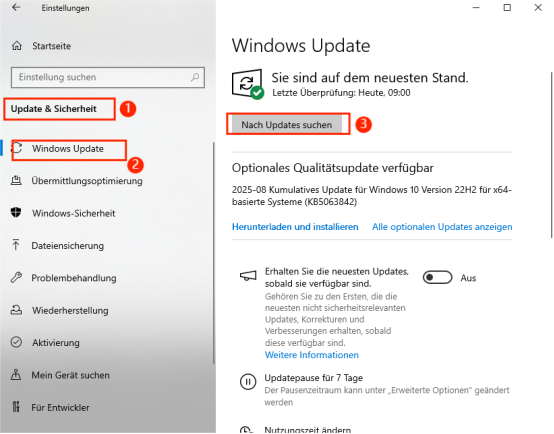
Öffnen Sie die „Einstellungen“, gehen Sie zu „Update und Sicherheit“ und klicken Sie unter „Windows Update“ auf „Nach Updates suchen“ oder „Erneut versuchen“.
Suchen Sie im Startmenü den Microsoft Store oder das gewünschte Programm, klicken Sie mit der rechten Maustaste darauf und wählen Sie „Als Administrator ausführen“.
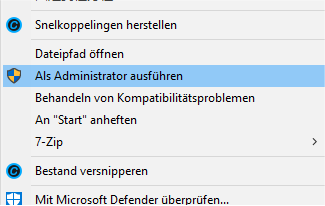
Klicken Sie bei Installationsdateien wie Setup.exe mit der rechten Maustaste auf die Datei und wählen Sie ebenfalls „Als Administrator ausführen“.
Prüfen Sie nach Abschluss der Aktualisierung oder Installation, ob der Fehler 0x80070005 weiterhin auftritt.
Diese einfache Methode behebt häufig 0x80070005, ohne dass komplexe Eingriffe notwendig sind.
Das könnte Sie interessieren: Fehler 0xc000021a in Windows
Methode 2: Windows-Update-Komponenten reparieren bei Fehler 0x80070005
Wenn der Downloadfehler 0x80070005 beim Aktualisieren von Windows oder Apps auftritt, kann dies an beschädigten Update-Komponenten liegen. Durch die Reparatur dieser Komponenten lässt sich der Fehlercode 0x80070005 oft beheben:
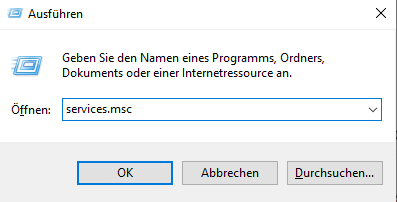
Drücken Sie Windows + R, geben Sie services.msc ein und drücken Sie Enter.
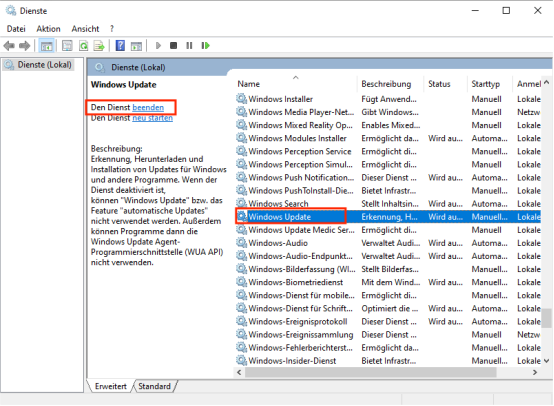
Suchen Sie die Dienste Windows Update, Background Intelligent Transfer Service (BITS) und Cryptographic Services und stoppen Sie sie mit Rechtsklick → „Beenden“.
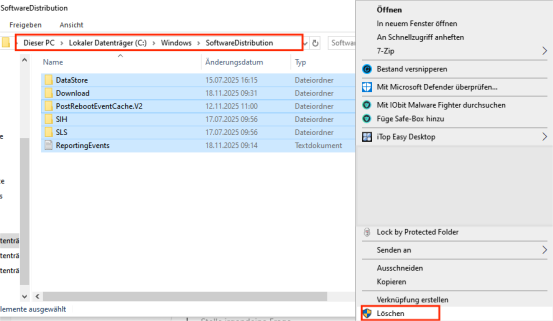
Navigieren Sie zu C:\Windows\SoftwareDistribution und löschen Sie den Inhalt des Ordners, um beschädigte Update-Dateien zu entfernen.
Starten Sie die zuvor gestoppten Dienste erneut über services.msc.
Öffnen Sie die Einstellungen → Update & Sicherheit → Windows Update → Nach Updates suchen und prüfen Sie, ob der Fehler 0x80070005 weiterhin angezeigt wird.
Diese Methode behebt häufig Probleme mit Windows Update und dem Microsoft Store (0x80070005), ohne dass tiefgreifende Systemänderungen nötig sind.
Das könnte Sie interessieren: Behebung des Fehlers 0x80070002
Methode 3: Systemdateien prüfen, um den Fehler 0x80070005 zu beheben
Beschädigte oder fehlende Systemdateien können den Downloadfehler 0x80070005 auslösen, insbesondere beim Update oder beim Zugriff auf Apps wie den Microsoft Store. Mit den integrierten Windows-Tools SFC und DISM lassen sich diese Probleme oft schnell beheben:
Öffnen Sie die Eingabeaufforderung als Administrator (Rechtsklick → „Als Administrator ausführen“).
Geben Sie den Befehl sfc /scannow ein und drücken Sie Enter. Warten Sie, bis der Scan abgeschlossen ist.
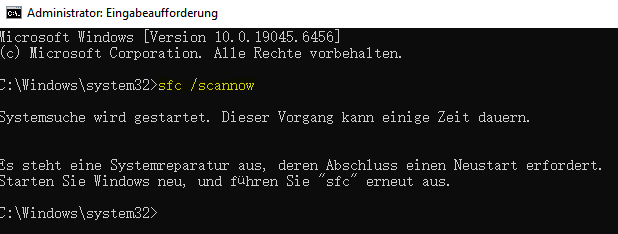
Falls SFC Probleme nicht behebt, geben Sie nacheinander die folgenden DISM-Befehle ein:
DISM /Online /Cleanup-Image /CheckHealth
DISM /Online /Cleanup-Image /ScanHealth
DISM /Online /Cleanup-Image /RestoreHealth
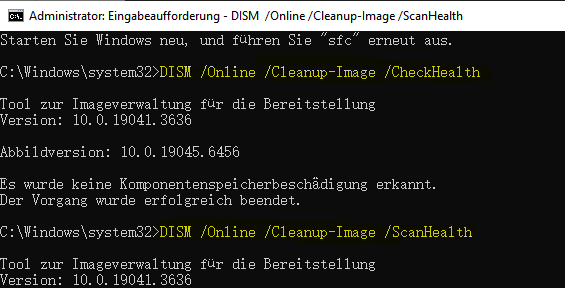
Starten Sie den PC nach Abschluss neu und prüfen Sie, ob der Fehler 0x80070005 weiterhin auftritt.
Mit dieser Methode können beschädigte Systemdateien repariert und der Downloadfehler 0x80070005 behoben werden, ohne dass andere Anwendungen beeinträchtigt werden.
Methode4: Treiber aktualisieren mit Driver Booster bei Fehler 0x80070005
Veraltete oder inkompatible Gerätetreiber können den Fehler 0x80070005 auslösen, selbst wenn Windows Update oder der Microsoft Store korrekt funktioniert. Im Vergleich zu manuellen Treiberupdates spart ein Tool wie Driver Booster Zeit und reduziert mögliche Fehlerquellen.

Laden Sie Driver Booster von IObit herunter und installieren Sie es.
Starten Sie das Programm und klicken Sie auf „prüfen“, um alle veralteten, fehlenden oder fehlerhaften Treiber zu erkennen.
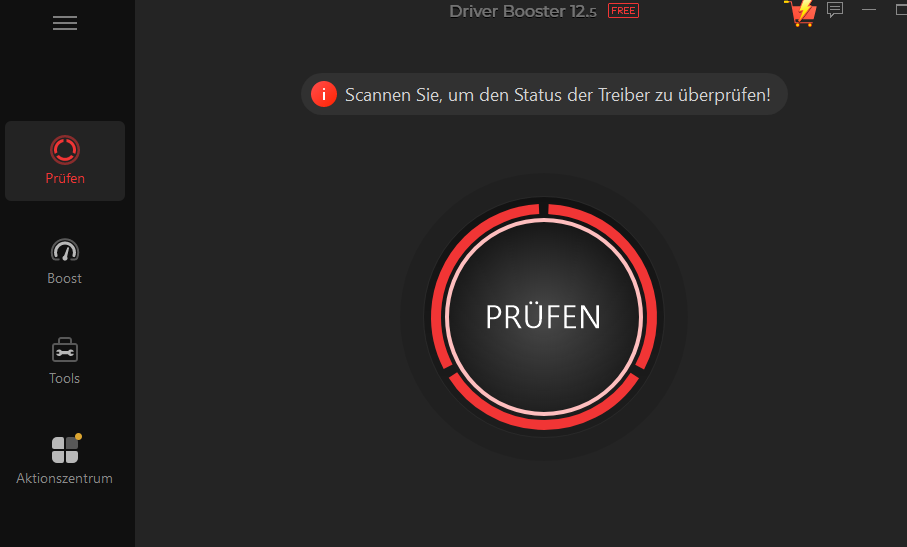
Nach Abschluss des Scans werden alle problematischen Treiber angezeigt. Klicken Sie auf „Alle aktualisieren“, um automatisch die neuesten, kompatiblen Treiber zu installieren.

Überprüfen Sie speziell Treiber für Netzwerkadapter, Grafik- und Chipsatzkomponenten, da diese häufig 0x80070005 verursachen.
Starten Sie den PC neu, damit alle Änderungen wirksam werden, und prüfen Sie, ob der Fehlercode 0x80070005 behoben ist.
Vorteil gegenüber manueller Methode: Driver Booster erkennt automatisch alle veralteten Treiber und wählt kompatible Updates aus, was die Wahrscheinlichkeit reduziert, dass falsche Treiber installiert werden. So lassen sich Treiberkonflikte schnell beseitigen, ohne jeden Treiber einzeln prüfen zu müssen.
Methode 5: Registrierung und DCOM-Berechtigungen prüfen
Fehlende Berechtigungen in der Windows-Registrierung oder in den DCOM-Einstellungen sind ein häufiger Grund für den Fehler 0x80070005. Durch gezieltes Prüfen und Anpassen lassen sich so Update- und Installationsprobleme beim Microsoft Store beheben.
Drücken Sie Windows + R, geben Sie regedit ein, und drücken Sie Enter, um den Registrierungs-Editor zu öffnen.
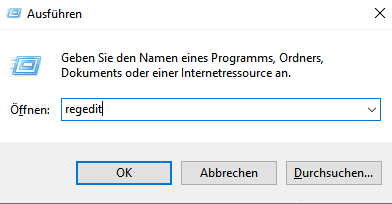
Navigieren Sie zu den relevanten Schlüsseln für das Programm oder das Update, das den Fehlercode 0x80070005 auslöst.
Klicken Sie mit der rechten Maustaste auf den Schlüssel → Berechtigungen → prüfen Sie, ob Ihr Benutzerkonto Vollzugriff hat.
Falls nötig, fügen Sie Ihr Konto hinzu und aktivieren Vollzugriff, dann bestätigen Sie die Änderungen.
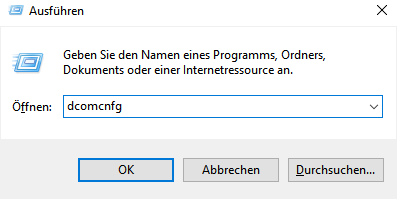
Öffnen Sie dcomcnfg (Windows + R → dcomcnfg) und navigieren Sie zu Komponentendienste → Computer → Arbeitsplatz → DCOM-Konfiguration.
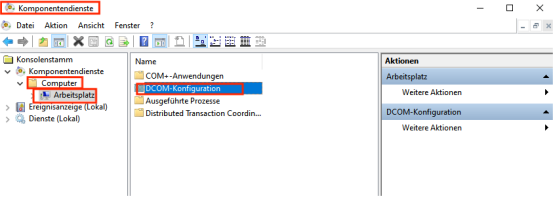
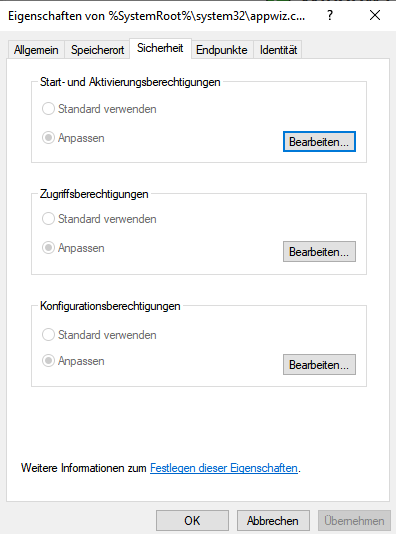
Suchen Sie die Anwendung oder den Dienst, der 0x80070005 verursacht, klicken Sie mit Rechts → Eigenschaften → Sicherheit und stellen Sie sicher, dass Ihr Benutzerkonto über die erforderlichen Berechtigungen verfügt.
Starten Sie den PC neu, damit alle Änderungen wirksam werden, und prüfen Sie, ob der Fehler 0x80070005 behoben ist.
Diese Methode ist besonders in fortgeschrittenen Szenarien nützlich, wenn andere Lösungen den Fehler 0x80070005 nicht beheben. Sie sorgt dafür, dass Windows-Updates, Office-Installationen und der Microsoft Store wieder korrekt ausgeführt werden können.
Das könnte Sie interessieren: Fehler 0xC000007B (Die Anwendung konnte nicht korrekt gestartet werden)
Fazit
Der Fehler 0x80070005 kann viele Ursachen haben – von fehlenden Berechtigungen über beschädigte Systemdateien bis hin zu Treiberproblemen. Mit den vorgestellten Methoden, wie der Nutzung von Administratorrechten, der Reparatur von Windows-Update-Komponenten, dem Ausführen von SFC/DISM, der Aktualisierung von Treibern mit Driver Booster und dem Prüfen von Registrierungs- bzw. DCOM-Berechtigungen, lassen sich die meisten Probleme sicher beheben. So können Sie Updates, Apps und den Microsoft Store wieder problemlos nutzen.
Autor

Hans Müller
Hans Müller ist ein erfahrener Experte für Windows-Systeme sowie für Computerhardware und -software. Er widmet sich der Erstellung praxisnaher und leicht verständlicher Artikel, um Nutzern dabei zu helfen, Computerprobleme effizient zu lösen und neue technologische Lösungen zu entdecken.