So kann man Firefox deinstallieren und vollständig von allen Rückständen befreien
Firefox lässt sich nicht vollständig entfernen? Erfahren Sie, wie Sie Firefox deinstallieren, komplett und ohne Rückstände durchführen können.
von Marlene Werner | Aktualisiert 22.09.2026 | von Marlene Werner
Die meisten Nutzer führen lediglich eine einfache Deinstallation von Firefox durch, ohne das System anschließend gründlich zu bereinigen. Dadurch bleiben versteckte Dateien, alte Profile und Registry-Einträge unter Windows zurück. Diese verbleibenden Dateien können zu verschiedenen Problemen und Risiken führen. Diese umfassende Anleitung zeigt Ihnen, wie Sie Firefox deinstallieren, und stellt dafür zwei Methoden vor: die manuelle Bereinigung und eine automatisierte Deinstallation mit einem Klick. So können Sie Firefox ohne Rückstände entfernen.

Warum lässt sich Firefox nicht vollständig deinstallieren?
Die meisten Nutzer verwenden lediglich den integrierten Firefox-Deinstaller von Windows, um Firefox zu deinstallieren. Diese Tools entfernen jedoch nur das Hauptprogramm und lassen versteckte Benutzerdaten, Registry-Einträge und verstreute Dateien zurück. Bevor Sie erfahren, wie Sie Firefox deinstallieren, sollten Sie verstehen, warum die standardmäßige Deinstallation nicht alle Bestandteile entfernt.
Versteckte Benutzerdaten: Firefox speichert Benutzerprofile und persönliche Daten in versteckten Ordnern, die von den standardmäßigen Windows-Deinstallationsprogrammen nicht gelöscht werden.
Ungültige Registry-Einträge: Bei einer herkömmlichen Deinstallation bleiben ungültige Firefox-Registry-Einträge im Windows-System zurück.
Separat gespeicherte Dateien: Browser-Caches, Plug-in-Daten und Einstellungen werden unabhängig vom Hauptprogramm gespeichert.
Was passiert, wenn Sie Firefox nicht vollständig deinstallieren?
Wie bereits erwähnt, bleiben bei einer normalen Firefox-Deinstallation Rückstände auf Ihrem Windows-PC zurück. Diese Überbleibsel können zu verschiedenen versteckten Problemen für Ihr Windows-System und die Browsernutzung führen. Im Folgenden finden Sie einige häufige Probleme, die auftreten können.
Probleme bei der Neuinstallation: Verbleibende Profile behalten alte Lesezeichen, den Browserverlauf und Einstellungen bei und beeinträchtigen dadurch eine saubere Neuinstallation von Firefox.
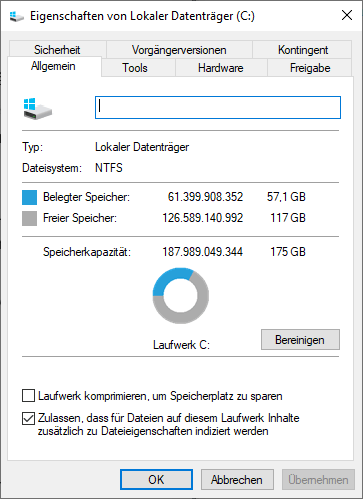
Verschwendeter Speicherplatz: Nicht entfernte Cache- und Junk-Dateien belegen unnötigen Speicherplatz auf dem System.
Systemfehler: Verbleibende ungültige Registryeinträge können zu Browserkonflikten und Start Fehlern führen.
Datenschutzrisiken: Ungeschützte verbleibende Browser Daten können dazu führen, dass persönliche Informationen offengelegt werden.
Wie können Sie Firefox deinstallieren und Rückstände manuell entfernen?
Nachdem Sie nun die Ursachen und Probleme einer unvollständigen Firefox-Deinstallation kennen, sollten Sie sich nicht mehr ausschließlich auf die standardmäßigen Windows-Deinstallationstools verlassen. Im Folgenden zeigen wir Ihnen eine manuelle Methode, mit der Sie Firefox vollständig deinstallieren können. Dabei müssen Sie das Hauptprogramm manuell entfernen und anschließend eine zusätzliche Systembereinigung durchführen, um verbleibende Ordner und Registry-Einträge zu löschen. Folgen Sie den nachstehenden Schritten.
Phase 1: Hauptprogramm deinstallieren
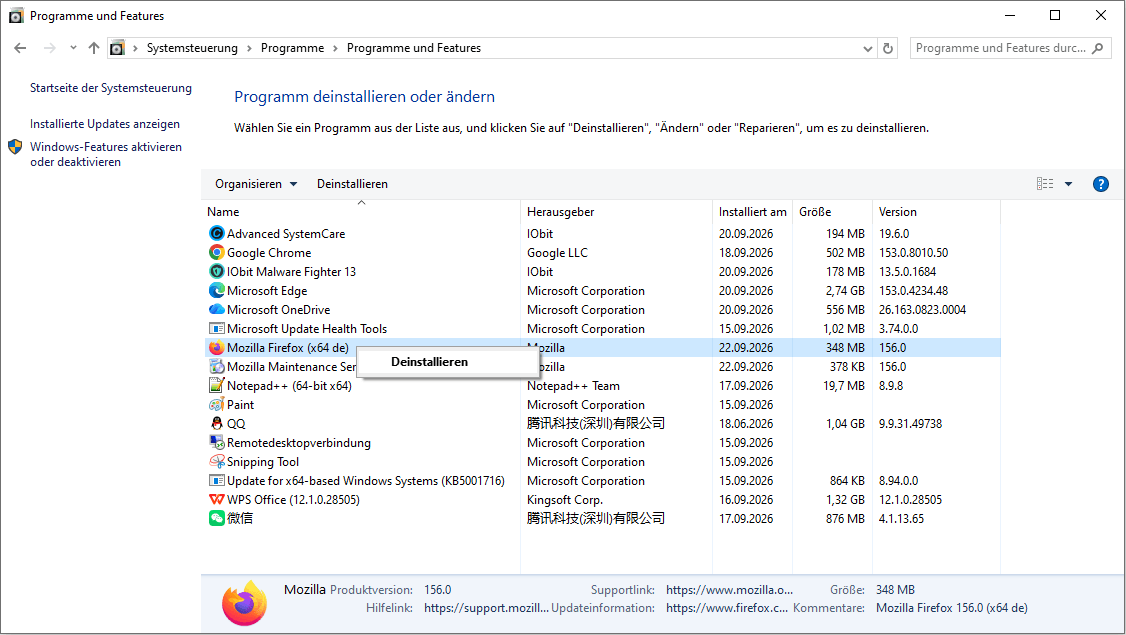
Schritt 1. Schließen Sie Firefox vollständig. Suchen Sie in der Windows-Suchleiste nach Firefox, klicken Sie mit der rechten Maustaste darauf und wählen Sie Deinstallieren.
Schritt 2. Wählen Sie im neuen Fenster Firefox aus, klicken Sie mit der rechten Maustaste darauf und wählen Sie Deinstallieren. Folgen Sie anschließend dem Assistenten auf dem Bildschirm, um das Programm zu entfernen.
Phase 2: Verbleibende Ordner und Registry-Einträge löschen
Schritt 1. Drücken Sie Win + R, geben Sie nacheinander die folgenden Pfade ein und drücken Sie jeweils Enter, um alle Ordner zu löschen:
Schritt 2. Drücken Sie Win + R, geben Sie regedit ein und drücken Sie Enter, um den Registrierungs-Editor zu öffnen. Suchen Sie anschließend nacheinander die folgenden Einträge, klicken Sie mit der rechten Maustaste auf den jeweiligen Ordner und wählen Sie Löschen, um die Registry-Einträge zu entfernen.
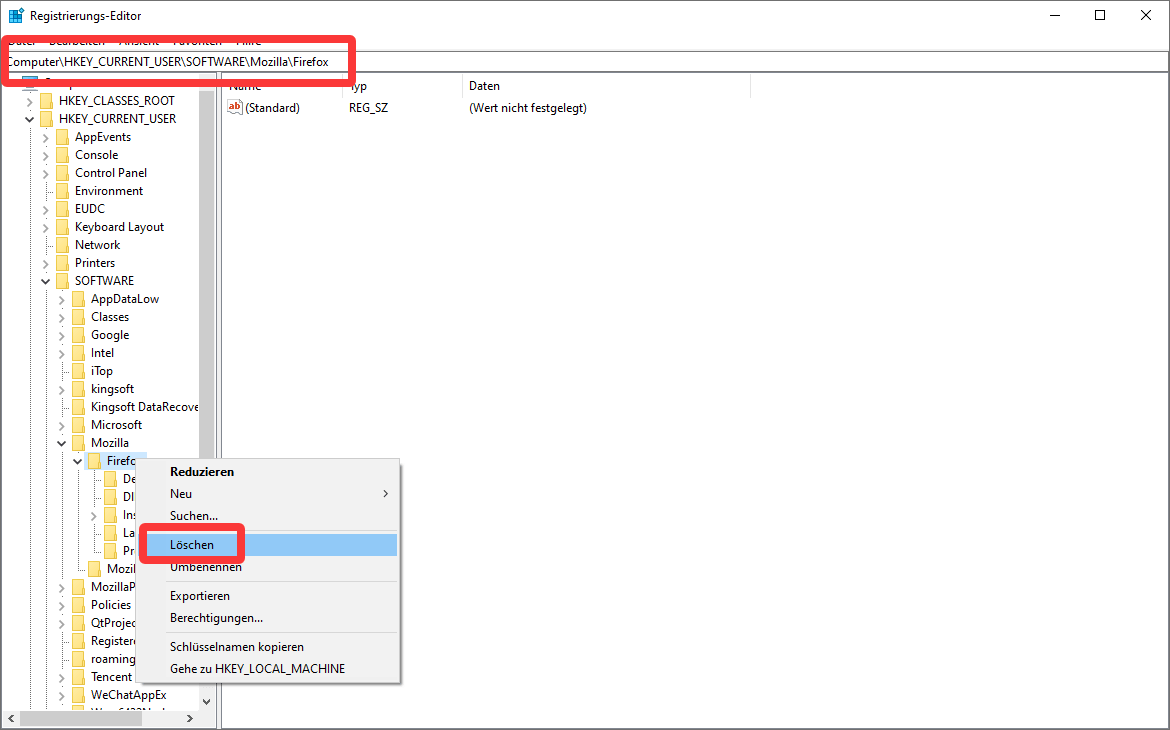
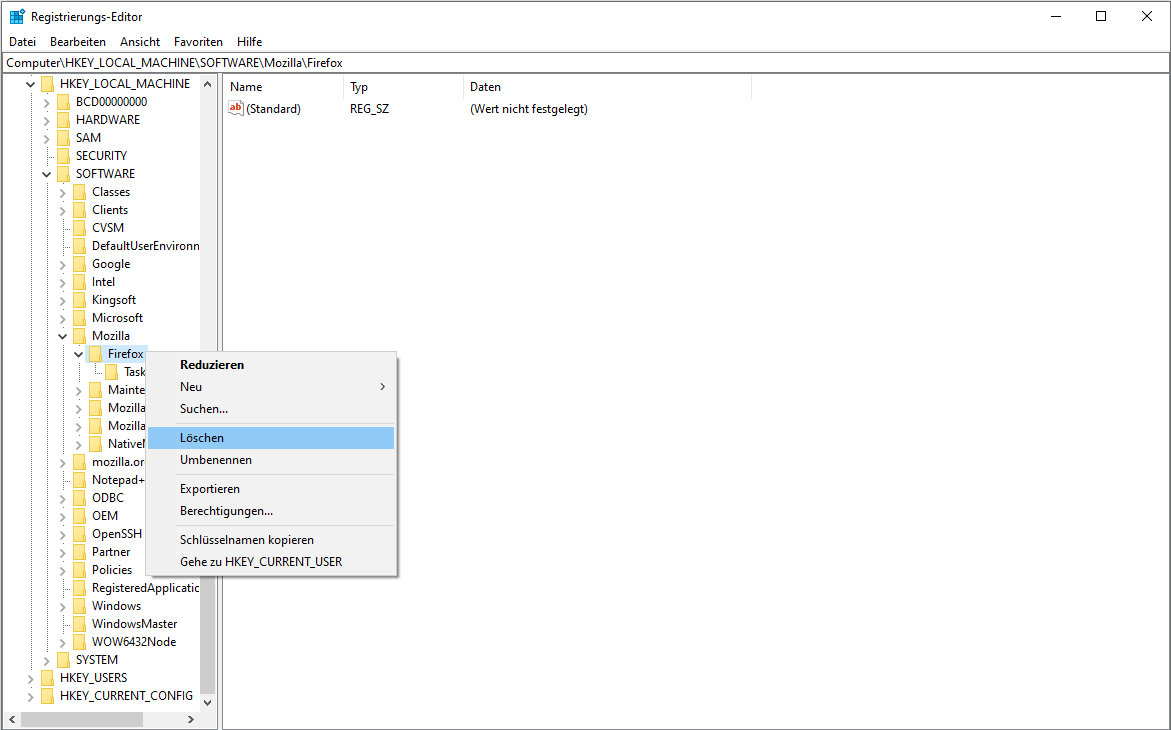
Warnung: Die Bearbeitung der Registry birgt Risiken. Ändern Sie keine unbekannten Einträge.
Bei der manuellen Deinstallation haben Sie die vollständige Kontrolle darüber, welche Dateien und Registry-Schlüssel Sie löschen. Selbst bei sorgfältiger Vorgehensweise können jedoch einige verstreute Rückstände zurückbleiben. Außerdem kann das unsachgemäße Löschen von Registry-Einträgen unerwartete Systemrisiken verursachen. Um diese Probleme zu vermeiden, stellen wir Ihnen im Folgenden eine zuverlässige automatisierte Lösung vor. Lesen Sie weiter!
Wie lässt sich Firefox mit einem automatisierten Deinstallationstool vollständig deinstallieren?
Eine manuelle Entfernung kann leicht versteckte Rückstände hinterlassen, Systemprobleme verursachen und viel Zeit in Anspruch nehmen. Wenn Sie Firefox komplett deinstallieren möchten, bietet IObit Uninstaller eine schnelle, saubere und sichere Lösung. Das umfassende Windows-Deinstallationstool wurde dafür entwickelt, Programme vollständig zu deinstallieren.
IObit Uninstaller Free
Vollständige Zwangsdeinstallation hartnäckiger Programme.
Mehrere Programme gleichzeitig deinstallieren.
Verbleibende Dateien, Ordner und Registry-Einträge suchen und entfernen.
Unterstützung bei der Verwaltung von Apps der Universal Windows Platform.

Warum Firefox mit IObit Uninstaller richtig deinstallieren?
Als einer der besten Deinstaller kombiniert IObit Uninstaller die Programmdeinstallation mit einer gründlichen Suche nach Rückständen in einem einzigen Arbeitsablauf. Die Software entfernt das Firefox-Hauptprogramm und kann anschließend automatisch nach verbleibenden Profilen, Cache-Dateien und zugehörigen Registry-Einträgen suchen, sodass Sie diese ebenfalls löschen können. Mit diesem automatisierten Tool müssen Sie Registry-Einträge nicht manuell entfernen, wodurch der manuelle Aufwand reduziert wird.
Darüber hinaus verfügt das Programm über die Funktion Zwangsdeinstallation, mit der Sie Programme zwangsweise deinstallieren können. Diese Funktion funktioniert auch dann, wenn Firefox beschädigt ist, der integrierte Deinstaller nicht mehr funktioniert oder sich Firefox nicht über die Windows-Dienstprogramme entfernen lässt.
Neben Firefox funktioniert dieses Tool auch mit anderen Browsern wie Google Chrome, Microsoft Edge, Opera und anderer unerwünschter Software. Außerdem können Sie mehrere Programme, Windows-Apps und Bloatware auswählen und sie in einem einzigen Vorgang entfernen.
Wie kann man Firefox mit IObit Uninstaller deinstallieren?
Nachdem Sie nun wissen, dass diese kostenlose Software nahezu alle Anforderungen an eine Deinstallation abdeckt, laden Sie sie herunter, um Firefox vollständig zu entfernen!
Schritt 1. Starten Sie dieses Tool zum Firefox deinstallieren auf Ihrem Computer. Standardmäßig wird die Benutzeroberfläche Programme geöffnet.
IObit Uninstaller
Bestes Deinstallationstool
Entfernt hartnäckigste Software
Bereinigt Datenreste automatisch
Findet und entfernt Werbe-Plug-Ins
Schritt 2. Suchen Sie das Programm Firefox, wählen Sie es aus und klicken Sie oben rechts auf die grüne Schaltfläche Deinstallieren.
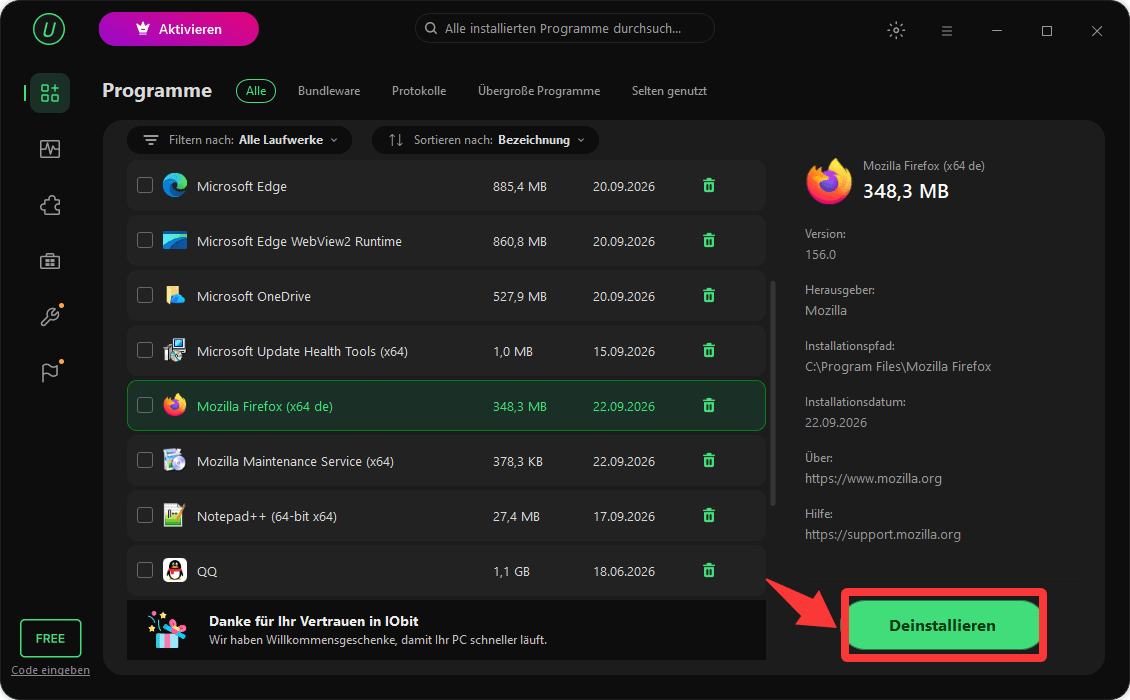
Schritt 3. Aktivieren Sie im Pop-up-Fenster das Kontrollkästchen Dateireste automatisch entfernen und klicken Sie auf Deinstallieren, um die Deinstallation zu starten.

Schritt 4. Nach Abschluss der Deinstallation wird eine Bestätigung angezeigt, dass die Software erfolgreich deinstalliert wurde. Außerdem sehen Sie, wie viele Rückstände gelöscht wurden.

Neben der vollständigen Deinstallation bietet das Programm weitere praktische Funktionen zur Wartung Ihres Computers.
Browser-Erweiterungen verwalten: Sie können damit auch Browser-Erweiterungen deinstallieren und den Browser-Cache löschen, um Ihre Browserumgebung sauber zu halten.
Software Health: Bereinigt Junk-Dateien, beendet nicht verwendete Apps, blockiert Pop-ups und erkennt riskante oder veraltete Software, damit Ihr PC mit einem Klick sicherer und schneller läuft.
Install Monitor: Überwacht Änderungen am System während der Softwareinstallation, um spätere Änderungen vollständig rückgängig machen zu können.
Ganz gleich, ob Sie Programme deinstallieren oder andere Aufgaben erledigen möchten: Laden Sie IObit Uninstaller herunter, um eine sichere und vollständige Softwarewartung durchzuführen.
FAQs zum Thema Firefox deinstallieren und vollständig entfernen
1. Werden beim Deinstallieren von Firefox alle Daten gelöscht?
Nein. Bei einer standardmäßigen Deinstallation werden nur die Programmdateien von Firefox entfernt. Firefox-Lesezeichen, Passwörter und Profildaten bleiben auf Ihrem Computer erhalten. Verwenden Sie ein automatisiertes Deinstallationstool, um alle zugehörigen Rückstände vollständig zu entfernen.
2. Wie kann ich Firefox vollständig deinstallieren?
Sie können Firefox deinstallieren und anschließend die verbleibenden Ordner manuell löschen. Alternativ können Sie IObit Uninstaller verwenden, um Firefox zu entfernen und alle Rückstände zu löschen.
3. Firefox lässt sich nicht deinstallieren – warum?
Dies kann vorkommen, wenn Firefox-Prozesse im Hintergrund weiterhin ausgeführt werden oder die Deinstallationsdateien beschädigt sind. Wenn die Entfernung über Windows fehlschlägt, können Sie die Funktion Zwangsdeinstallation von IObit Uninstaller verwenden, um Firefox vollständig zu deinstallieren.
4. Wie deinstalliere ich Firefox?
Schließen Sie Firefox zunächst. Drücken Sie Win + I, um die Einstellungen zu öffnen, und gehen Sie zu Apps. Suchen Sie unter Apps & Features nach Firefox, klicken Sie darauf und wählen Sie Deinstallieren. Folgen Sie anschließend den Anweisungen auf dem Bildschirm.
Fazit: Firefox deinstallieren und vollständig entfernen
Zu wissen, wie man Firefox deinstallieren kann, ist für Windows-Nutzer wichtig. So lassen sich Systemkonflikte und Datenschutzrisiken durch verbleibende Dateien vermeiden. Diese Anleitung zeigt sowohl manuelle als auch automatisierte Methoden, mit denen Sie Firefox und alle Rückstände vollständig entfernen und Ihr Windows-System sauber, reibungslos und sicher halten können.
Autor

Marlene Werner
Marlene Werner brennt für digitale Sicherheitstechnologien und moderne Informatiklösungen. Sie spezialisiert sich auf Datenschutzstrategien, Verschlüsselungstechniken sowie leicht verständliche Lösungen für alltägliche technische Probleme. Ihre praxisnahen Artikel helfen Lesern, Computersysteme besser zu verstehen und Herausforderungen im Bereich Datenschutz selbstbewusst zu meistern.