Windows 11 Bluetooth aktivieren: 3 Methoden und nützliche Tipps
Erfahren Sie, wie Sie Schritt für Schritt Bluetooth unter Windows 11 aktivieren und Verbindungsprobleme lösen.
von Hans Müller | Aktualisiert 02.06.2026 | von Hans Müller
Bluetooth ist heutzutage unverzichtbar, um kabellose Geräte wie Mäuse, Tastaturen, Kopfhörer oder Lautsprecher mit dem PC zu verbinden. Aber viele Nutzer wissen gar nicht, wie man Win 11-Bluetooth einschalten sollte. Keine Sorgen! In diesem Artikel zeigen wir Ihnen Schritt für Schritt, wie Sie Bluetooth auf Windows 11 aktivieren, und geben Ihnen praktische Tipps, falls die Verbindung zu Ihren Geräten trotz aktiviertem Bluetooth nicht geht.
So aktivieren Sie Bluetooth unter Windows 11
Bluetooth auf einem Windows 11 PC einzuschalten kann viel einfacher sein, als Sie denken. 3 effektive Methoden im Überblick:
Methode 1: über die Suchfunktion
1. Klicken Sie auf das Suchsymbol (Lupe) in der Taskleiste oder nutzen Sie die Tastenkombination [Windows] + [S].
2. Geben Sie "Bluetooth" in das Suchfeld ein.
3. Klicken Sie auf das Ergebnis "Bluetooth- und andere Geräte" (oder ähnlich).
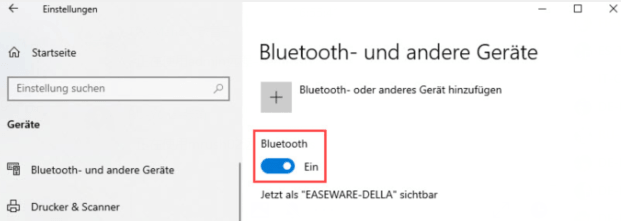
4. Dort können Sie den Schalter für Bluetooth ganz einfach auf "Ein" stellen. Sobald der Schalter blau ist, ist Bluetooth aktiv und bereit, Geräte zu koppeln.
Methode 2: über die Einstellungen
1. Klicken Sie auf Start → Einstellungen → Geräte → Bluetooth & andere Geräte.
2. In der Spalte der Bluetooth-Geräte finden Sie am rechten Ende einen Schaltknopf, um die Bluetooth-Funktion am PC zu aktivieren.
Methode 3: über den Geräte-Manager
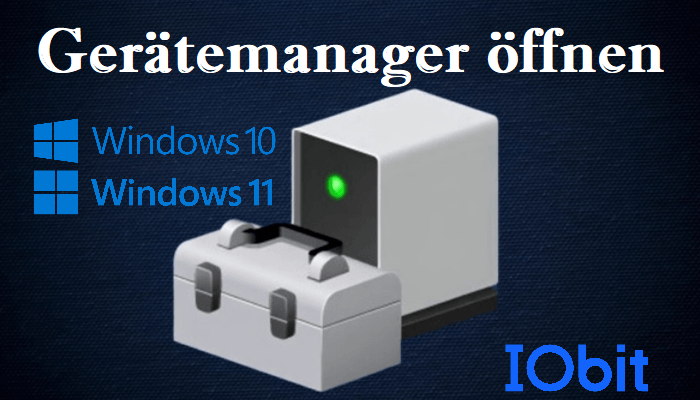
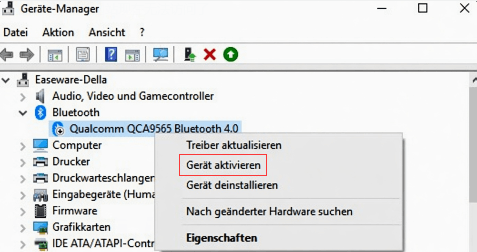
1. Drücken Sie gleichzeitig [Windows] + [X] und wählen Sie "Geräte-Manager" aus dem Menü aus.
2. Im Gerätemanager finden Sie den Eintrag "Bluetooth". Klicken Sie auf den kleinen Pfeil, um die Liste der Bluetooth-Geräte zu erweitern.
3. Machen Sie einen Rechtsklick auf das gewünschte Gerät → Gerät aktivieren
Bluetooth unter Windows 11 aktiviert, aber keine Verbindung zu Geräten, was tun?
Dafür gibt es mehrere mögliche Ursachen. Mit den folgenden fünf Tipps lösen Sie die meisten Windows 11 Bluetooth Probleme:
Gerät entfernen und erneut koppeln
1. Gehen Sie zu Einstellungen → Geräte → Bluetooth & andere Geräte.
2. Wählen Sie das Gerät aus, das nicht verbunden werden kann, und klicken Sie auf “Gerät entfernen”.
3. Schalten Sie anschließend Bluetooth aus und wieder ein und koppeln Sie das Gerät erneut, wobei Sie darauf achten sollten, dass es sich im Kopplungsmodus befindet.
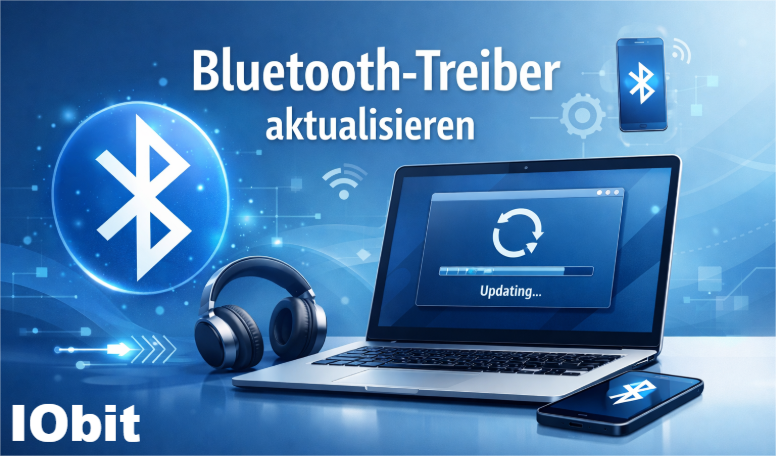
Bluetooth-Treiber in Windows 11 aktualisieren
Wenn Treiber fehlerhaft oder veraltet sind, kann Windows 11 das Bluetooth-Gerät nicht korrekt erkennen oder koppeln.
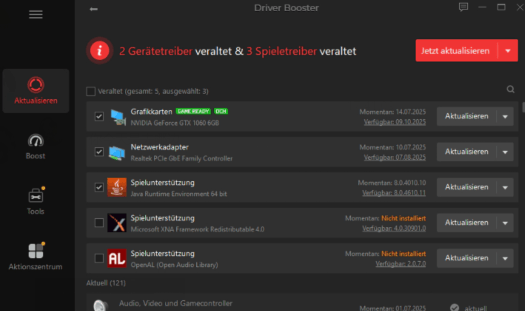
Der kostenlose Treiber-Updater Driver Booster scannt automatisch alle installierten Treiber, erkennt veraltete oder falsche Versionen und installiert die passenden Updates mit nur einem Klick. Dadurch können Sie Zeit sparen, fehlerhafte Treiberinstallationen vermeiden und sicherstellen, dass Ihre Bluetooth-Geräte zuverlässig funktionieren.

Stromspar- und Flugmodus deaktivieren
Unter Windows 11 kann der Flugmodus sämtliche drahtlosen Verbindungen, einschließlich Bluetooth, deaktivieren. Prüfen Sie daher zunächst, ob der Flugmodus ausgeschaltet ist: Klicken Sie auf das Netzwerk- oder Lautsprechersymbol in der Taskleiste. Und stellen Sie sicher, dass der Flugmodus deaktiviert ist.
Manchmal schalten Laptops den Bluetooth-Sender aus, um Strom zu sparen. Aktivieren Sie wieder Bluetooth am Win 11-Laptop in einfachen Schritten:
1. Drücken Sie [Windows] + [X] und wählen Sie “Gerätemanager” aus.
2. Erweitern Sie den Eintrag "Bluetooth" und klicken Sie mit der rechten Maustaste auf Ihren Adapter.
3. Wählen Sie Eigenschaften → Energieverwaltung.
4. Entfernen Sie das Häkchen bei “Computer kann das Gerät ausschalten, um Energie zu sparen”.
5. Klicken Sie auf “OK”, um die Einstellung zu speichern.
Bluetooth-Dienste prüfen
Ein weiterer Grund, warum Bluetooth-Geräte trotz Aktivierung nicht verbunden werden, sind nicht laufende oder falsch konfigurierte Bluetooth-Dienste in Windows 11.
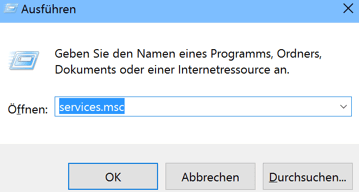
1. Öffnen Sie [Windows] + [R], geben services.msc ein und drücken Sie "Enter".
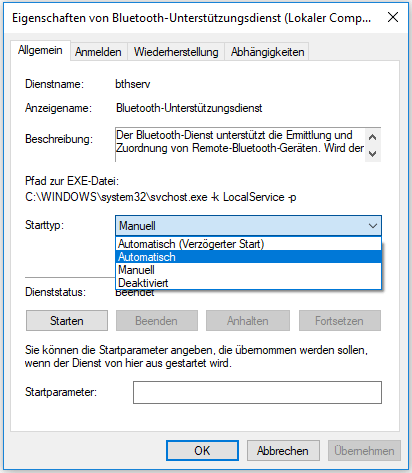
2. Suchen Sie in der Liste den "Bluetooth-Unterstützungsdienst", machen Sie einen Rechtsklick darauf und wählen Sie "Eigenschaften".
3. Stellen Sie den Starttyp auf "Automatisch" und starten Sie den Dienst, falls er gestoppt ist.
Windows-Problembehandlung
1. Navigieren Sie zu Einstellungen → Update & Sicherheit → Problembehandlung → Zusätzliche Problembehandlungen
2. Wählen Sie "Bluetooth" aus und klicken Sie auf "Problembehandlung starten".
3. Das Tool untersucht automatisch die typischen Ursachen für Verbindungsprobleme und schlägt mögliche Lösungen vor.
Ihnen könnte das auch gefallen Taskleiste in Win 11/10 weg, was tun
Fazit
Abschließend lässt sich sagen, dass das Aktivieren von Windows 11-Bluetooth unkompliziert ist, solange man die richtigen Schritte kennt. Sollten Geräte trotz aktivem Bluetooth nicht verbunden werden, helfen die im Blog vorgestellten Maßnahmen. Mit diesen Tipps können Sie die meisten Windows 11 Bluetooth Probleme schnell beheben und Ihre kabellosen Geräte problemlos nutzen.
Autor

Hans Müller
Hans Müller ist ein erfahrener Experte für Windows-Systeme sowie für Computerhardware und -software. Er widmet sich der Erstellung praxisnaher und leicht verständlicher Artikel, um Nutzern dabei zu helfen, Computerprobleme effizient zu lösen und neue technologische Lösungen zu entdecken.