Gespeicherte Passwörter löschen: Anleitung für Chrome, Firefox, Edge und Safari
Löschen Sie gespeicherte Passwörter in Chrome, Edge, Firefox und Safari, um Ihre Daten effektiv vor unbefugtem Zugriff zu schützen.
von Hans Müller | Aktualisiert 08.04.2026 | von Hans Müller
Im Alltag speichern Browser Passwörter automatisch, um das Einloggen zu erleichtern. Doch alte oder unsichere Passwörter können ein ernstes Sicherheitsrisiko darstellen. In dieser Anleitung zeigen wir Ihnen deshalb, warum Sie Ihre gespeicherten Passwörter löschen sollten und wie das in den gängigen Browsern Chrome, Firefox, Edge und Safari funktioniert. So schützen Sie Ihre Online-Konten effektiv.

Warum sollten Sie Ihre gespeicherten Passwörter löschen?
Das Löschen gespeicherter Passwörter ist nicht nur eine Frage der Ordnung, sondern auch der Sicherheit. Hier sind die wichtigsten Gründe, warum Sie Ihre Passwörter regelmäßig entfernen sollten:
Bekommt jemand Zugriff auf Ihren Computer oder Ihr Gerät, können gespeicherte Passwörter leicht ausgelesen werden. Durch das Löschen von Passwörtern reduzieren Sie dieses Risiko deutlich.
Alte oder mehrfach verwendete Passwörter erhöhen die Gefahr von Kontohacks. Wenn Sie gespeicherte Passwörter entfernen, können Sie sicherstellen, dass Sie nur aktuelle, sichere Passwörter verwenden.
Wenn Sie Ihren Browser auf fremden Computern oder gemeinsam genutzten Geräten verwenden, ist das Löschen von Passwörtern besonders wichtig, um Ihre Konten zu schützen.
Wenn Sie viele Passwörter gespeichert haben, kann es schnell unübersichtlich werden. Regelmäßiges Entfernen von Passwörtern erleichtert die Verwaltung und verhindert Verwirrung.
Browser synchronisieren häufig gespeicherte Passwörter über mehrere Geräte. Durch das gezielte Löschen gespeicherter Passwörter verhindern Sie, dass unsichere Daten ungewollt geteilt werden.
Das könnte Sie interessieren: Speicherplatz freigeben
Wie lassen sich gespeicherte Passwörter in den gängigsten Browsern löschen?
Die Verwaltung Ihrer gespeicherten Passwörter ist ein wichtiger Schritt, um die Sicherheit Ihrer Online-Konten zu gewährleisten. Ob veraltete, mehrfach genutzte oder unsichere Passwörter – das regelmäßige Löschen gespeicherter Passwörter hilft, Risiken zu minimieren und Ihre Daten besser zu schützen. Im Folgenden zeigen wir Ihnen Schritt für Schritt, wie Sie gespeicherte Passwörter in den gängigsten Browsern löschen können.
Passwörter in Chrome löschen
Chrome speichert Passwörter automatisch, um das Einloggen zu vereinfachen. Dennoch ist es aus Sicherheitsgründen empfehlenswert, die gespeicherten Passwörter regelmäßig zu löschen, insbesondere, wenn Geräte geteilt werden oder Konten aktualisiert wurden. So löschen Sie Google-Passwörter:
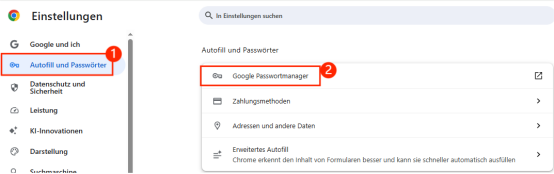
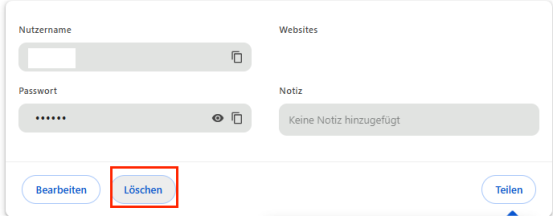
Nach dem Löschen können Sie sicher sein, dass keine alten oder unsicheren Google-Passwörter mehr in Chrome gespeichert sind. Dadurch wird das Risiko von unbefugtem Zugriff reduziert.
Das könnte Sie interessieren: WhatsApp auf dem PC installieren
Passwörter in Firefox löschen
Auch Firefox speichert Passwörter, um das Einloggen zu erleichtern. Gerade auf gemeinsam genutzten Geräten oder bei veralteten Passwörtern ist es jedoch ratsam, diese regelmäßig zu löschen. So können Sie gespeicherte Passwörter in Firefox löschen:
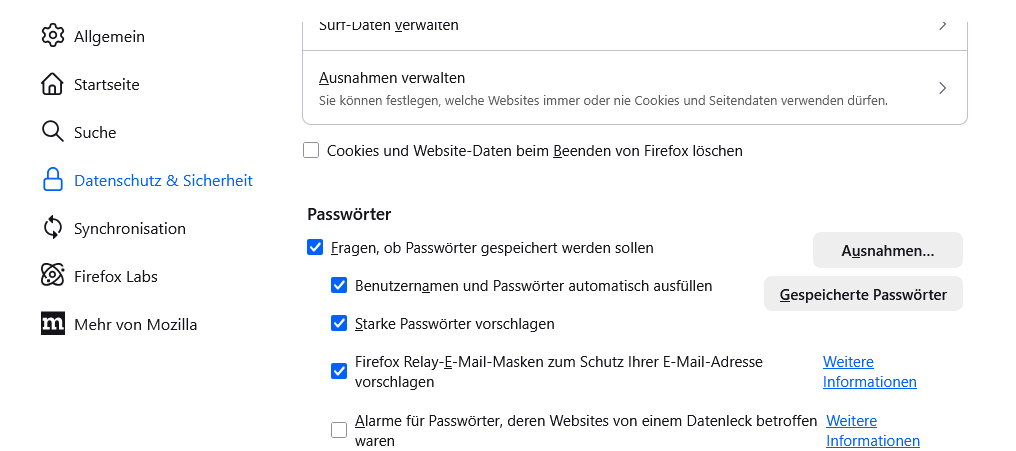
Klicken Sie auf „Gespeicherte Zugangsdaten anzeigen”, um alle Passwörter einzusehen.
Um einzelne Passwörter zu entfernen, wählen Sie den entsprechenden Eintrag aus und klicken Sie auf „Entfernen”.
Um alle gespeicherten Passwörter zu löschen, klicken Sie auf „Alle entfernen” und bestätigen die Auswahl.
Mit diesen Schritten stellen Sie sicher, dass keine sensiblen Zugangsdaten in Firefox verbleiben und schützen Ihre Konten somit besser.
Gespeicherte Passwörter in Edge löschen
Microsoft Edge speichert Passwörter ähnlich wie andere Browser, um das Einloggen zu vereinfachen. Dennoch ist es wichtig, alte oder unsichere Passwörter regelmäßig zu löschen, um Ihre Konten zu schützen. So gehen Sie vor:
Öffnen Sie Edge und klicken Sie oben rechts auf das Dreipunkt-Menü → Einstellungen.
Wählen Sie Profile → Passwörter.
Hier sehen Sie alle gespeicherten Passwörter. Um ein einzelnes Passwort zu entfernen, klicken Sie auf das Dreipunkt-Symbol neben dem entsprechenden Eintrag und dann auf Entfernen.
Um alle gespeicherten Passwörter zu löschen, wählen Sie „Browserdaten löschen” → „Passwörter” und bestätigen Sie die Auswahl.
Durch das regelmäßige Entfernen gespeicherter Passwörter in Edge reduzieren Sie das Risiko, dass Unbefugte Zugriff auf Ihre Konten erhalten.
Gespeicherte Passwörter in Safari löschen
Safari speichert Passwörter insbesondere auf macOS- und iOS-Geräten. Um die Sicherheit Ihrer Konten zu erhöhen, sollten Sie diese regelmäßig löschen. So funktioniert es:
Öffnen Sie Safari und gehen Sie zu Einstellungen > Passwörter.
Melden Sie sich bei Bedarf mit Ihrem Systempasswort oder Touch ID an.
Hier sehen Sie eine Liste aller gespeicherten Passwörter. Um einzelne Passwörter zu entfernen, wählen Sie den entsprechenden Eintrag aus und klicken auf „Entfernen”.
Um mehrere oder alle gespeicherten Passwörter zu löschen, markieren Sie die entsprechenden Einträge und klicken Sie auf „Entfernen”.
Nach dem Löschen sind Ihre gespeicherten Passwörter aus Safari löscht, wodurch Sie die Kontrolle über Ihre Konten behalten und die Sicherheit erhöhen.
Das könnte Sie interessieren: Internet ist langsam
Bonus: Gespeicherte Passwörter mit einem kostenlosen Drittanbieter-Tool schnell löschen
Neben den manuellen Methoden bieten einige Tools die Möglichkeit, gespeicherte Passwörter noch schneller und bequemer zu löschen. Eine solche Lösung ist Advanced SystemCare. Die Software erlaubt es Ihnen, Browserdaten inklusive Passwörter mit nur wenigen Klicks zu entfernen, ohne jeden Browser einzeln öffnen zu müssen. Die Software ist kostenlos und besonders benutzerfreundlich – ideal, wenn Sie mehrere Passwörter auf einmal entfernen möchten.

So geht’s Schritt für Schritt:
Laden Sie Advanced SystemCare von IObit herunter und installieren Sie die Software.
Starten Sie das Programm und wechseln Sie zu „Option” → „Einstellung” → „Einstellung” → „Säubern & Optimieren" → „Privatsphäre bereinigen”.
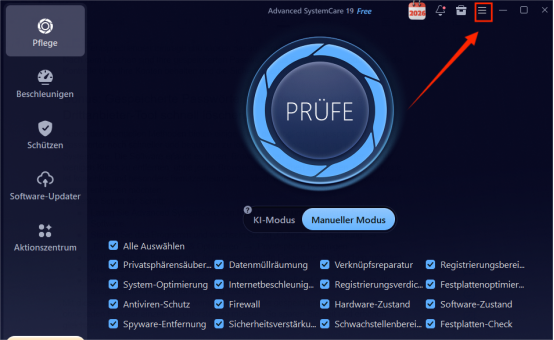
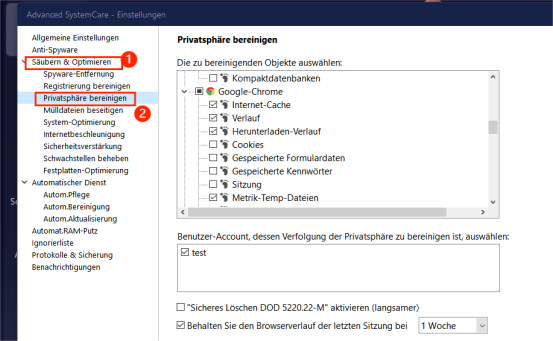
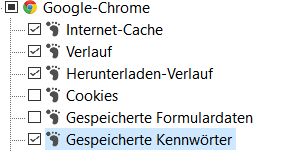
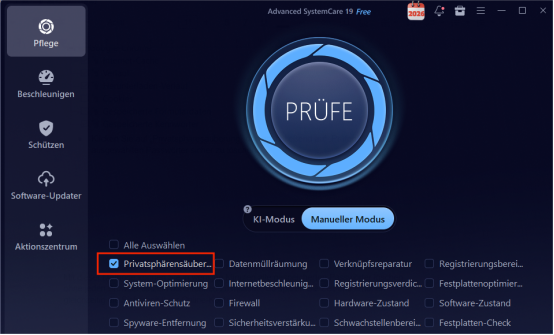
Mit dieser Methode können Sie in wenigen Minuten alle gespeicherten Passwörter löschen, ohne jeden Browser einzeln durchforsten zu müssen. So sparen Sie Zeit und erhöhen gleichzeitig die Sicherheit Ihrer Online-Konten.
FAQ zum Löschen gespeicherter Passwörter
Wie kann ich gespeicherte App-Passwörter auf Android löschen?
Um gespeicherte App-Passwörter auf Android zu löschen, öffnen Sie die Einstellungen und gehen Sie zu Google → Smart Lock für Passwörter → Gespeicherte Passwörter. Dort können Sie einzelne Passwörter auswählen und löschen oder alle gespeicherten Passwörter entfernen. Alternativ können Sie auch in den App-Einstellungen unter Speicher → Daten löschen die Anmeldedaten löschen.
Wie kann ich im Handy gespeicherte Passwörter löschen?
Um auf dem Handy gespeicherte Passwörter zu löschen, öffnen Sie die Einstellungen und navigieren zu „Passwörter” oder „Google” → „Smart Lock für Passwörter”. Dort können Sie entweder einzelne Einträge auswählen und löschen oder alle Passwörter auf einmal entfernen. Bei manchen Apps lässt sich dies auch direkt über die App-Einstellungen → Speicher → Daten löschen erledigen.
Das könnte Sie interessieren: SD-Karte wird nicht erkannt
Fazit
Das regelmäßige Löschen gespeicherter Passwörter ist ein einfacher, aber effektiver Schritt, um Ihre Online-Konten zu schützen. Ob Sie die Passwörter manuell in Chrome, Firefox, Edge oder Safari entfernen oder ein kostenloses Tool von Drittanbietern nutzen – wichtig ist, dass veraltete oder unsichere Passwörter konsequent gelöscht werden. So behalten Sie die Kontrolle über Ihre Daten, reduzieren Sicherheitsrisiken und sorgen dafür, dass Ihre Online-Konten jederzeit sicher bleiben.
Unser Tipp: Gewöhnen Sie sich an, Ihre Passwörter regelmäßig zu überprüfen und nur aktuelle, sichere Kombinationen zu speichern. Mit nur wenigen Minuten Aufwand können Sie langfristig viel für Ihre Sicherheit tun.
Autor

Hans Müller
Hans Müller ist ein erfahrener Experte für Windows-Systeme sowie für Computerhardware und -software. Er widmet sich der Erstellung praxisnaher und leicht verständlicher Artikel, um Nutzern dabei zu helfen, Computerprobleme effizient zu lösen und neue technologische Lösungen zu entdecken.