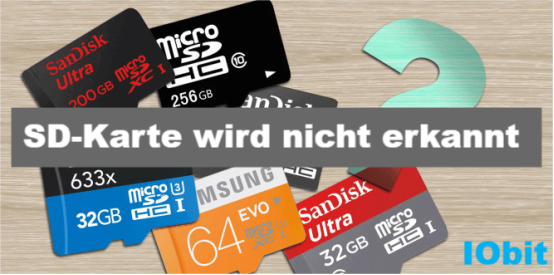
[Gelöst] SD-Karte wird nicht erkannt – schnell und einfach reparieren
Ihre SD-Karte wird nicht erkannt? Daten fehlen, kein Zugriff oder Windows liest sie nicht? Hier finden Sie 10 Schritt-für-Schritt-Lösungen.
von Hans Müller | Aktualisiert 08.04.2026 | von Hans Müller
Wenn Ihre SD-Karte nicht erkannt wird, ist die Panik oft groß: Wichtige Fotos, Videos oder Arbeitsdaten scheinen plötzlich verschwunden zu sein. Ob in Windows, am Handy oder in der Kamera – das Problem tritt meist ohne Vorwarnung auf und kann viele Ursachen haben. Die gute Nachricht: In den meisten Fällen lässt sich eine nicht erkannte SD-Karte schnell und sicher wieder sichtbar machen. In diesem Artikel erfahren Sie, welche Schritte Sie sofort ausprobieren sollten, bevor Daten verloren gehen.
10 Lösungen, wenn die SD-Karte nicht erkannt wird
Wenn Ihre SD-Karte nicht erkannt wird, können verschiedene Ursachen dahinterstecken. Mit den folgenden Methoden können Sie das Problem systematisch beheben, ohne wichtige Daten zu verlieren.
Methode 1: Laufwerksbuchstaben neu zuweisen, wenn SD-Karte nicht erkannt wird
Manchmal wird die SD-Karte zwar erkannt, aber ohne Laufwerksbuchstaben. Dadurch erscheint die SD-Karte nicht auf dem PC. So können Sie den Laufwerksbuchstaben neu zuweisen:
Öffnen Sie die Datenträgerverwaltung (Windows + X → Datenträgerverwaltung oder Win + R → diskmgmt.msc → Enter).
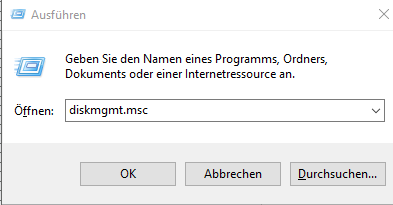
Wählen Sie Ihre SD-Karte in der Liste der Datenträger aus.
Rechtsklicken Sie auf die SD-Karte und wählen Sie Laufwerksbuchstaben und Pfade ändern.
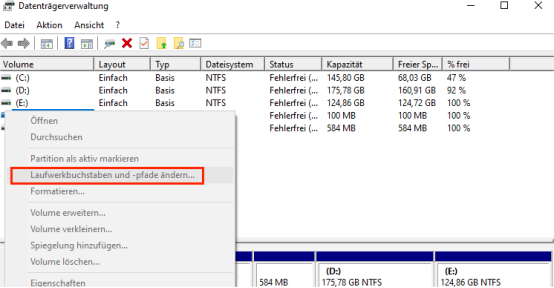
Klicken Sie auf Hinzufügen (wenn kein Buchstabe vorhanden) oder Ändern (bei Konflikt) und wählen Sie einen freien Buchstaben.
Öffnen Sie den Explorer, um zu prüfen, ob die SD-Karte jetzt erkannt wird.
Hinweis: Diese Methode eignet sich besonders, wenn die SD-Karte in Windows 10/11 nicht erkannt wird, aber physisch intakt ist.
Das könnte Sie interessieren: Defekten USB-Stick reparieren
Methode 2: SD-Karte in der Datenträgerverwaltung initialisieren
Wenn die micro SD-Karte nicht erkannt wird auf dem PC, kann es daran liegen, dass die Karte noch nicht initialisiert ist. Mit diesen Schritten können Sie die micro SD-Karte in Windows 10/11 initialisieren:
Öffnen Sie die Datenträgerverwaltung (Windows + X → Datenträgerverwaltung oder Win + R → diskmgmt.msc → Enter).
Finden Sie die SD-Karte in der Liste der Datenträger. Sie wird ggf. als „Nicht initialisiert“ angezeigt.
Rechtsklicken Sie auf die SD-Karte und wählen Sie Datenträger initialisieren.
Wählen Sie das passende Partitionsschema aus: MBR (für ältere Geräte) oder GPT (für moderne Geräte) und bestätigen Sie.
Nach der Initialisierung können Sie die SD-Karte formatieren oder einen Laufwerksbuchstaben zuweisen.
Hinweis: Nach der Initialisierung sollte die micro SD-Karte wieder erkannt werden, ohne dass Daten verloren gehen, sofern sie zuvor formatiert war.
Methode 3: Dateisystem auf Fehler prüfen und automatisch beheben
Wenn die SD-Karte nicht mehr erkannt wird, kann ein beschädigtes Dateisystem die Ursache sein. So prüfen Sie die SD-Karte auf Fehler und beheben diese automatisch:
Öffnen Sie den Explorer und merken Sie sich den Laufwerksbuchstaben der SD-Karte.
Rechtsklicken Sie auf das Laufwerk und wählen Sie Eigenschaften → Tools → Fehlerüberprüfung → Prüfen.
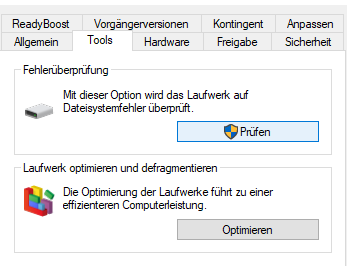
Aktivieren Sie die Option „Dateisystemfehler automatisch korrigieren“ und starten Sie die Überprüfung.
Warten Sie, bis der Vorgang abgeschlossen ist, und prüfen Sie anschließend, ob die SD-Karte in Windows 10/11 erkannt wird.
Hinweis: Diese Methode eignet sich besonders für SD-Karten, die vor Kurzem nicht korrekt ausgeworfen wurden oder beim Speichern von Daten Probleme hatten.
Das könnte Sie interessieren: Windows 11 startet nicht mehr
Methode 4: SD-Karte formatieren, falls SD-Karte nicht erkannt wird
Wenn die SD-Karte nicht erkannt wird auf dem PC oder nach Fehlerprüfung weiterhin Probleme bestehen, kann eine Formatierung helfen, das Dateisystem neu aufzusetzen:
Öffnen Sie die Datenträgerverwaltung (Windows + X → Datenträgerverwaltung oder Win + R → diskmgmt.msc → Enter).
Wählen Sie die SD-Karte in der Liste der Datenträger aus.
Rechtsklicken Sie auf das Laufwerk und wählen Sie Formatieren.
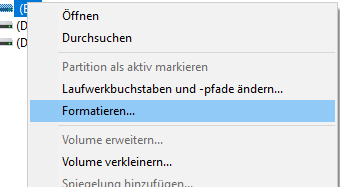
Wählen Sie das gewünschte Dateisystem (FAT32, exFAT oder NTFS) und geben Sie einen Namen für das Laufwerk ein.
Klicken Sie auf OK, um die Formatierung zu starten.
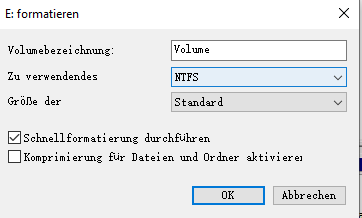
Nach Abschluss der Formatierung sollte die SD-Karte wieder erkannt und normal nutzbar sein.
Methode 5: Treiber für Kartenleser und USB-Controller aktualisieren
Wenn die SD-Karte nicht erkannt wird in Windows 10/11, liegt die Ursache häufig an veralteten oder fehlerhaften Treibern für den Kartenleser oder USB-Controller. Mit dem besten kostenlosen Treiber-Update-Tool Driver Booster können Sie diese Treiber schnell aktualisieren:

Laden Sie Driver Booster von IObit herunter und installieren Sie das Programm.
Starten Sie Driver Booster und klicken Sie auf „Prüfen“, um alle veralteten oder fehlerhaften Treiber auf Ihrem PC zu erkennen.
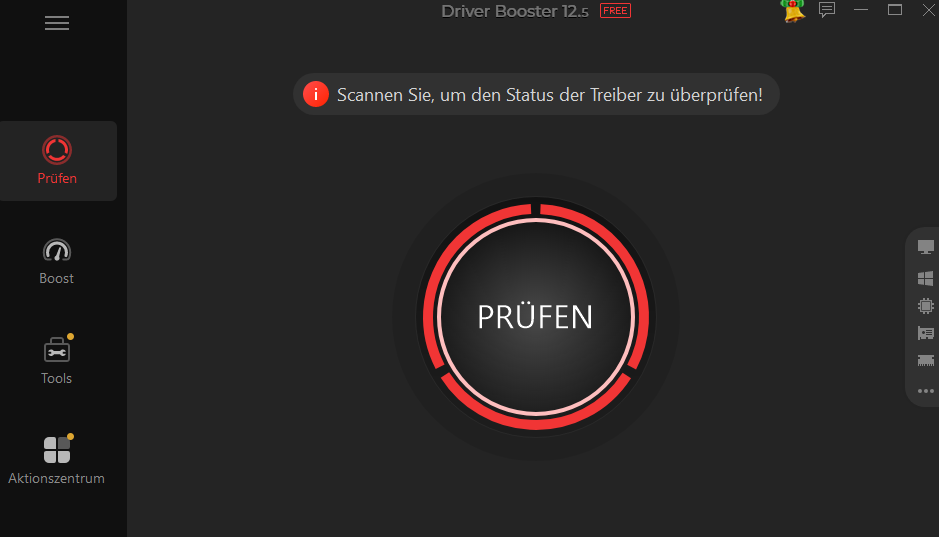
Suchen Sie in der Liste nach Treibern für USB-Controller und SD-Kartenleser.
Klicken Sie auf „Aktualisieren“, um die Treiber automatisch herunterzuladen und zu installieren.
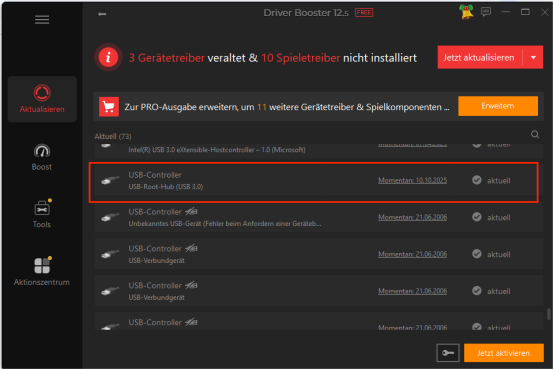
Starten Sie den PC nach Abschluss der Installation neu, damit die Änderungen wirksam werden.
Prüfen Sie anschließend, ob die SD-Karte jetzt erkannt wird und normal funktioniert.
Mit Driver Booster können auch andere Systemtreiber auf dem neuesten Stand gehalten werden, was die allgemeine Hardware-Kompatibilität verbessert.
Methode 6: Datenträgerverwaltung zur Partitionierung nutzen
Wenn die SD-Karte nicht mehr erkannt wird, kann es sein, dass keine oder falsche Partitionen vorhanden sind. Mit der Datenträgerverwaltung können Sie die SD-Karte korrekt partitionieren:
Öffnen Sie die Datenträgerverwaltung (Windows + X → Datenträgerverwaltung oder Win + R → diskmgmt.msc → Enter).
Suchen Sie die SD-Karte in der Liste der Datenträger.
Wenn keine Partition vorhanden ist, rechtsklicken Sie auf den nicht zugewiesenen Bereich und wählen Neues einfaches Volume.
Folgen Sie dem Assistenten und legen Sie Größe, Laufwerksbuchstaben und Dateisystem fest.
Klicken Sie auf Fertig stellen, um die Partitionierung abzuschließen.
Danach sollte die SD-Karte wieder vom PC erkannt werden und normal nutzbar sein.
Das könnte Sie interessieren: So updaten Sie Ihre AMD- und Intel-Treiber
Methode 7: Windows-Update prüfen und installieren
Wenn die SD-Karte nicht erkannt wird in Windows 10/11, kann ein fehlendes Systemupdate die Ursache sein. Mit einem aktuellen Windows Update lassen sich Treiberprobleme und Kompatibilitätsfehler beheben:
Öffnen Sie die Einstellungen (Windows + I) und wählen Sie Update & Sicherheit → Windows Update.
Klicken Sie auf „Nach Updates suchen“, um verfügbare Updates anzuzeigen.
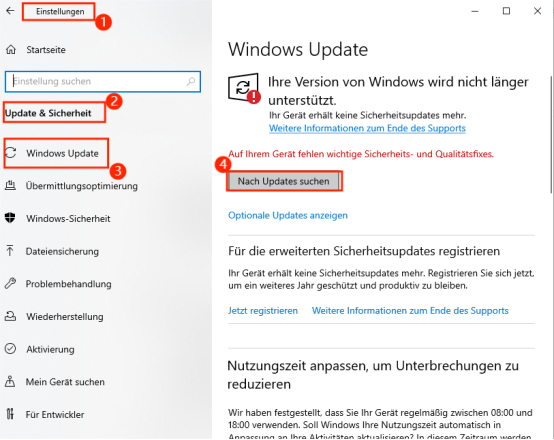
Installieren Sie alle wichtigen Updates, besonders solche für Treiber oder Systemkomponenten.
Starten Sie den PC nach der Installation neu.
Prüfen Sie anschließend, ob die SD-Karte jetzt erkannt und korrekt angezeigt wird.
Methode 8: USB-Energieverwaltung deaktivieren, wenn SD-Karte nicht erkannt wird
Wenn die SD-Karte nicht erkannt wird auf dem PC, kann die Stromsparfunktion von USB-Anschlüssen die Erkennung blockieren:
Drücken Sie Windows + X und wählen Sie Geräte-Manager.
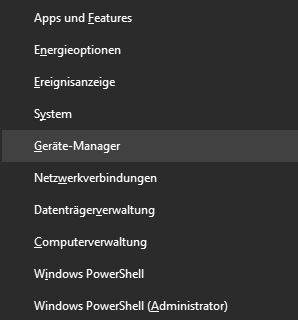
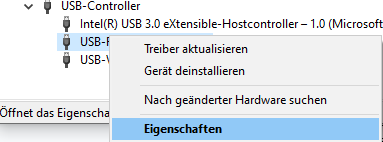
Erweitern Sie den Abschnitt USB-Controller und rechtsklicken Sie auf jeden Eintrag → Eigenschaften.
Wechseln Sie zum Reiter „Energieverwaltung“ und deaktivieren Sie die Option „Computer kann das Gerät ausschalten, um Energie zu sparen“.
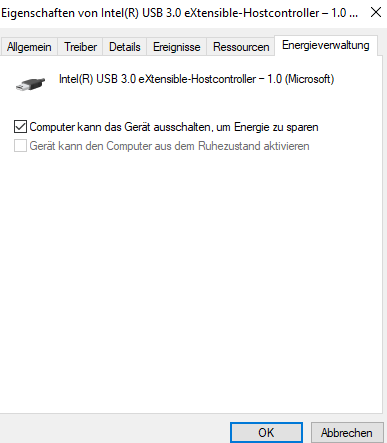
Wiederholen Sie den Vorgang für alle relevanten USB-Controller.
Starten Sie den PC neu und prüfen Sie, ob die SD-Karte jetzt erkannt wird.
Methode 9: Chkdsk über die Eingabeaufforderung ausführen
Ein beschädigtes Dateisystem kann dazu führen, dass die micro SD-Karte nicht erkannt wird. Mit chkdsk lassen sich Fehler automatisch beheben:
Öffnen Sie die Eingabeaufforderung als Administrator (Windows + S → cmd → Rechtsklick → Als Administrator ausführen).
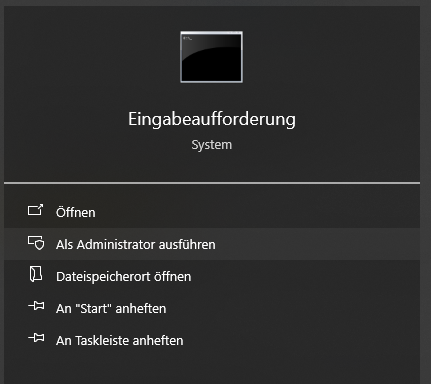
Geben Sie den Befehl ein:
chkdsk [Laufwerksbuchstabe]: /f /r
Beispiel: chkdsk E: /f /r
Drücken Sie Enter und warten Sie, bis der Scan abgeschlossen ist.
Nach Abschluss wird die micro SD-Karte im Explorer angezeigt, wenn das Dateisystem repariert wurde.
Methode 10: Datenrettung durchführen, wenn wichtige Dateien verloren sind
Wenn die SD-Karte nicht mehr erkannt wird und wichtige Dateien verloren gegangen sind, sollten Sie eine Datenrettungssoftware nutzen:
Installieren Sie ein bewährtes Datenrettungstool (z. B. EaseUS Data Recovery, Recuva oder ähnliche).
Starten Sie das Programm und wählen Sie die nicht erkannte SD-Karte als Zielgerät aus.
Starten Sie den Scan, um verlorene oder nicht lesbare Dateien zu finden.
Wählen Sie die wiederherzustellenden Dateien aus und speichern Sie diese auf einem anderen Laufwerk.
Nach der Sicherung können Sie die SD-Karte neu formatieren oder partitionieren, damit sie wieder erkannt wird.
FAQs: SD-Karte wird nicht erkannt
Warum wird meine SD-Karte unter Android nicht erkannt?
Die SD-Karte unter Android wird nicht erkannt, wenn sie beschädigt oder inkompatibel ist. Auch ein verschmutzter Kartenleser oder ein Systemfehler kann das Problem verursachen.
Warum erkennt mein Mac meine SD-Karte nicht?
Wenn Ihre SD-Karte auf dem Macbook nicht erkennt, könnte sie im Festplattendienstprogramm verborgen sein. Öffnen Sie daher das Festplattendienstprogramm, wählen Sie in der Menüleiste „Ansicht“ > „Alle Geräte einblenden“ und prüfen Sie anschließend, ob die SD-Karte im Finder sichtbar ist.
Warum erkennt mein Samsung meine SD-Karte nicht?
Vergewissern Sie sich, dass die SD-Karte richtig im Slot sitzt. Prüfen Sie die Karte außerdem auf einem anderen Gerät, da manche PCs Dateisysteme erkennen, die auf Android-Geräten Probleme bereiten.
Fazit
Wenn Ihre SD-Karte nicht erkannt wird, können die Ursachen vielfältig sein – von fehlerhaften Treibern über beschädigte Partitionen bis hin zu physischen Problemen. Mit den vorgestellten Methoden lassen sich die meisten Probleme schnell und sicher beheben. Besonders hilfreich ist Driver Booster, um veraltete oder fehlerhafte Treiber für Kartenleser und USB-Controller automatisch zu aktualisieren und so die Erkennung der SD-Karte zuverlässig wiederherzustellen.
Autor

Hans Müller
Hans Müller ist ein erfahrener Experte für Windows-Systeme sowie für Computerhardware und -software. Er widmet sich der Erstellung praxisnaher und leicht verständlicher Artikel, um Nutzern dabei zu helfen, Computerprobleme effizient zu lösen und neue technologische Lösungen zu entdecken.