Windows 11: Große Dateien finden – 5 Methoden (Schritt für Schritt)
Große Dateien finden unter Windows 11: Mit Explorer, CMD, PowerShell und Tools die größten Dateien aufspüren.
von Emma Schmidt | Aktualisiert 27.10.2026 | von Emma Schmidt
Laufwerk C: ist fast voll, und Sie wissen nicht, wohin der Speicherplatz verschwunden ist? Meist sind es nur wenige große Dateien – Videos, ISO-Images, Installationspakete oder Spielebibliotheken –, die den Großteil des Platzes belegen. Wer weiß, wie man unter Windows 11 große Dateien findet, erkennt diese Platzfresser in wenigen Minuten.
In diesem Ratgeber zeigen wir Ihnen fünf Methoden: zwei mit Bordmitteln von Windows und drei mit kostenlosen Tools. So finden Sie die Methode, die zu Ihrer Erfahrung und zu Ihrem Laufwerk passt.
Wo sich große Dateien typischerweise verstecken
Bevor Sie suchen, hilft ein Blick auf die üblichen Verdächtigen:
Videos und Aufnahmen: Filme, Bildschirmaufnahmen und Handyvideos
ISO-Images und Installationsdateien: Windows-Abbilder, Setup-Pakete und Treiber-Downloads
Spiele und Launcher-Bibliotheken: Einzelne Spiele belegen oft viele Gigabyte
Virtuelle Maschinen und Backups: Festplattenabbilder und Sicherungen
Zwischenspeicher und Update-Reste: Daten von Windows und Programmen, die unbemerkt wachsen
Mit den folgenden Methoden finden Sie solche Dateien – unabhängig davon, in welchem Ordner sie liegen.
Große Dateien mit Windows-Bordmitteln finden
Für den Anfang brauchen Sie keine zusätzliche Software. Windows bringt zwei Werkzeuge mit, mit denen Sie große Dateien finden können.
Methode 1: Große Dateien im Datei-Explorer finden
Der Datei-Explorer ist der einfachste Weg, unter Windows große Dateien zu finden. Er versteht eine eigene Suchsyntax, mit der Sie nach der Dateigröße filtern können.
So gehen Sie vor:
Öffnen Sie den Datei-Explorer mit der Tastenkombination Windows + E.
Klicken Sie links auf Dieser PC und wählen Sie das Laufwerk, das Sie durchsuchen möchten, zum Beispiel Lokaler Datenträger (C:).
Geben Sie oben rechts im Suchfeld größe:>1GB ein und drücken Sie die Eingabetaste. Der Explorer zeigt nun alle Dateien an, die größer als 1 GB sind.
Wechseln Sie über Anzeigen › Details in die Detailansicht, klicken Sie auf Sortieren und wählen Sie Größe und Absteigend. Die größten Dateien stehen jetzt ganz oben.
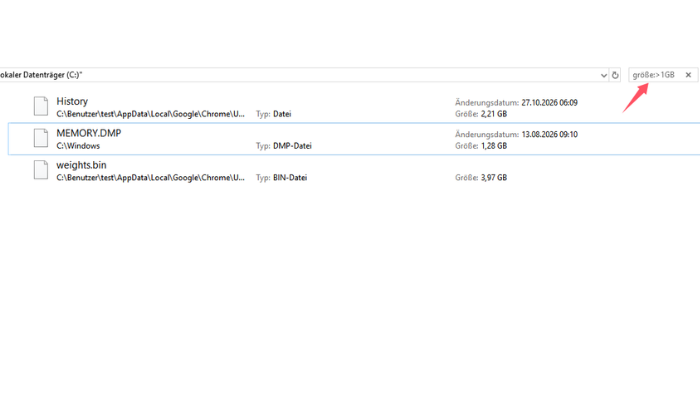
Die Größenfilter beziehen sich auf einzelne Dateien; Ordnergrößen summiert der Explorer nicht. Versteckte Dateien einblenden: Damit auch ausgeblendete Dateien in den Ergebnissen erscheinen, klicken Sie auf Anzeigen › Einblenden › Ausgeblendete Elemente.
Vorteile
Keine Installation nötig
Kostenlos und auf jedem Laufwerk nutzbar
Individuelle Größenfilter möglich
Nachteile
Auf Laufwerken mit sehr vielen Dateien kann die Suche lange dauern
Keine grafische Übersicht darüber, welche Ordner den meisten Platz belegen
Methode 2: Große Dateien mit CMD und PowerShell finden
Wenn Sie lieber mit Befehlen arbeiten oder die Ergebnisse in einer Textdatei speichern möchten, helfen die Eingabeaufforderung (CMD) und PowerShell. Beide sind in Windows 11 bereits enthalten.
Mit der Eingabeaufforderung (CMD)
Geben Sie im Startmenü cmd ein, klicken Sie mit der rechten Maustaste auf Eingabeaufforderung und wählen Sie Als Administrator ausführen.
Geben Sie den folgenden Befehl ein. Er listet alle Dateien auf Laufwerk C: auf, die mindestens 50 MB groß sind:
forfiles /P C:\Users /S /M * /C "cmd /c if @fsize GEQ 52428800 echo @fsize @path"
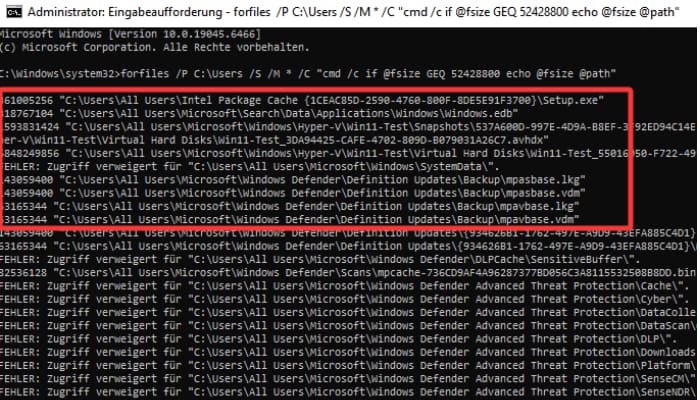
Die Ausgabe zeigt zuerst die Dateigröße in Byte, danach den Pfad der Datei. Um die Suche zu beschleunigen, können Sie das Laufwerk C:\ durch einen bestimmten Ordner ersetzen, zum Beispiel C:\Users. Den Wert hinter GEQ ersetzen Sie durch Ihre gewünschte Mindestgröße in Byte:
| Mindestgröße |
Wert in Byte |
| 50 MB |
52428800 |
| 100 MB |
104857600 |
| 500 MB |
524288000 |
| 1 GB |
1073741824 |
Möchten Sie die Liste speichern, hängen Sie > "%USERPROFILE%\Desktop\grosse-dateien.txt" an den Befehl an. Die Textdatei liegt danach auf Ihrem Desktop.
Hinweis: GEQ steht für „größer oder gleich“, GTR für „größer als“. CMD zeigt die Treffer in der Reihenfolge der Ordnerstruktur an, nicht nach Größe sortiert. Für Mindestgrößen über 2 GB ist CMD nicht geeignet, weil der Befehl IF nur Zahlen bis 2.147.483.647 zuverlässig vergleicht. Nutzen Sie dafür PowerShell.
Mit PowerShell
Klicken Sie mit der rechten Maustaste auf die Start-Schaltfläche und wählen Sie das Terminal (Administrator).
Geben Sie den folgenden Befehl ein:
Get-ChildItem -Path C:\ -Recurse -File -Force -ErrorAction SilentlyContinue | Where-Object { $_.Length -gt 1GB } | Sort-Object Length -Descending | Select-Object FullName, @{Name='GB';Expression={[math]::Round($_.Length/1GB,2)}}
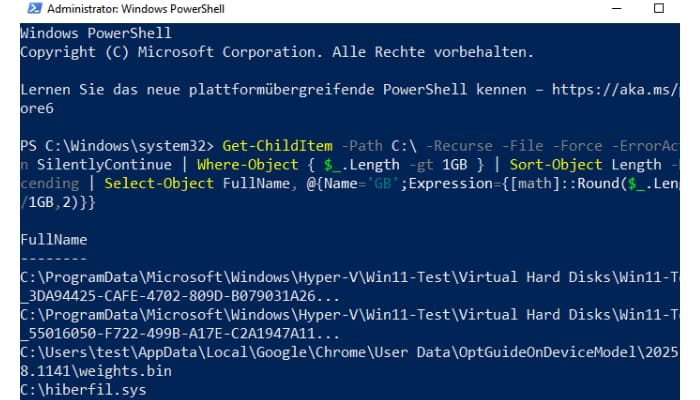
Der Befehl durchsucht Laufwerk C: einschließlich versteckter Dateien, filtert alle Dateien über 1 GB, sortiert sie nach Größe und zeigt Pfad und Größe in Gigabyte an. Für eine andere Mindestgröße ändern Sie 1 GB, zum Beispiel in 500MB. Je nach Anzahl der Dateien kann der Vorgang einige Minuten dauern.
Vorteile
Auf jedem Windows-PC verfügbar
Ergebnisse lassen sich in eine Datei exportieren
PowerShell sortiert die Treffer direkt nach Größe
Nachteile
Die Befehle erfordern etwas Einarbeitung
Keine grafische Darstellung
Bei großen Laufwerken dauert die Suche lange, bei CMD besonders, weil für jede Datei ein eigener Befehl gestartet wird
Die Bordmittel liefern Listen, aber keinen Überblick. Wer sehen möchte, welche Ordner insgesamt am meisten Platz belegen, oder auf großen Laufwerken nicht lange warten möchte, nutzt ein spezialisiertes Tool.
Große Dateien mit Tools von Drittanbietern finden
Methode 3: Große Dateien mit IObit Advanced SystemCare finden
Der „Große-Datei-Finder“ in Advanced SystemCare durchsucht das gesamte Laufwerk gezielt nach großen Dateien und zeigt sie nach Größe sortiert an. Dafür brauchen Sie nur dieses eine Werkzeug aus der Werkzeugkasten(Toolbox) des Programms.
Laden Sie Advanced SystemCare von der IObit herunter und installieren Sie das Programm.
-
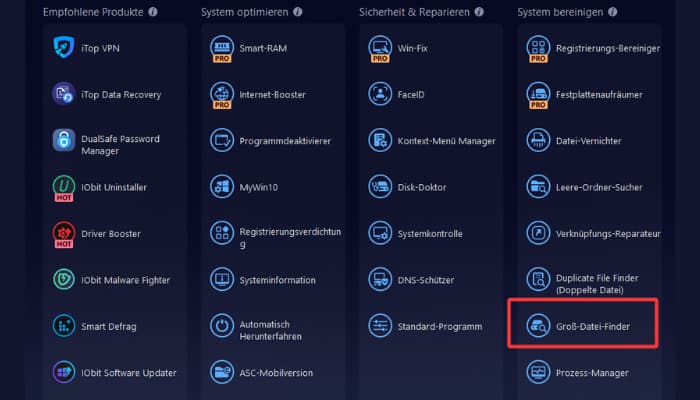
Starten Sie das Programm, klicken Sie im oberen Menü auf Toolbox und öffnen Sie in der Werkzeugkasten den Große-Datei-Finder.
-
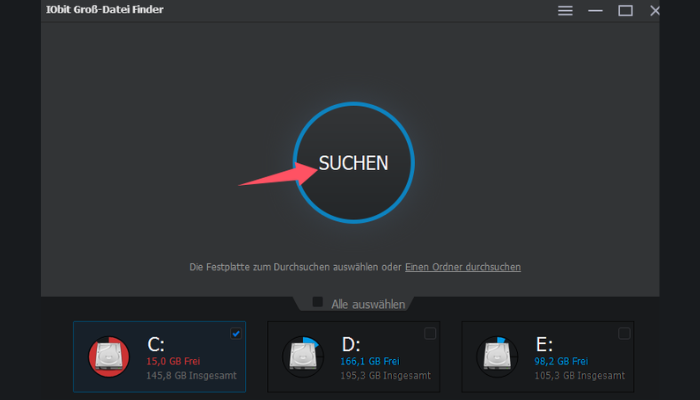
Wählen Sie das Laufwerk aus, das Sie durchsuchen möchten (empfohlen: C:), und klicken Sie auf Suchen.
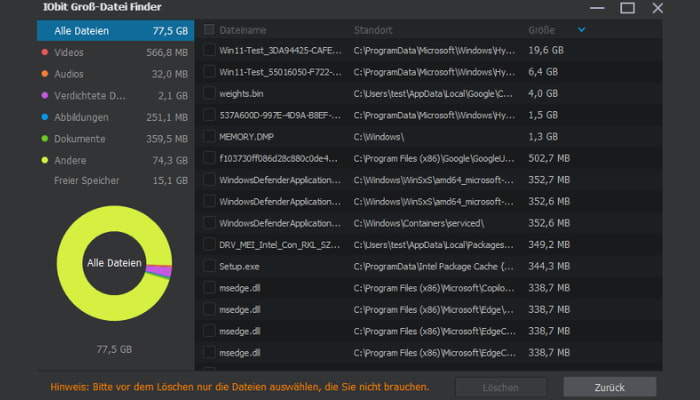
Die Ergebnisse werden nach Größe sortiert angezeigt. So sehen Sie auf einen Blick, welche Dateien am meisten Platz belegen.
Vorteile
Übersichtliche Oberfläche, auch für Einsteiger geeignet
Keine Befehle nötig, Ergebnisse direkt nach Größe sortiert
Kostenlose Version verfügbar
Nachteile
In der kostenlosen Version erscheinen gelegentlich Hinweise auf die Pro-Version
Einige erweiterte Funktionen sind nur in der Pro-Version enthalten
Falls Sie ebenfalls vor der Herausforderung stehen, Speicherplatz freizugeben – über das bloße Löschen großer Dateien hinaus –, erweist sich Advanced SystemCare als hervorragendes Tool zur Bereinigung des Laufwerks C. Dank automatisierter KI-Scans unterstützt es Sie zudem dabei, überflüssige Dateien („Datenmüll“) auf Ihrem PC zu entfernen.

Methode 4: Große Dateien mit WizTree finden
WizTree liest bei NTFS-Laufwerken direkt die Master File Table (MFT) aus. Dadurch ist der Scan in der Regel deutlich schneller als eine Suche im Explorer. Das Tool eignet sich für alle, die große Laufwerke zügig analysieren möchten.

So gehen Sie vor:
Laden Sie die portable Version von WizTree herunter. Eine Installation ist nicht nötig.
Starten Sie WizTree als Administrator (Rechtsklick › Als Administrator ausführen) und wählen Sie Laufwerk C:.
Klicken Sie auf Scannen. Danach sehen Sie die Dateien und Ordner nach Größe sortiert sowie eine Treemap, in der große Dateien als große Flächen dargestellt werden.
Mit einem Rechtsklick auf eine Datei können Sie ihren Speicherort öffnen.
Vorteile
Sehr hohe Scan-Geschwindigkeit
Anschauliche Treemap-Darstellung
Portable Version, Export der Ergebnisse als CSV
Zeigt die tatsächlich belegte Größe auf dem Datenträger an
Nachteile
Die Treemap kann Einsteiger zunächst überfordern
Methode 5: Große Dateien mit TreeSize Free finden
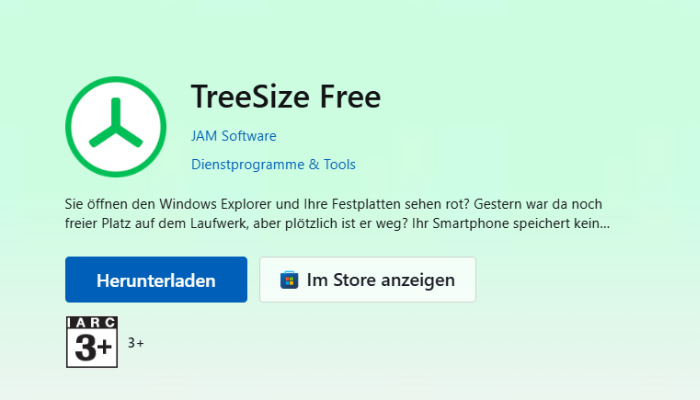
TreeSize Free zeigt die Ordnerstruktur mit den jeweiligen Größen an. So erkennen Sie schnell, welcher Ordner besonders viel Platz belegt, und können sich bis zur einzelnen Datei vorarbeiten.
So gehen Sie vor:
Laden Sie TreeSize Free herunter und starten Sie das Programm.
Wählen Sie Laufwerk C: aus.
Der Scan startet automatisch und zeigt die Größe der Ordner an.
Klicken Sie auf einen Ordner, um tiefer in die Struktur einzusteigen und die großen Dateien darin zu finden.
Vorteile
Vertraute, Explorer-ähnliche Oberfläche
Export als CSV möglich
Die kostenlose Version enthält die wichtigsten Funktionen und kann auch Netzlaufwerke scannen
Nachteile
Längere Laufzeit
Welche Methode passt zu Ihnen?
| Methode |
Installation nötig |
Schwierigkeit |
Darstellung |
Kosten |
| Advanced SystemCare |
Ja |
Einfach |
Liste, nach Größe sortiert |
Kostenlose Version verfügbar |
| Datei-Explorer |
Nein |
Einfach |
Liste |
Kostenlos (in Windows enthalten) |
| CMD / PowerShell |
Nein |
Fortgeschritten |
Textausgabe |
Kostenlos (in Windows enthalten) |
| WizTree |
Ja (portable Version) |
Mittel |
Treemap |
Für private Nutzung kostenlos |
| TreeSize Free |
Ja |
Mittel |
Ordnerhierarchie |
Kostenlose Version verfügbar |
Schneller Überblick ohne Installation: Methode 1
Ergebnisse exportieren oder automatisieren: Methode 2
Einfach und übersichtlich, ohne Befehle: Methode 3
Maximale Geschwindigkeit mit grafischer Übersicht: Methode 4
Ordnerstruktur im Blick behalten: Methode 5
Fazit
Um unter Windows große Dateien zu finden, reichen oft schon der Datei-Explorer und ein Größenfilter wie größe:>1GB. Mit CMD und PowerShell lassen sich die Treffer zusätzlich exportieren. Wer die Suche komfortabler gestalten möchte, spart mit einem Tool wie Advanced SystemCare von IObit, WizTree oder TreeSize Free Zeit und behält die Übersicht.
Autor

Emma Schmidt
Emma Schmidt begeistert sich für digitale Technologien und moderne PC-Lösungen. Ihr Schwerpunkt liegt auf Windows-Optimierung, Software-Tipps und verständlichen Problemlösungen für den Alltag. Mit ihren praxisorientierten Artikeln unterstützt sie Leser dabei, Computer effizienter zu nutzen und technische Herausforderungen souverän zu meistern.