Arbeitsspeicher leeren in Windows 11/10: RAM freigeben und PC schneller machen
Arbeitsspeicher leeren in Windows 11/10: 3 einfache Methoden, um RAM automatisch/manuell freizugeben und den PC zu beschleunigen.
von Hans Müller | Aktualisiert 15.09.2026 | von Hans Müller
Viele Windows-Nutzer bemerken mit der Zeit, dass ihr PC sehr langsamer reagiert, Programme verzögert starten oder mehrere Anwendungen gleichzeitig nicht mehr flüssig laufen. Ein häufiger Grund dafür ist ein stark ausgelasteter Arbeitsspeicher (RAM).
Wenn der Arbeitsspeicher voll ist, stehen Programmen weniger Ressourcen zur Verfügung. In diesem Fall können Sie Arbeitsspeicher (RAM) leeren, bereinigen oder optimieren, um die Systemleistung zu verbessern und Windows 11/10 schneller zu machen.
In diesem Artikel zeigen wir Ihnen mehrere einfache Methoden, um den RAM Speicher zu leeren und Ihren PC effizienter zu nutzen.

Was bedeutet „Arbeitsspeicher leeren“ und warum ist es sinnvoll?
Der Arbeitsspeicher (RAM) ist der kurzfristige Speicher Ihres Computers. Windows und installierte Programme nutzen ihn, um häufig benötigte Daten schnell abzurufen. Je mehr Anwendungen gleichzeitig geöffnet sind, desto mehr RAM wird verwendet.
Ist der verfügbare Arbeitsspeicher fast vollständig belegt, kann dies zu folgenden Problemen führen:
Programme reagieren langsamer
Spiele ruckeln oder laden verzögert
Der PC startet langsamer
Windows friert gelegentlich ein
Beim Leeren des Arbeitsspeichers werden nicht benötigte Prozesse beendet und belegte Ressourcen wieder verfügbar gemacht. Dadurch können Sie den RAM optimieren und die Leistung Ihres PCs steigern.
Arbeitsspeicher leeren in Windows 11/10: 3 einfache Methoden
Windows bietet mehrere integrierte Möglichkeiten, um den RAM Speicher am PC zu leeren und unnötige Speicherbelastungen zu reduzieren. Zusätzlich gibt es praktische Optimierungstools, die diesen Vorgang automatisch übernehmen können.
Methode 1: Arbeitsspeicher automatisch bereinigen mit Advanced SystemCare
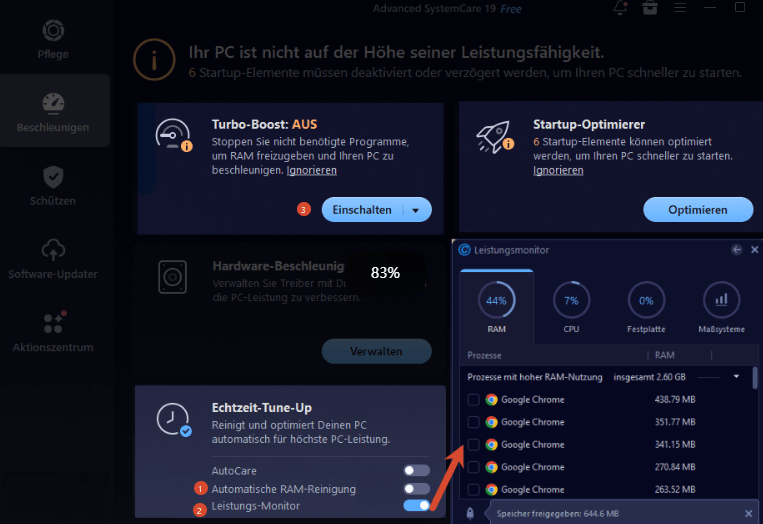
Wenn Sie den Arbeitsspeicher Ihres PCs optimieren möchten, ohne lange nach Hintergrundprozessen zu suchen, ist ein automatisches Optimierungstool wie IObit Advanced SystemCare eine besonders einfache Lösung. Es verfügt über mehrere Funktionen, um den Arbeitsspeicher freizugeben.

Automatische RAM-Optimierung: analysiert die belegten Arbeitsspeicher und beendet nicht benötigte Prozesse.
Leistungsmonitor: fungiert wie eine Alternative zu Task-Manager und überwacht alle laufenden Programme und Prozesse. Man kann unnötige Aufgaben manuell deaktivieren. Im Gegensatz zum Task-Manager ermöglicht Ihnen dieses kleine Tool, Arbeitsspeicher mit einem einzigen Klick freizugeben.
Turbo-Boost: Diese Funktion bietet drei Modi: Spielmodus, Arbeitsmodus und Energiesparmodus, zwischen denen Benutzer je nach Bedarf frei wechseln können, während Advanced SystemCare die RAM-Nutzung entsprechend optimiert.
Zusätzlich bietet Advanced SystemCare viele weitere kostenlose Funktionen zur PC-Optimierung, darunter:
Methode 2: RAM freigeben über den Task-Manager
Der Windows Task-Manager zeigt Ihnen, welche Programme aktuell besonders viel Arbeitsspeicher verbrauchen. Bitte beenden Sie nur Prozesse, deren Funktion Sie kennen. Das Schließen wichtiger Windows-Systemprozesse kann zu Problemen führen.
So gehen Sie vor:
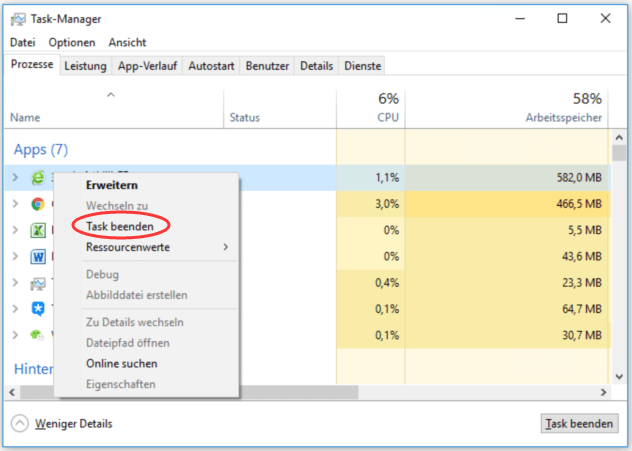
Öffnen Sie den Windows Task-Manager.
Klicken Sie auf "Prozesse".
Sortieren Sie die Liste nach Arbeitsspeicher.
Prüfen Sie Programme mit hoher RAM-Auslastung.
Klicken Sie mit der rechten Maustaste auf unnötige Anwendungen.
Wählen Sie "Task beenden", um das Programm sofort zu schließen und den RAM freizugeben.
Methode 3: Windows neu starten, um den RAM zu leeren
Ein Neustart ist eine weitere einfache Möglichkeit, um den RAM Speicher zu leeren.
Während der PC-Nutzung sammeln Programme temporäre Daten im Arbeitsspeicher. Manche Anwendungen geben diese Ressourcen nach dem Schließen nicht vollständig frei.
Ein Neustart beendet alle laufenden Prozesse und leert den Arbeitsspeicher automatisch.
So starten Sie Windows neu:
Klicken Sie auf "Start".
Wählen Sie "Ein/Aus".
Klicken Sie auf "Neu starten".
Häufige Fragen zum Arbeitsspeicher leeren
Warum ist mein Arbeitsspeicher ständig voll?
Ein voller Arbeitsspeicher entsteht häufig durch viele gleichzeitig laufende Programme, Browser-Tabs, Hintergrunddienste oder Anwendungen mit hohem Ressourcenverbrauch.
Warum ist mein Arbeitsspeicher voll, obwohl nichts läuft?
Windows und viele installierte Anwendungen laufen im Hintergrund und nutzen RAM für Systemdienste, Updates, Virenschutz oder automatisch gestartete Prozesse.
Typische Ursachen für einen vollen Arbeitsspeicher trotz scheinbar geschlossener Programme sind:
Hintergrundprozesse von Windows oder installierten Programmen
Zu viele Autostart-Anwendungen
Browser mit vielen geöffneten Tabs
Programme, die Speicher nicht vollständig freigeben
Temporäre Daten und Cache-Dateien
Hilft das Freigeben vom RAM wirklich bei einem langsamen PC?
Ja, wenn die Ursache eine hohe RAM-Auslastung durch unnötige Prozesse ist. Durch die Optimierung von Arbeitsspeicher können Programme schneller reagieren und Windows kann flüssiger laufen.
Wie kann ich den Arbeitsspeicher unter Windows 10 und 11 leeren?
Die meisten Methoden funktionieren sowohl unter Windows 10 als auch Windows 11, darunter Task-Manager, PC-Neustart und automatische RAM-Optimierung mit Advanced SystemCare.
Was ist der Unterschied zwischen "RAM leeren" und "RAM Cache leeren"?
Sie werden oft miteinander verwechselt, bedeuten aber nicht genau dasselbe.
Beim "RAM leeren" werden aktive Prozesse und Programme beendet, die aktuell Arbeitsspeicher verwenden. Dadurch wird belegter Speicher wieder verfügbar und kann von anderen Anwendungen genutzt werden.
Beim "RAM Cache leeren" werden dagegen zwischengespeicherte Daten entfernt, die Windows oder Programme für einen schnelleren Zugriff im Speicher halten. Dieser Cache ist grundsätzlich sinnvoll, da er die Systemleistung verbessern kann. Windows verwaltet den Cache normalerweise automatisch und gibt benötigten Speicher bei Bedarf frei.
Fazit
Ein voller Arbeitsspeicher kann die Geschwindigkeit Ihres PCs deutlich beeinflussen. Mit einfachen Maßnahmen wie dem Schließen unnötiger Programme, dem Deaktivieren von Autostart-Apps oder dem Neustart von Windows können Sie schnell RAM freigeben.
Wer den Arbeitsspeicher unter Windows 10/11 leeren, System optimieren und gleichzeitig unnötige Dateien entfernen möchte, kann mit IObit Advanced SystemCare viele Optimierungsaufgaben automatisch erledigen. Das Tool kombiniert RAM-Optimierung mit weiteren Funktionen zur Systembereinigung und hilft dabei, Ihren PC dauerhaft schneller und effizienter zu halten.
Autor

Hans Müller
Hans Müller ist ein erfahrener Experte für Windows-Systeme sowie für Computerhardware und -software. Er widmet sich der Erstellung praxisnaher und leicht verständlicher Artikel, um Nutzern dabei zu helfen, Computerprobleme effizient zu lösen und neue technologische Lösungen zu entdecken.