Headset Mikro funktioniert nicht – Ursachen finden und Problem schnell beheben
Ihr Headset-Mikro funktioniert nicht? Kein Ton, wird nicht erkannt oder zu leise? Hier finden Sie schnelle Lösungen für Windows 10 & 11.
von Hans Müller | Aktualisiert 08.04.2026 | von Hans Müller
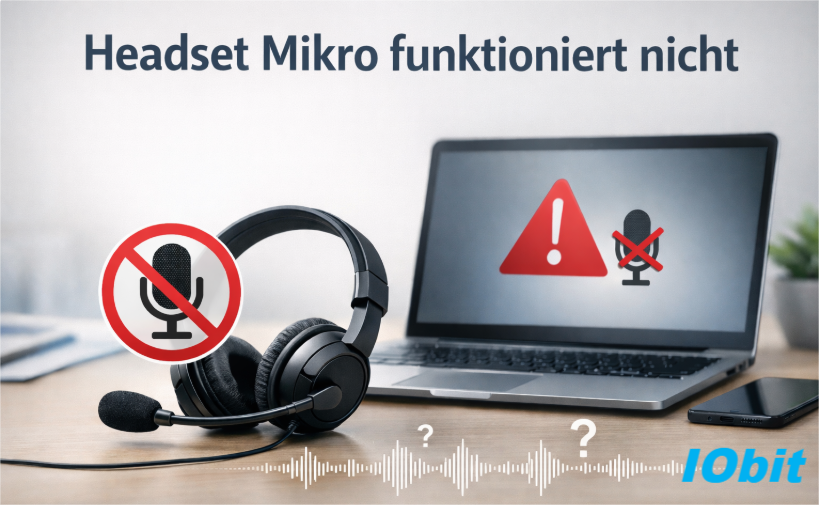
Wenn das Headset-Mikro nicht funktioniert, ist das besonders ärgerlich – vor allem bei Online-Meetings, Gaming-Sessions oder wichtigen Gesprächen. Plötzlich hört Sie niemand mehr, obwohl scheinbar alles richtig angeschlossen ist. Viele Nutzer berichten auch, dass das Headset-Mikrofon nicht funktioniert, ohne dass eine klare Fehlermeldung angezeigt wird. Die gute Nachricht: In den meisten Fällen lässt sich das Problem schnell beheben. In diesem Artikel erfahren Sie, welche typischen Ursachen es gibt und welche bewährten Lösungen helfen, wenn Ihr Headset nicht wie gewohnt funktioniert.
Warum funktioniert das Mikrofon des Headsets nicht?
Wenn das Mikrofon des Headsets nicht funktioniert, liegt das in den meisten Fällen nicht an einem Defekt, sondern an einer falschen Einstellung oder einem Softwareproblem. Es lohnt sich, die häufigsten Ursachen zu kennen, bevor Sie Maßnahmen ergreifen.
Im Folgenden finden Sie eine Übersicht der häufigsten Gründe:
Nach Updates oder dem Anschließen neuer Geräte wählt Windows oft automatisch ein anderes Aufnahmegerät aus. Dadurch kann der Eindruck entstehen, dass das Mikrofon des Headsets nicht funktioniert.
Das Mikrofon kann direkt am Headset, in den Windows-Soundeinstellungen oder in Programmen wie Zoom oder Discord stummgeschaltet oder deaktiviert sein.
Wenn das Headset-Mikrofon unter Windows 11 nicht funktioniert, liegt es häufig daran, dass Apps keinen Zugriff auf das Mikrofon haben.
Beschädigte oder nicht aktualisierte Treiber gehören zu den häufigsten Ursachen. In diesem Fall sollten Sie entweder den Treiber des Headsets oder den Audio-Treiber aktualisieren, um Kompatibilitätsprobleme zu beheben.
Größere Systemupdates können Soundeinstellungen zurücksetzen oder Treiber überschreiben. Danach kann es passieren, dass das Headset plötzlich nicht mehr korrekt arbeitet.
Besonders bei kabelgebundenen Modellen können ein beschädigtes Kabel, ein lockerer Klinkenstecker oder ein fehlerhafter USB-Port dazu führen, dass das Headset nicht wie gewohnt funktioniert.
Wenn Lautsprecher und Mikrofon getrennt voneinander ausgewählt sind, kann es sein, dass zwar Ton zu hören ist, das Mikrofon jedoch kein Signal sendet.
Im nächsten Abschnitt zeigen wir Ihnen Schritt für Schritt, wie Sie diese Probleme systematisch überprüfen und beheben können.
7 Lösungen, wenn das Headset-Mikrofon nicht funktioniert
Im Folgenden finden Sie bewährte Methoden, mit denen Sie das Problem Schritt für Schritt beheben können. Gehen Sie die Lösungen der Reihe nach durch. In vielen Fällen reicht bereits eine kleine Einstellungskorrektur aus, damit das Mikrofon des Headsets wieder funktioniert.
Methode 1: Headset-Mikrofon funktioniert nicht – Aufnahmegerät richtig einstellen
Wenn das Headset-Mikrofon nicht funktioniert, ist häufig das falsche Aufnahmegerät als Standard ausgewählt. Besonders nach Updates oder beim Wechsel zwischen Lautsprechern und Headset kann Windows automatisch ein anderes Mikrofon aktivieren.
So prüfen und korrigieren Sie die Einstellungen:
Drücken Sie die Tastenkombination Windows + I, um die Einstellungen zu öffnen.
Gehen Sie zu System > Sound.
Scrollen Sie zum Bereich „Eingabe”.
Wählen Sie Ihr Headset-Mikrofon als Standardgerät aus.
Klicken Sie auf „Geräteeigenschaften” und prüfen Sie, ob das Mikrofon aktiviert ist.
Testen Sie das Mikrofon über die integrierte Mikrofon-Testfunktion.
Falls das Mikrofon vom Headset nicht funktioniert, obwohl es korrekt ausgewählt ist, überprüfen Sie zusätzlich Folgendes:
Starten Sie den PC anschließend neu und testen Sie erneut, ob das Headset erkannt wird und das Mikrofon ein Signal überträgt.
Methode 2: Mikrofonberechtigungen prüfen
Wenn das Headset-Mikrofon unter Windows 11 nicht funktioniert, liegt das Problem häufig nicht am Gerät selbst, sondern an fehlenden Zugriffsrechten. Windows kann aus Datenschutzgründen den Mikrofonzugriff für Apps automatisch deaktivieren. In diesem Fall wird das Headset zwar erkannt, es wird jedoch kein Ton übertragen.
So überprüfen Sie die Mikrofonberechtigungen:
Drücken Sie die Tastenkombination Windows + I, um die Einstellungen zu öffnen.
Wählen Sie Datenschutz & Sicherheit.
Klicken Sie auf Mikrofon.
Aktivieren Sie den Schalter bei „Mikrofonzugriff”.
Stellen Sie sicher, dass die Option „Apps den Zugriff auf Ihr Mikrofon erlauben” aktiviert ist.
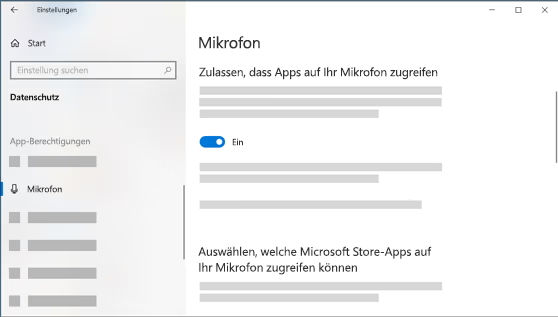
Scrollen Sie nach unten und prüfen Sie, ob die konkret verwendete App Zugriff hat.
Falls das Headset-Mikrofon nicht funktioniert, obwohl die Berechtigungen aktiviert sind, gehen Sie zusätzlich wie folgt vor:
Schließen Sie die betroffene Anwendung vollständig.
Starten Sie sie erneut mit Administratorrechten.
Testen Sie das Mikrofon in einer anderen App, um ein programmbezogenes Problem auszuschließen.
Gerade nach Systemupdates kann es vorkommen, dass Einstellungen zurückgesetzt werden. Wenn das Mikrofon des Headsets nicht funktioniert, obwohl alles korrekt eingestellt ist, sollten Sie im nächsten Schritt die Treiber überprüfen.
Methode 3: Headset-Treiber aktualisieren mit einem kostenlosen Drittanbieter-Tool
Wenn das Headset-Mikrofon nicht funktioniert, obwohl alle Einstellungen korrekt sind, liegt die Ursache häufig bei veralteten oder beschädigten Treibern. Gerade nach Windows-Updates kann es passieren, dass das Headset-Mikrofon nicht funktioniert, weil der passende Audiotreiber überschrieben oder nicht vollständig installiert wurde. In diesem Fall sollten Sie den Treiber des Headsets bzw. den Audiotreiber aktualisieren.
Dies ist manuell über den Geräte-Manager möglich, allerdings erkennt Windows nicht immer die neueste oder passende Version. Eine deutlich einfachere Lösung ist die Nutzung eines spezialisierten Tools wie Driver Booster. Das Programm scannt das System automatisch und zeigt veraltete oder fehlerhafte Treiber an, darunter auch Audio- und Headset-Treiber.

So gehen Sie vor:
Laden Sie Driver Booster Free von IObit herunter und installieren Sie es.
Klicken Sie auf „Prüfen“, um alle veralteten, fehlenden oder fehlerhaften Treiber auf Ihrem PC zu identifizieren.
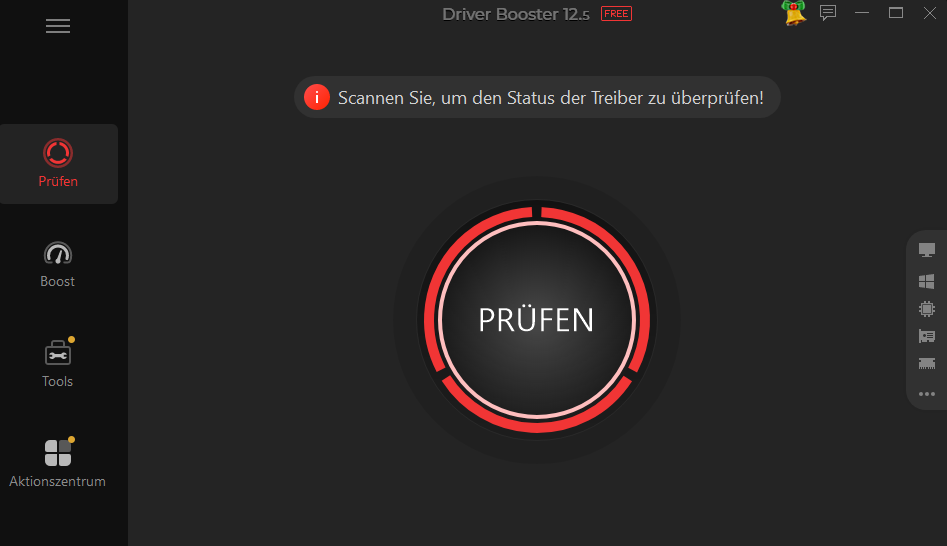
Wenn Driver Booster erkennt, dass Ihr Headset-Treiber veraltet ist oder fehlt, klicken Sie auf „Jetzt aktualisieren“. Das Tool lädt automatisch die passende Version herunter und installiert sie.
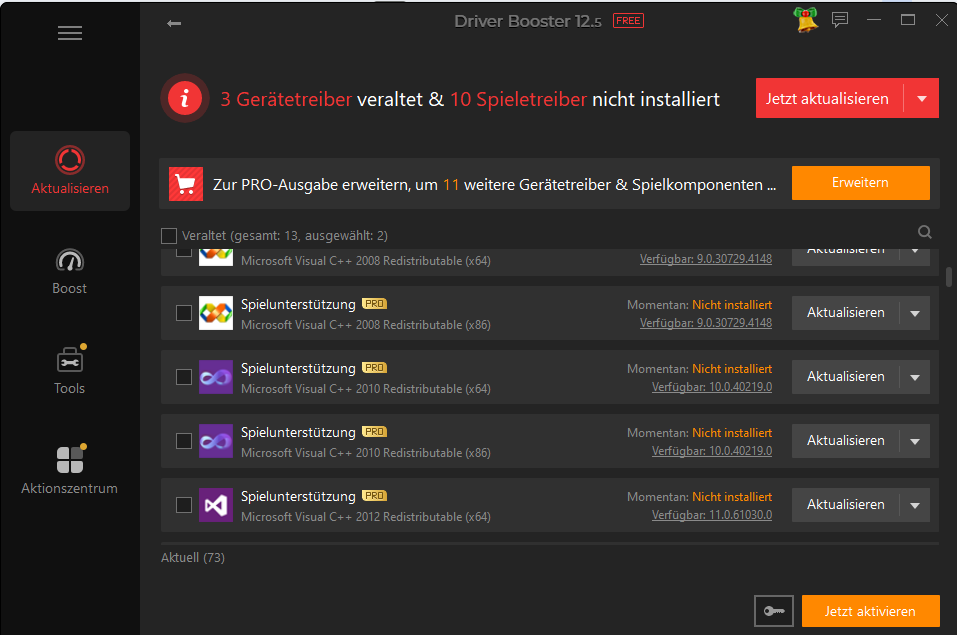
Nach der Aktualisierung starten Sie Ihren Computer neu, um die Änderungen wirksam zu machen.
Sie müssen nicht selbst nach dem richtigen Treiber suchen oder die genaue Modellbezeichnung kennen. Das Tool erkennt automatisch die passende Version für Ihr System. Das spart besonders viel Zeit, wenn das Headset plötzlich nicht mehr funktioniert oder das Mikrofon nicht mehr reagiert.
Methode 4: Headset und Anschlüsse überprüfen
Wenn das Headset-Mikrofon nicht funktioniert, sollte neben der Software auch die Hardware geprüft werden. Ein lockerer Anschluss oder ein beschädigtes Kabel kann schnell dazu führen, dass das Headset-Mikrofon nicht funktioniert, obwohl alle Einstellungen korrekt sind.
Gehen Sie dabei wie folgt vor:
Ziehen Sie den Klinken- oder USB-Stecker ab und stecken Sie ihn erneut fest ein.
Testen Sie einen anderen USB-Port am PC.
Verwenden Sie – falls vorhanden – einen anderen Adapter.
Prüfen Sie abschließend das Headset an einem zweiten Gerät (z. B. Laptop oder Smartphone).
Wenn das Mikrofon dort ebenfalls nicht funktioniert, liegt vermutlich ein Hardwaredefekt vor. Wenn das Headset jedoch an einem anderen Gerät funktioniert, handelt es sich sehr wahrscheinlich um ein Windows-Problem.
Methode 5: Windows-Audio-Problembehandlung ausführen
Wenn das Headset-Mikrofon nicht funktioniert, kann die integrierte Problembehandlung kleinere Systemfehler automatisch erkennen und beheben.
So starten Sie die Diagnose:
Öffnen Sie die Einstellungen mit der Tastenkombination Windows + I.
Gehen Sie zu System > Problembehandlung.
Klicken Sie auf Andere Problembehandlungen.
Wählen Sie bei „Audioaufnahme” die Option „Ausführen”.
Folgen Sie anschließend den Anweisungen auf dem Bildschirm. Windows überprüft dabei Dienste, Gerätekonfigurationen und mögliche Konflikte.
Gerade wenn das Headset nach einem Update nicht funktioniert, kann dieses Tool fehlende Einstellungen automatisch korrigieren.
Methode 6: Audio-Dienste neu starten
Manchmal reagieren die Windows-Audiodienste im Hintergrund nicht korrekt. In diesem Fall wird das Headset zwar angezeigt, das Mikrofon des Headsets funktioniert jedoch nicht.
So starten Sie die Dienste neu:
Drücken Sie die Tastenkombination Windows + R.
Geben Sie services.msc ein und bestätigen Sie.
Suchen Sie den Dienst „Windows Audio”.
Klicken Sie mit der rechten Maustaste darauf und wählen Sie Neu starten.
Wiederholen Sie den Vorgang für „Windows Audio Endpoint Builder”.
Schließen Sie das Fenster und testen Sie anschließend das Mikrofon erneut.
Methode 7: Windows-Update prüfen
Wenn das Headset-Mikrofon unter Windows 11 nicht funktioniert, kann auch ein fehlendes oder fehlerhaft installiertes Update die Ursache sein. Microsoft behebt regelmäßig Audioprobleme durch Patches.
So prüfen Sie auf Updates:
Öffnen Sie Einstellungen > Windows Update.
Klicken Sie auf Nach Updates suchen.
Installieren Sie verfügbare Updates.
Starten Sie den PC neu.
Nach dem Neustart wird das System neu initialisiert, wodurch das Mikrofon des Headsets häufig wieder funktioniert.
FAQ: Headset-Mikrofon funktioniert nicht
Warum funktioniert mein Headset, aber mein Mikrofon nicht?
Wenn Sie Ihr Headset hören können, das Mikrofon jedoch nicht funktioniert, ist in den Sound-Einstellungen häufig entweder das falsche Aufnahmegerät ausgewählt oder das Mikrofon ist deaktiviert. Prüfen Sie in den Einstellungen unter System → Sound → Eingabe, ob das richtige Mikrofon ausgewählt ist und die Lautstärke ausreichend hoch eingestellt ist. Auch veraltete oder fehlerhafte Treiber können das Problem verursachen.
Welche App blockiert das Mikrofon?
In Windows können bestimmte Apps den Zugriff auf das Mikrofon blockieren, wenn die Datenschutz-Einstellungen dies einschränken. Gehen Sie zu Einstellungen → Datenschutz & Sicherheit → Mikrofon und prüfen Sie, welche Anwendungen Zugriff haben. Deaktivieren Sie testweise einzelne Programme, um die blockierende App zu identifizieren.
Wie teste ich das Mikro vom Headset?
Sie können das Mikrofon direkt in den Windows-Soundeinstellungen testen: Sprechen Sie dazu in das Mikrofon und achten Sie auf die Pegelanzeige. Alternativ können Sie Programme wie den Sprachrekorder oder eine Kommunikations-App verwenden, um eine kurze Aufnahme zu erstellen. So erkennen Sie schnell, ob das Mikrofon korrekt funktioniert.
Fazit
Wenn das Headset-Mikro nicht funktioniert, liegt die Ursache meist an falschen Einstellungen, fehlenden Berechtigungen oder veralteten Treibern – nur selten an einem Defekt. Gehen Sie die folgenden Lösungen Schritt für Schritt durch, um das Problem systematisch einzugrenzen. Besonders effektiv ist es, den Audiotreiber zu aktualisieren, da dadurch viele Mikrofonprobleme direkt behoben werden können. Tools wie Driver Booster erleichtern diesen Prozess, indem sie passende Treiber automatisch erkennen und installieren. In den meisten Fällen funktioniert Ihr Headset danach wieder problemlos.
Autor

Hans Müller
Hans Müller ist ein erfahrener Experte für Windows-Systeme sowie für Computerhardware und -software. Er widmet sich der Erstellung praxisnaher und leicht verständlicher Artikel, um Nutzern dabei zu helfen, Computerprobleme effizient zu lösen und neue technologische Lösungen zu entdecken.