Windows-Taste funktioniert nicht? 13 einfache Lösungen für das Problem
Ihre Windows-Logo-Taste funktioniert nicht? Entdecken Sie 13 einfache Lösungen für dieses Problem.
von Hans Müller | Aktualisiert 19.05.2026 | von Hans Müller
Wenn die Windows-Taste auf Ihrem PC plötzlich nicht mehr funktioniert, kann das den Arbeitsalltag und das Gaming-Erlebnis erheblich stören. Viele Nutzer bemerken, dass wichtige Shortcut-Funktionen blockiert sind, das schnelle Wechseln zwischen Programmen erschwert wird und Multitasking deutlich langsamer von der Hand geht. Auch Spiele, die auf die Win-Taste angewiesen sind, können plötzlich unspielbar wirken. In diesem Artikel zeigen wir Ihnen 13 erprobte Schnelllösungen, um Ihre Windows-Taste wieder zuverlässig funktionsfähig zu machen.
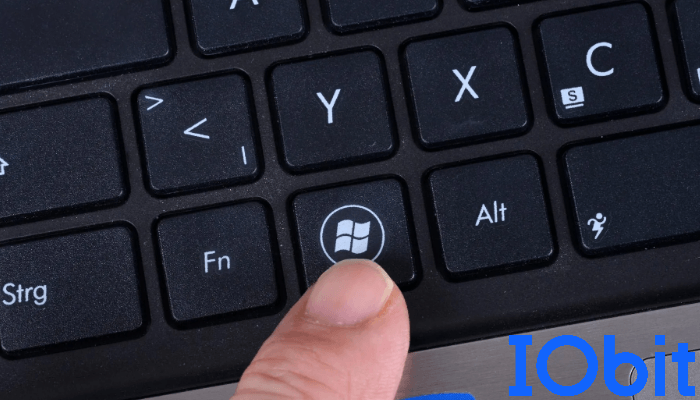
13 einfache und effektive Lösungen, wenn die Windows-Taste nicht funktioniert
Bevor Sie die Hardware oder die Software Ihres PCs in Frage stellen, ist es sinnvoll zu wissen, dass die Windows-Taste aus verschiedenen Gründen ausfallen kann – von kleinen physischen Problemen über falsche Systemeinstellungen bis hin zu fehlerhaften Treibern. Glücklicherweise lassen sich die meisten dieser Probleme mit einfachen Schritten beheben.
Lösung 1: Einen PC-Neustart durchführen
Oft geht die Windows-Taste nicht, weil temporäre Softwareprobleme oder Hintergrundprozesse die Tastatur blockieren. Ein einfacher Neustart kann diese Konflikte beheben.
So starten Sie Ihren PC neu:
Speichern Sie alle offenen Dateien und schließen Sie Programme.
Starten Sie den PC neu.
Prüfen Sie nach dem Hochfahren, ob die Windows-Taste wieder funktioniert.
Lösung 2: Tastenkombination verwenden
Auf einigen Notebooks oder Gaming-Tastaturen ist die Windows-Taste deaktiviert, z. B. durch den Gaming-Modus oder spezielle Fn-Einstellungen. In diesem Fall müssen Sie die Windows-Taste erneut aktivieren.
So nutzen Sie die Tastenkombination:
Aktivieren Sie die Windows-Taste über Fn + Windows-Taste oder Fn + Esc/F6.
Als Ersatz für das Startmenü können Sie Strg + Esc verwenden.
Falls nötig, setzen Sie die Tastatur-Software zurück.
Lösung 3: Tastatur-Treiber updaten mit einem speziellen Tool
Veraltete oder fehlerhafte Tastaturtreiber verhindern manchmal die Funktion der Windows-Taste. Mithilfe von kostenlosen Treiber-Updatern wie Driver Booster können Sie alle Treiber immer auf dem aktuellen Stand halten.
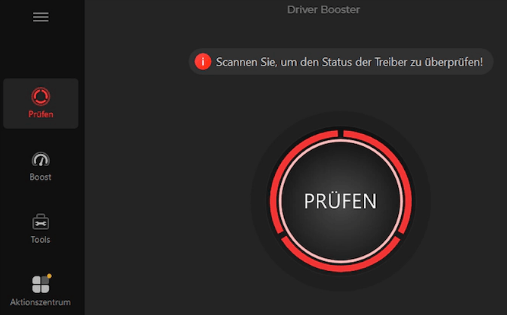
So aktualisieren Sie Treiber mit Driver Booster:
Installieren Sie Driver Booster und starten Sie es.

Klicken Sie auf “Prüfen”, um veraltete Treiber auf Ihrem PC zu finden.
Tippen Sie auf “Jetzt aktualisieren” und die erkannten alten Treiber werden automatisch aktualisiert.
Lösung 4: Startmenü reparieren
Wenn die Windows-Taste nicht reagiert, kann das Startmenü beschädigt sein oder ein Prozess hängt.
So reparieren Sie das Startmenü:
Drücken Sie Strg + Shift + Esc, um den Task-Manager zu öffnen.
Suchen Sie Windows-Explorer, klicken Sie mit der rechten Maustaste darauf und wählen Sie “Neu starten”.
Testen Sie die Windows-Taste erneut.
Lösung 5: Windows-Taste aktivieren
Einige Software oder Gaming-Modi sperren die Windows-Taste, um unbeabsichtigtes Minimieren während Spielen zu verhindern. Die Windows-Taste ist gelockt und kann daher nicht ordnungsgemäß funktionieren.
So aktivieren Sie die Win-Taste:
Prüfen Sie, ob der Gaming-Modus aktiviert ist, und deaktivieren Sie ihn.
Nutzen Sie die Kombination Fn + Windows-Taste oder Fn + Esc/F6, um die Taste freizuschalten.
Alternativ können Sie Strg + Esc als Ersatz für das Startmenü verwenden.
Ihnen könnte das auch gefallen Alle Tasten sofort online prüfen
Lösung 6: Einrastfunktion ausschalten
Bestimmte Tasten werden gelockt oder reagieren verzögert wegen der Einrastfunktion. Deshalb können Sie versuchen, die Einrastfunktion auszuschalten, so dass die Windows-Logo-Taste wieder geht.
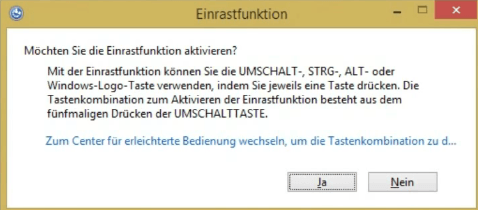
So deaktivieren Sie die Einrastfunktion:
Öffnen Sie die Einstellungen → Erleichterte Bedienung → Tastatur.
Deaktivieren Sie die Einrastfunktion und testen Sie, ob die Windows-Taste wieder normal reagiert.
Lösung 7: Hardware checken
Physische Schäden an der Tastatur oder lose Verbindungen können dazu führen, dass die Windows-Taste nicht normal funktioniert.
So überprüfen Sie die Hardware:
Prüfen Sie die Tastatur auf Verschmutzungen, beschädigte Tasten oder lose Anschlüsse.
Reinigen Sie die Taste vorsichtig mit Druckluft oder einem weichen Tuch.
Bei einem Defekt tauschen Sie die Tastatur oder nutzen eine externe Tastatur.
Lösung 8: Batterien wechseln
Bei kabellosen Tastaturen kann eine schwache Batterie dazu führen, dass die Windows Tastatur nicht reagiert.
So wechseln Sie Batterien:
Entfernen Sie die alten Batterien aus der Tastatur.
Setzen Sie frische Batterien ein und prüfen Sie die Funktion.
Stellen Sie sicher, dass die Tastatur korrekt verbunden ist.
Lösung 9: Spielmodus deaktivieren
Viele Gaming-Tastaturen oder Laptops haben einen Spielmodus, der die Windowstaste deaktiviert, um unbeabsichtigtes Minimieren während Spielen zu verhindern.
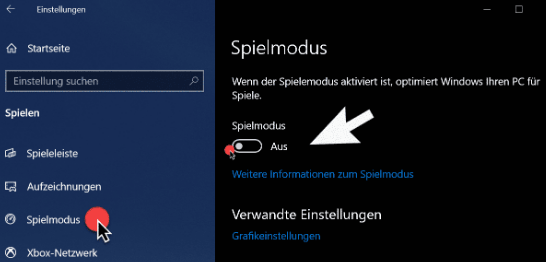
So schalten Sie den Spielmodus aus:
Prüfen Sie die Tastatur auf eine Spielmodus-Taste oder entsprechende Software-Einstellungen.
Deaktivieren Sie den Spielmodus.
Lösung 10: Anschlagverzögerung deaktivieren
Die Anschlagverzögerung kann die Reaktionsgeschwindigkeit der Tasten verlangsamen oder verhindern, dass die Windows-Taste registriert wird.
So schalten Sie die Anschlagverzögerung aus:
Öffnen Sie Einstellungen → Erleichterte Bedienung → Tastatur.
Deaktivieren Sie die Anschlagverzögerung.
Testen Sie anschließend die Windows-Taste.
Lösung 11: Windows zurücksetzen
Wenn alle anderen Maßnahmen fehlschlagen, kann ein Fehler im Betriebssystem selbst die Windows-Taste locken.
So setzen Sie das System zurück:
Öffnen Sie Einstellungen → Update und Sicherheit → Wiederherstellung.
Wählen Sie “Diesen PC zurücksetzen” und folgen Sie den Anweisungen.
Nach dem Zurücksetzen sollte die Windows-Taste wieder funktionieren.
Lösung 12: SFC-Scan durchführen
Viele Leute fragen sich “wieso funktioniert meine Windows-Taste nicht?” Der Grund könnte sein, dass Ihre Systemdateien beschädigt sind, wodurch die Win-Taste nicht ordnungsgemäß reagiert.
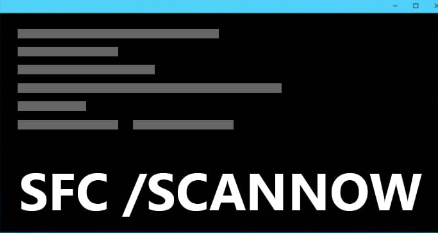
So führen Sie den SFC-Scan durch:
Öffnen Sie die Eingabeaufforderung als Administrator (Win + S → cmd → Rechtsklick → Als Administrator ausführen).
Geben Sie den Befehl ein: sfc /scannow
Lassen Sie den Scan fertigstellen und starten Sie den PC neu.
Lösung 13: Externe Tastatur oder Bildschirmtastatur testen
Der Test mit externer oder Bildschirmtastatur ist also ein sehr aussagekräftiger Schritt, um den Fehler systematisch einzugrenzen und die Ursache zu identifizieren.
So testen Sie die externe Tastatur & Bildschirmtastatur:
Schließen Sie eine externe Tastatur an und prüfen Sie die Windows-Taste.
Alternativ öffnen Sie die Bildschirmtastatur (Win + R → osk) und testen die Funktion.
Wenn die externe Tastatur funktioniert, liegt das Problem bei der internen Tastatur oder deren Treibern.
Fazit
Mit diesen 13 Methoden können Sie die Ursache dafür herausfinden, warum Ihre Windows-Taste nicht funktioniert, und die meisten Probleme schnell beheben – egal, ob es sich um ein Softwareproblem, eine falsche Einstellung oder einen Hardwaredefekt handelt. Um sicherzustellen, dass Ihre Tastaturtreiber und andere Systemkomponenten immer auf dem neuesten Stand sind, kann ein Tool wie Driver Booster helfen: Es erkennt automatisch veraltete oder fehlerhafte Treiber und aktualisiert sie mit nur einem Klick – so bleibt Ihr PC stabil und Ihre Windows-Taste zuverlässig funktionsfähig.
Autor

Hans Müller
Hans Müller ist ein erfahrener Experte für Windows-Systeme sowie für Computerhardware und -software. Er widmet sich der Erstellung praxisnaher und leicht verständlicher Artikel, um Nutzern dabei zu helfen, Computerprobleme effizient zu lösen und neue technologische Lösungen zu entdecken.