WLAN ohne Internet verbunden: 12 einfache Lösungen für Windows/Mac/Android/iOS
Ihr WLAN ist verbunden, aber kein Internet? Entdecken Sie 12 einfache Lösungen für Windows, Mac, Android & iOS, um das Problem schnell zu beheben.
von Hans Müller | Aktualisiert 15.05.2026 | von Hans Müller
Wenn Ihr Gerät mit WLAN verbunden ist, aber kein Internet, kann das extrem frustrierend sein. Sie sitzen zuhause oder im Büro, sehen das WLAN-Symbol verbunden, aber Webseiten laden nicht, Videos stocken oder E-Mails kommen nicht an. Solche Probleme treten auf allen Geräten auf – egal ob Windows, Mac, Android oder iOS. Mit unseren 12 Lösungen lässt sich das nervige Problem oft schnell beheben.
12 Lösungen für „WLAN verbunden, aber kein Internet“
Wir erklären die Methoden bewusst von den einfachsten bis zu den komplexesten Schritten, damit Sie zuerst die leicht umsetzbaren Lösungen ausprobieren können. Normalerweise lässt sich das Problem schon durch einen Neustart oder kleine Einstellungen beheben.
Lösung 1: WLAN-Router neu starten
Manchmal hängt die Internetverbindung am Router selbst. Temporäre Störungen oder ein kleiner Fehler im Speicher des Routers können behindern, dass Ihr Gerät ins Internet gelangt. In diesem Fall sind Ihre Geräte zwar mit WLAN verbunden, aber kein Internetzugang ist verfügbar.
So geht’s Schritte für Schritt:
Schalten Sie den Router aus und ziehen Sie den Stecker für ca. 30 Sekunden.
Stecken Sie ihn wieder ein und schalten Sie ihn an.
Verbinden Sie Ihr Gerät erneut mit dem WLAN und prüfen Sie, ob das Internet verfügbar ist.
Lösung 2: Gerät neu starten
Auch Ihr Laptop, Smartphone oder Tablet kann temporäre Netzwerkprobleme haben. Ein Neustart beendet alle laufenden Prozesse, die die Verbindung stören könnten.

So geht’s Schritte für Schritt:
Gerät ausschalten.
Einige Sekunden warten.
Gerät wieder einschalten und WLAN erneut verbinden.
Lösung 3: Treiber/Netzwerk-Updates durchführen
Veraltete Netzwerk-Treiber unterbrechen oft den Internetzugang. Besonders bei Windows kann ein Treiber-Updater wie IObit Driver Booster helfen, Treiber automatisch zu aktualisieren, sodass das Problem "Windows 11/10 hat kein Internet, obwohl die WLAN-Verbindung besteht" behoben wird.
So geht’s Schritte für Schritt:
Installieren Sie Driver Booster (Windows) oder nutzen Sie die Systemupdates (Mac/Linux).
Aktualisieren Sie den WLAN-Treiber.
WLAN neu verbinden und Internet testen.

Lösung 4: WLAN-Netzwerk trennen und neu verbinden
Alte Passwörter oder gespeicherte IP-Adressen können dazu führen, dass das WLAN ohne Internet verbunden ist.
So geht’s Schritte für Schritt:
Öffnen Sie die WLAN-Einstellungen.
Wählen Sie das problematische Netzwerk → Trennen.
Geben Sie das Passwort erneut ein und verbinden Sie sich.
Lösung 5: IP- und DNS-Einstellungen erneuern
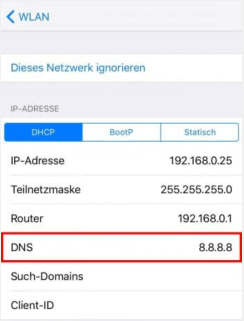
Falsche IP-Adressen oder DNS-Einstellungen verhindern oft den Internetzugang. Wenn Sie kein Internet trotz WLAN-Verbindung haben, hilft das Erneuern der IP oft.
So geht’s Schritte für Schritt:
Klicken Sie unten links auf das Windows-Symbol.
Tippen Sie cmd ein.
Klicken Sie auf Eingabeaufforderung (oder Als Administrator ausführen, falls verfügbar).
Tippen Sie ipconfig /release ein und dann [Enter] drücken
Tippen Sie ipconfig /renew ein und dann [Enter] drücken
Tippen Sie ipconfig /flushdns ein und dann [Enter] drücken
Schließen Sie die Eingabeaufforderung. Öffnen Sie Ihren Browser und versuchen Sie, eine Webseite zu laden.
Mac: Systemeinstellungen → Netzwerk → TCP/IP → DHCP erneuern
Handy(Android & iOS): WLAN aus- und wieder einschalten, ggf. DNS manuell ändern
Lösung 6: Firewall oder Sicherheits-Apps prüfen
Manchmal verzögert Antivirus oder Firewall die Verbindung, sodass es keine Verbindung zum Internet trotz WLAN gibt.
So geht’s Schritte für Schritt:
Firewall/Antivirus temporär deaktivieren.
Verbindung testen.
Software wieder aktivieren.
Lösung 7: Netzwerk zurücksetzen / Router-Einstellungen prüfen
Falsche Netzwerkeinstellungen können dazu führen, dass das Internet nicht normal funktioniert. So müssen Sie die Netzwerkeinstellungen zurücksetzen.
So geht’s Schritte für Schritt:
Windows: Einstellungen → Netzwerk & Internet → Netzwerk zurücksetzen
Mac: Systemeinstellungen → Netzwerk zurücksetzen
Handy(Android & iOS): WLAN-Einstellungen zurücksetzen und erneut verbinden
Lösung 8: WLAN-Kanal wechseln oder Router-Position optimieren
Störungen durch andere Geräte oder ein schlechtes Signal können Ursache sein, wenn WLAN funktioniert, aber kein Internet vorhanden ist.
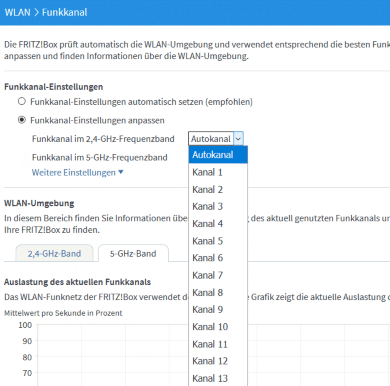
So geht’s Schritte für Schritt:
Router näher positionieren oder Hindernisse reduzieren
WLAN-Kanal im Router ändern
Verbindung erneut testen
Lösung 9: Router-Firmware aktualisieren
Veraltete Firmware kann verhindern, dass Geräte ins Internet gelangen. Daher ist es besonders nötig, die Router-Firmware auf den aktuellen Stand zu bringen.
So geht’s Schritte für Schritt:
Router-Einstellungen öffnen
Firmware prüfen und aktualisieren
Router neu starten
Lösung 10: Proxy- und VPN-Einstellungen prüfen
Falsche Proxy- oder VPN-Konfigurationen können nicht zulassen, dass Webseiten geladen werden.
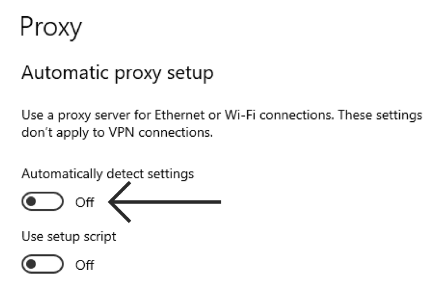
So geht’s Schritte für Schritt:
Proxy deaktivieren
VPN vorübergehend ausschalten
Internetverbindung erneut testen
Lösung 11: Netzwerkadapter zurücksetzen / Hardware prüfen
Wenn die Internetverbindung nicht aufgebaut werden kann, können Fehlerhafte Adapter die Ursache sein. Besonders wenn Windows 10/11 "kein Internet, obwohl Verbindung besteht" meldet, kann ein Reset helfen.
So geht’s Schritte für Schritt:
Lösung 12: Systemdiagnose und professionelle Tools verwenden
Wenn alle 11 Schritte nicht zum Erfolg führen, liegt oft ein tieferes Problem im System vor.
So geht’s Schritte für Schritt:
Windows: Rechtsklick auf WLAN-Symbol → Problembehandlung starten (Alternativ verwenden Sie das Tool “Netzwerkfehler beheben” in Driver Booster)
Mac: Netzwerkdiagnose verwenden
Handy(Android & iOS)/Tablets: WLAN-Fehlerbehebung starten
Letzte Worte
Egal ob Sie einen Windows-PC, Mac, Laptop oder ein Handy nutzen – Probleme wie "WLAN ohne Internet verbunden" oder "WLAN verbunden, aber kein Internet" können frustrierend sein. Mit den 12 vorgestellten Lösungen können die meisten Störungen schnell behoben werden, von einfachen Neustarts bis hin zu komplexeren Einstellungen.
Besonders bei Windows-Geräten lohnt es sich, die Netzwerk- und Treiber-Updates mit IObit Driver Booster durchzuführen, denn aktuelle Treiber sorgen dafür, dass Ihr Gerät stabil mit dem Internet verbunden bleibt. So können Sie wieder problemlos surfen, arbeiten oder streamen.
Autor

Hans Müller
Hans Müller ist ein erfahrener Experte für Windows-Systeme sowie für Computerhardware und -software. Er widmet sich der Erstellung praxisnaher und leicht verständlicher Artikel, um Nutzern dabei zu helfen, Computerprobleme effizient zu lösen und neue technologische Lösungen zu entdecken.