NVIDIA App startet nicht – 5 einfache und schnelle Lösungen
NVIDIA App startet nicht am PC? Keine Sorgen! Entdecken Sie hier 5 schnelle Lösungen, die wirklich helfen.
von Hans Müller | Aktualisiert 14.10.2026 | von Hans Müller
Die NVIDIA App bietet wichtige Funktionen für NVIDIA-Grafikkarten, darunter Treiberaktualisierungen, Spieleoptimierung und Funktionen wie NVIDIA Overlay. Doch manchmal passiert es, dass die NVIDIA App nicht startet, sich plötzlich schließt oder überhaupt nicht mehr reagiert.
Wenn die NVIDIA App sich nicht öffnen lässt, können verschiedene Ursachen dahinterstecken. In diesem Artikel zeigen wir Ihnen 5 einfache und effektive Methoden, mit denen Sie die NVIDIA App Probleme unter Windows 11/10 beheben können.
NVIDIA App startet nicht am PC - das können Sie sofort tun
Die Lösungen für das Problem können viel einfacher sein, als Sie denken. Probieren Sie die folgenden Methoden nacheinander aus.
Methode 1: NVIDIA-Prozesse beenden über den Task-Manager
Wenn die NVIDIA App im Hintergrund hängen bleibt, kann ein Neustart der NVIDIA-Prozesse das Problem schnell lösen.
So beenden Sie NVIDIA-Prozesse:
1. Starten Sie den Task-Manager.
2. Klicken Sie auf "Prozesse".
3. Suchen Sie nach NVIDIA-bezogenen Prozessen, zum Beispiel:
4. Klicken Sie mit der rechten Maustaste auf den Prozess.
5. Wählen Sie "Task beenden".
6. Starten Sie anschließend die NVIDIA App erneut.
Methode 2: NVIDIA Display Container LS Dienst neu starten
Der Dienst NVIDIA Display Container LS ist ein wichtiger Bestandteil der NVIDIA-Software. Wenn dieser Dienst nicht richtig funktioniert, kann dies dazu führen, dass die NVIDIA App nicht startet oder bestimmte Funktionen nicht verfügbar sind.
NVIDIA Display Container LS neu starten:
1. Drücken Sie gleichzeitig die Tasten [Windows] + [R].
2. Geben Sie services.msc ein und drücken Sie [Enter].
3. Suchen Sie in der Liste nach "NVIDIA Display Container LS".
4. Klicken Sie mit der rechten Maustaste darauf.
5. Wählen Sie "Neu starten".
Falls der Dienst deaktiviert ist:
1. Öffnen Sie die Eigenschaften des Dienstes.
2. Stellen Sie den Starttyp auf "Automatisch".
3. Klicken Sie auf "Übernehmen".
4. Starten Sie den Dienst erneut.
Methode 3: NVIDIA-Treiber aktualisieren oder neu installieren
Ein fehlerhafter oder veralteter Grafiktreiber gehört zu den häufigsten Gründen, warum die NVIDIA App nicht funktioniert. Die NVIDIA App benötigt einen korrekt installierten NVIDIA-Treiber, um alle Funktionen auszuführen.
Sie können den Treiber manuell über die NVIDIA-Webseite aktualisieren. Allerdings müssen Sie dabei zuerst das genaue Grafikkartenmodell auswählen und anschließend den passenden Treiber herunterladen. Das kostet viel Zeit und ist kompliziert.
Eine einfachere Möglichkeit bietet ein automatisches Treiber-Update-Tool wie IObit Driver Booster. Das Programm erkennt Ihre NVIDIA-Grafikkarte automatisch und findet den passenden aktuellen Treiber. Dadurch vermeiden Sie falsche Treiberversionen und sparen Zeit.
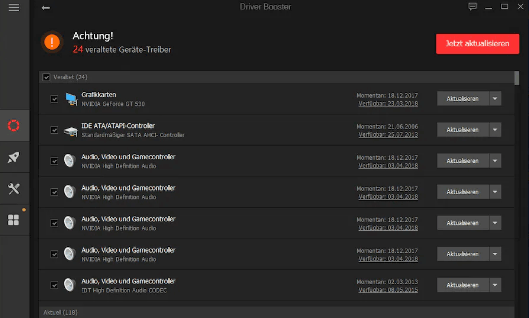
Mit Driver Booster können Sie:
NVIDIA-Grafiktreiber automatisch erkennen
veraltete Treiber mit wenigen Klicks aktualisieren
fehlende oder fehlerhafte Treiber reparieren
NVIDIA-Treiber vollständig entfernen und neu installieren

Methode 4: NVIDIA App deinstallieren und neu installieren
Wenn die NVIDIA App beschädigte Dateien enthält, kann eine Neuinstallation das Problem beheben.
NVIDIA App deinstallieren und neu installieren:
1. Öffnen Sie Einstellungen > Apps > Installierte Apps.
2. Suchen Sie nach "NVIDIA App".
3. Klicken Sie auf "Deinstallieren".
4. Starten Sie Ihren PC neu.
5. Laden Sie die aktuelle Version der NVIDIA App herunter und installieren Sie die Software erneut.
Tipp
Für eine restlose Deinstallation von NVIDIA-App empfiehlt sich die Verwendung eines leistungsstarken Deinstallationstools wie
IObit Uninstaller.
Methode 5: NVIDIA-Treiber sauber entfernen und neu installieren
Wenn die bisherigen Lösungen nicht helfen und die NVIDIA App sich weiterhin nicht starten lässt, können alte Treiberreste die Ursache sein.
Bei einem normalen Treiberupdate bleiben manchmal Dateien, Einstellungen oder Registry-Einträge früherer NVIDIA-Treiber auf dem System zurück. Diese können Konflikte verursachen. So kann eine gründliche Treiberbereinigung helfen.
Für eine einfachere und sicherere Treiberverwaltung können Sie Driver Booster oder DDU verwenden. Die Tools helfen dabei, problematische Treiber zu erkennen, alte Treiberversionen sauber zu entfernen und aktuelle Treiber automatisch zu installieren.
Dadurch lassen sich häufig auch andere Probleme beheben, beispielsweise:
NVIDIA App startet nicht nach Treiberupdate
Grafikkartentreiber funktioniert nicht
Spiele erkennen die NVIDIA-GPU nicht
Fazit
Machen Sie sich keine Sorgen, wenn die NVIDIA App nicht startet. Beginnen Sie mit einfachen Lösungen wie dem Neustarten der NVIDIA-Prozesse und des NVIDIA Display Container LS Dienstes. Wenn das Problem durch einen beschädigten oder veralteten Treiber verursacht wird, kann eine Treiberaktualisierung oder komplette Treiberbereinigung helfen.
Mit einem Tool wie IObit Driver Booster können NVIDIA-Treiber automatisch verwaltet und viele typische Treiberprobleme schneller gelöst werden.
Autor
Hans Müller
Hans Müller ist ein erfahrener Experte für Windows-Systeme sowie für Computerhardware und -software. Er widmet sich der Erstellung praxisnaher und leicht verständlicher Artikel, um Nutzern dabei zu helfen, Computerprobleme effizient zu lösen und neue technologische Lösungen zu entdecken.