Code 10: "Das Gerät kann nicht gestartet werden" – Ursachen und einfache Lösungen
Das Gerät kann nicht gestartet werden (Code 10)? Hier finden Sie 5 einfache Lösungen, um den Fehler schnell zu beheben!
von Hans Müller | Aktualisiert 14.10.2026 | von Hans Müller
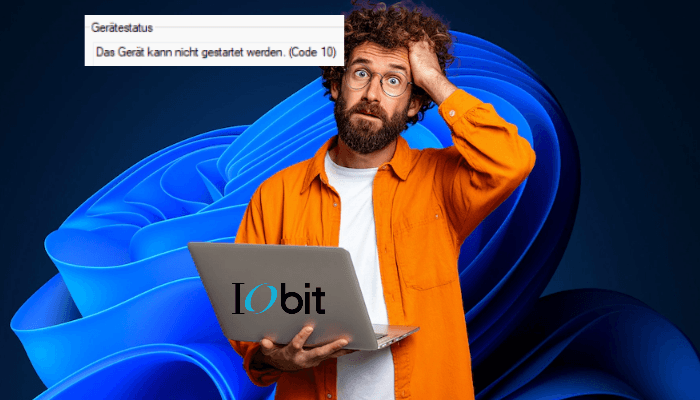
Wenn im Windows-Gerätemanager ein gelbes Ausrufezeichen angezeigt wird, trübt das oft die Freude am PC. Häufig handelt es sich dabei um den berüchtigten Code 10: Das Gerät kann nicht gestartet werden.
Dieser Fehler tritt auf, wenn der Geräte-Manager das angeschlossene Hardware-Gerät (wie eine Grafikkarte, USB-Controller, Bluetooth-Adapter oder eine Webcam) nicht initialisieren kann.
In diesem Artikel erfahren Sie, warum dieser Fehler auftritt und wie Sie ihn schnell und unkompliziert beheben können.
Code 10 "das Gerät kann nicht gestartet werden" - 4 häufige Ursachen
Bevor wir zu den Lösungen kommen, lohnt sich ein Blick auf die Auslöser. Der Geräte Manager Code 10 hat in der Regel folgende Ursachen:
Veraltete oder beschädigte Treiber: Die Software, die Windows zur Kommunikation mit der Hardware benötigt, ist nicht mehr aktuell.
Fehlerhafte Windows-Updates: Ein kürzlich installierter Patch hat zu Inkompatibilitäten geführt.
Hardware-Probleme: Das Gerät selbst ist defekt oder sitzt nicht richtig im Anschluss (z. B. USB-Port oder PCIe-Steckplatz).
Registry-Fehler: Beschädigte obere oder untere Filter-Einträge (UpperFilters / LowerFilters) in der Windows-Registrierungsdatenbank.
Das Gerät kann nicht gestartet werden (Code 10) - 5 einfache und effektive Lösungen
Lösung 1: Hardware-Verbindung und das Gerät selbst überprüfen
Bevor Sie Änderungen am System vornehmen, sollten Sie physische Ursachen ausschließen. Oft liegt das Problem an einer lockeren Steckverbindung oder einem defekten Port.
Trennen Sie das Gerät (z. B. USB-Gerät) vom PC und schließen Sie es erneut an.
Stecken Sie das Gerät in einen anderen USB-Anschluss (bei Desktop-PCs am besten direkt an der Rückseite des Mainboards).
Schließen Sie die Hardware an einen anderen Computer an. Funktioniert sie dort ebenfalls nicht, liegt wahrscheinlich ein Hardware-Defekt vor.
Wenn das Gerät an einem anderen Port oder PC sofort erkannt wird, liegt die Ursache an der vorherigen Steckverbindung oder dem Anschluss.
Lösung 2: Treiber automatisch aktualisieren (Empfohlen)
Ist die Hardware intakt, liegt die Ursache für den Code 10 fast immer an veralteten oder fehlenden Treibern. Das manuelle Suchen nach dem korrekten Treiber im Internet ist oft mühsam und fehleranfällig.
Hier empfiehlt sich der Einsatz eines spezialisierten Tools wie IObit Driver Booster. Das Programm scannt Ihr System mit nur einem Klick nach veralteten, beschädigten oder fehlenden Treibern und installiert automatisch die passenden, herstellerzertifizierten Original-Treiber.
So geht's mit Driver Booster
1. Laden Sie Driver Booster von IObit herunter und installieren Sie das Programm.

2. Starten Sie die Software und klicken Sie auf "Prüfen", um Ihren PC nach veralteten und fehlenden Treibern zu durchsuchen.
3. Nach dem Scan zeigt das Programm alle relevanten Treiber an. Wählen Sie alle empfohlenen Updates aus und klicken Sie auf "Aktualisieren".
4. Starten Sie Ihren PC nach der Aktualisierung neu und öffnen Sie erneut den Geräte-Manager. Das gelbe Ausrufezeichen neben dem betroffenen Gerät sollte verschwunden sein.
Lösung 3: Gerät im Geräte-Manager deinstallieren und neu starten
Manchmal hat sich der geladene Treiber im Windows-System fehlerhaft aufgehängt.
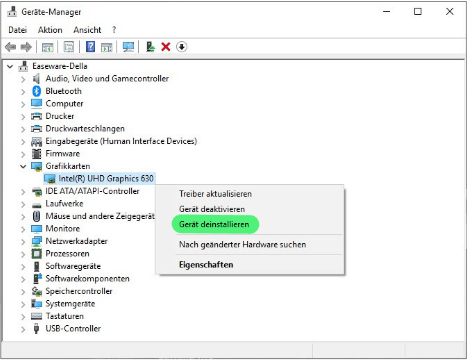
Drücken Sie die Tastenkombination [Windows] + [X] und wählen Sie Geräte-Manager.
Suchen Sie das betroffene Gerät mit dem gelben Ausrufezeichen.
Klicken Sie mit der rechten Maustaste darauf und wählen Sie "Gerät deinstallieren".
Starten Sie Ihren Computer neu. Windows erkennt die Hardware beim Hochfahren automatisch neu und installiert den Standardtreiber.
Lösung 4: Fehlerhafte Windows-Updates deinstallieren oder rückgängig machen
Tritt der Code 10 direkt nach einem Windows-Update auf? Oft installiert Windows automatisch generische Treiber, die nicht optimal zu Ihrer Hardware passen.
Drücken Sie gleichzeitig [Windows] + [I], um die Einstellungen zu öffnen.
Navigieren Sie zu Windows Update > Updateverlauf > Updates deinstallieren.
Suchen Sie das zuletzt installierte Qualitätsupdate, das zeitlich mit dem Auftreten des Fehlers zusammenfällt, und klicken Sie auf "Deinstallieren".
Starten Sie Ihren Computer neu.
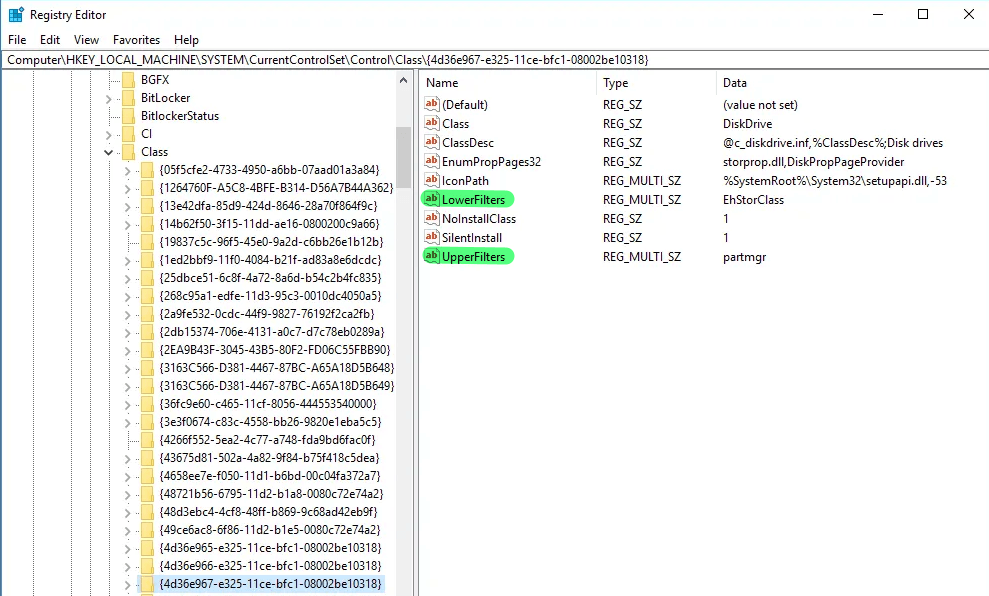
Lösung 5: UpperFilters- und LowerFilters-Werte in der Registry löschen (Für fortgeschrittene Nutzer)
Bei bestimmten Laufwerks- oder USB-Fehlern blockieren beschädigte Registry-Einträge den ordnungsgemäßen Start des Geräts.
Drücken Sie [Windows] + [R], tippen Sie regedit ein und drücken Sie [Enter].
Navigieren Sie zum Pfad: HKEY_LOCAL_MACHINE\SYSTEM\CurrentControlSet\Control\Class
Suchen Sie nach dem GUID-Schlüssel, der zu Ihrer Geräteklasse gehört.
Suchen Sie im rechten Fensterbereich nach den Einträgen "UpperFilters" und "LowerFilters".
Klicken Sie mit der rechten Maustaste darauf und wählen Sie "Löschen".
Starten Sie den PC neu.
Fazit
Der Fehler "Das Gerät kann nicht gestartet werden (Code 10)" kann lästig sein, lässt sich aber schrittweise gut eingrenzen. Nach dem Ausschluss von Kabel- oder Port-Defekten sind veraltete Treiber die häufigste Ursache. Mit einer automatischen Lösung wie Driver Booster sparen Sie Zeit bei der Fehlersuche und halten Ihr System nachhaltig stabil.
Autor

Hans Müller
Hans Müller ist ein erfahrener Experte für Windows-Systeme sowie für Computerhardware und -software. Er widmet sich der Erstellung praxisnaher und leicht verständlicher Artikel, um Nutzern dabei zu helfen, Computerprobleme effizient zu lösen und neue technologische Lösungen zu entdecken.