Task Manager öffnen: Schritt-für-Schritt-Anleitung für Windows 11 / 10
Task Manager in Windows 10 & 11 öffnen? Die Lösung ist viel einfacher als Sie denken. Hier finden Sie alle Methoden und eine praktische Alternative.
von Hans Müller | Aktualisiert 15.09.2026 | von Hans Müller
Manchmal läuft Windows langsam, Programme hängen oder stürzen ab – genau dann müssen Sie den Task Manager öffnen. Viele Nutzer wissen jedoch nicht, wie man den Task Manager in Windows 10 oder 11 schnell aufruft oder sogar als Administrator startet. In dieser Anleitung erfahren Sie alle Methoden, um den Taskmanager schnell, einfach und übersichtlich zu öffnen.
Was ist Taskmanager in Windows 11 & 10
Der Taskmanager ist ein integriertes Werkzeug von Windows, mit dem Sie genau sehen können, welche Programme und Prozesse auf Ihrem PC gerade laufen. Man kann ihn sich vorstellen wie eine Art „Kontrollzentrum“ für den Computer.
Mit dem Taskmanager können Sie unter anderem:
Laufende Programme sehen – Sie sehen sofort, welche Anwendungen gerade geöffnet sind.
Probleme beheben – Wenn ein Programm hängt oder nicht reagiert, können Sie es hier einfach beenden.
Systemressourcen prüfen – CPU, Arbeitsspeicher (RAM), Festplatte und Netzwerk werden angezeigt. So wissen Sie, warum Ihr PC vielleicht langsam ist.
Prozesse überwachen – Auch Hintergrundprozesse, die Sie sonst nicht sehen, lassen sich kontrollieren.

Wie öffne ich den Task Manager unter Windows 11 / 10
Es gibt mehrere einfache Möglichkeiten, den Taskmanager in Windows 10 oder 11 zu starten. Je nach Situation und Vorliebe können Sie die Methode wählen, die am besten zu Ihnen passt – ob über Tastenkombinationen, das Startmenü, die Taskleiste oder sogar über die Eingabeaufforderung. Im Folgenden erklären wir Schritt für Schritt alle gängigen Wege.
Task-Manager öffnen mit Tastenkombinationen
Mithilfe von Tastenkombinationen können Sie sofort auf das Kontrollzentrum Ihres PCs zugreifen.

1. Ctrl + Shift + Esc
Drücken Sie gleichzeitig die Tasten [Strg (Ctrl)] + [Shift] + [Esc].
Der Task Manager öffnet sich direkt.
Vorteil: Funktioniert sofort, ohne zusätzliche Menüs öffnen zu müssen.
2. Ctrl + Alt + Del
Drücken Sie gleichzeitig [Strg (Ctrl)] + [Alt] + [Entf (Del)].
Es erscheint ein Bildschirm mit mehreren Optionen.
Wählen Sie hier "Task-Manager".
Vorteil: Praktisch, wenn Sie den PC absichern oder andere Optionen wie "Sperren" oder "Abmelden" sehen möchten.
3. Windows + X → Task Manager
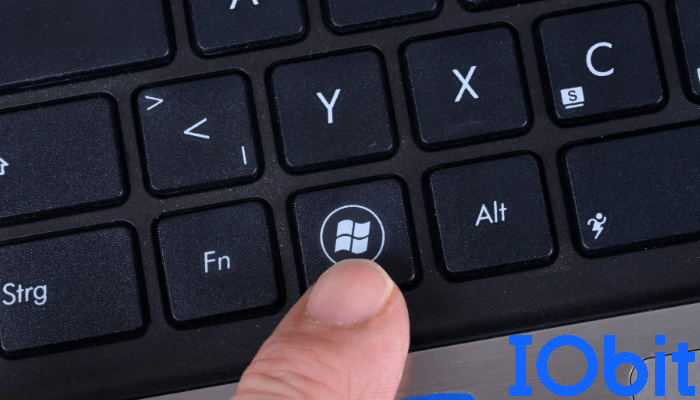
Drücken Sie [Windows-Taste] + [X], um das Schnellmenü zu öffnen.
Klicken Sie auf "Task Manager".
Vorteil: Ideal, wenn Sie häufig zwischen verschiedenen Systemtools wechseln.
Ihnen könnte das auch gefallen Abgesicherten Modus in Windows aufrufen
Taskmanager aufrufen über das Startmenü
Diese Methode ist besonders für Nutzer geeignet, die sich lieber mit der Maus bewegen, anstatt Tastenkombinationen zu verwenden.
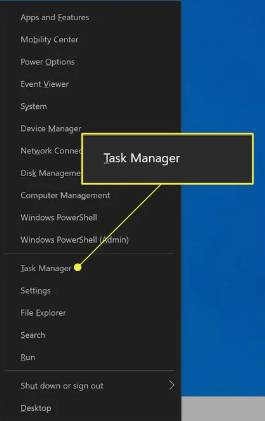
Schritt 1: Klicken Sie mit der rechten Maustaste auf das Windows-Symbol.
Schritt 2: Wählen Sie im erscheinenden Kontextmenü "Task-Manager" aus.
Tipp: Wenn das Startmenü nicht reagiert, können Sie den StartMenuExperienceHost.exe Prozess im Task-Manager (unter "Details") beenden, um es neu zu starten.
Taskmanager aktivieren über die Taskleiste
Der Taskmanager lässt sich in Windows 10/11 schnell über die Taskleiste öffnen. So gehen Sie vor:
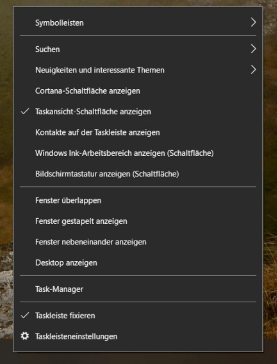
Schritt 1: Klicken Sie mit der rechten Maustaste auf eine freie Fläche der Taskleiste. (Die Taskleiste befindet sich standardmäßig am unteren Bildschirmrand.)
Schritt 2: Im erscheinenden Menü klicken Sie auf "Task-Manager". Der Task Manager öffnet sich und zeigt Ihnen alle laufenden Programme und Hintergrundprozesse an.
Taskmanager starten über CMD / PowerShell
Für Nutzer, die gerne mit Kommandozeilen arbeiten oder schnell administrative Aufgaben erledigen möchten, ist es möglich, den Task Manager über CMD (Eingabeaufforderung) oder PowerShell zu starten. Diese Methode funktioniert sowohl in Windows 10 als auch in Windows 11.
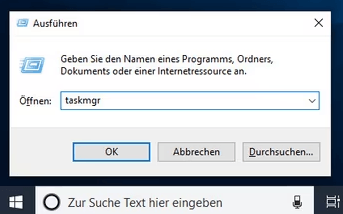
Schritt 1: Drücken Sie gleichzeitig [Windows] + [R]. Es öffnet sich der Ausführen-Dialog.
Schritt 2: Geben Sie cmd oder powershell ein und drücken Sie [Enter].
Schritt 3: Geben Sie in CMD oder PowerShell taskmgr ein und drücken Sie [Enter]. Der Task Manager öffnet sich sofort.
Ihnen könnte das auch gefallen Browserverlauf sauber löschen
Wie kann ich den Windows-Taskmanager als Admin starten?
Manchmal benötigen Sie volle Rechte, um bestimmte Prozesse oder systemkritische Anwendungen im Task Manager zu beenden. Dafür müssen Sie den Windows-Taskmanager als Administrator starten.
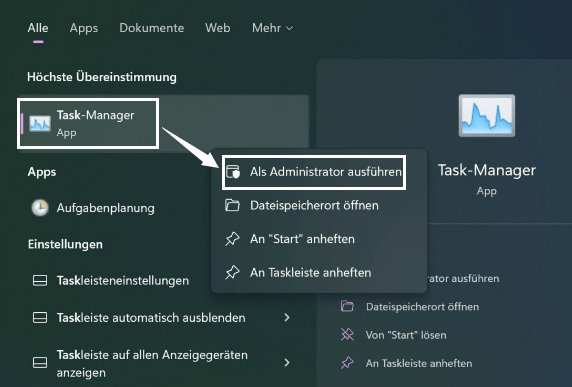
Über die Startmenü-Suche
Drücken Sie [Windows] + [S], geben Sie Task Manager ein.
Rechtsklicken Sie auf das Suchergebnis "Task Manager"→ "Als Administrator ausführen" wählen.
Über das Ausführen-Fenster
Drücken Sie [Windows] + [R], geben Sie taskmgr ein.
Halten Sie [Strg] + [Shift] gedrückt und drücken [Enter], um Task Manager als Administrator zu starten.
Aus dem laufenden Taskmanager
Öffnen Sie den Taskmanager (normal).
Klicken Sie auf Datei > Neuen Task ausführen.
Geben Sie taskmgr ein und setzen Sie den Haken bei "Diesen Task mit Administratorrechten erstellen".
Über CMD oder PowerShell direkt
Öffnen Sie CMD oder PowerShell als Administrator:
[Windows] + [S] → "cmd" → Rechtsklick → Als Administrator ausführen
Geben Sie taskmgr ein → Enter. Der Task Manager startet nun mit Administratorrechten.
Beste Alternative zu Task Manager – Leistungsmonitor in Advanced SystemCare
Es gibt auch komfortable Task Manager Alternativen, die oft noch mehr Informationen und Bedienkomfort bieten. Eine der besten Lösungen ist der Leistungsmonitor in Advanced SystemCare.
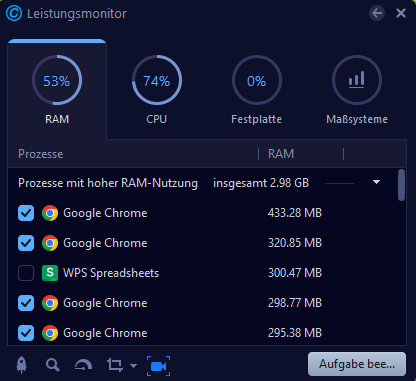
Was ist der Leistungsmonitor? Der Leistungsmonitor ist ein Tool von Advanced SystemCare, das ähnlich wie der Task Manager arbeitet. Und seine Vorteile sind unten aufgelistet:
Echtzeit-Überwachung der Systemleistung
CPU-, RAM-, Festplatten- und Netzwerk-Auslastung werden in Echtzeit angezeigt.
Grafische Darstellung macht es für jeden leicht verständlich.
Prozesse überwachen und steuern
Sie können laufende Programme sehen, ähnlich wie im Task Manager.
Problematische Prozesse lassen sich direkt beenden.
Benutzerfreundliche Oberfläche
Weitere Funktionen von Advanced SystemCare
Entfernt nutzlose Junk-Dateien und Registrierungeinträge, um mehr Speicherplatz freizugeben und plötzliche PC-Abstürze zu reduzieren.
Beschleunigt Ihren Windows-PC um bis zu 200% und optimiert die Browsereinstellungen, um das Internet bis zu 300% schneller zu machen.
Löscht automatisch private Spuren im Internet und blockiert Spyware, um Datendiebstahl und Vireninfektionen in Echtzeit zu verhindern.
Und viele weitere Features warten darauf, von Ihnen entdeckt zu werden.
3 Wege zum Starten des Leistungsmonitor
Advanced SystemCare starten → Klicken Sie auf "Optionen" → Schnell-Einstellungen → Leistungsmonitor einschalten
Advanced SystemCare starten → Klicken Sie auf "Optionen" → Einstellungen → Allgemeine Einstellungen → Leistungsmonitor einschalten
Finden Sie das Advanced SystemCare-Symbol unten rechts in der Taskleiste → Klicken Sie mit der rechten Maustaste auf das Symbol und wählen Sie “Leistungsmonitor öffnen”
Häufig gestellte Fragen zum Task Manager
Was kann ich tun, wenn sich der Task Manager nicht öffnet?
Wenn sich der Task Manager nicht öffnet, können Sie zuerst die Tastenkombination [Strg] + [Shift] + [Esc] versuchen. Alternativ öffnen Sie ihn über [Windows] + [R] → taskmgr → Enter. Prüfen Sie auch, ob ein Antivirenprogramm oder eine Gruppenrichtlinie den Zugriff blockiert. Als Alternative können Sie den Leistungsmonitor in Advanced SystemCare nutzen.
Was sind Systemunterbrechungen im Task Manager und wie gehe ich damit um?
Im Task-Manager sehen Sie manchmal "Systemunterbrechungen". Dabei handelt es sich nicht um ein Programm, sondern um Signale der Hardware, die dem Prozessor sagen, dass etwas erledigt werden muss. Eine kleine Auslastung von 0,1–2 % ist normal. Werte über 10 % deuten darauf hin, dass Treiber, BIOS oder Hardware Probleme haben könnten.
In diesem Fall ist es besonders empfehlenswert, Driver Booster und Advanced SystemCare zu verwenden, um Treiberprobleme zu beheben und Systemressourcen zu analysieren.
Gibt es einen Task Manager für macOS?
macOS hat keinen "Task Manager" wie Windows, aber die Funktion ist über "Aktivitätsanzeige" verfügbar. Damit können Sie Prozesse überwachen, die CPU- und RAM-Auslastung prüfen und Programme beenden.
Öffnen Sie den Finder → Programme → Dienstprogramme → Doppelklicken Sie auf Aktivitätsanzeige.
Wie kann ich einen Task Manager auf Android nutzen?
Android-Geräte haben auch keinen Taskmanager, aber Sie können über Einstellungen → Apps → Laufende Apps oder über Drittanbieter-Apps Prozesse überwachen und Hintergrundaktivitäten beenden.
Ihnen könnte das auch gefallen so kann man die Widgets in Windows 11 ausschalten und entfernen
Letzte Worte
Der Task Manager in Windows 10 und 11 ermöglicht schnelle Kontrolle über Programme und Prozesse. Für erweitertes Monitoring und einfache Verwaltung bietet sich der Leistungsmonitor in Advanced SystemCare als praktische Alternative an. So behalten Sie jederzeit Systemressourcen im Blick und können PC-Probleme schnell beheben – effizient, unkompliziert und zuverlässig.
Autor

Hans Müller
Hans Müller ist ein erfahrener Experte für Windows-Systeme sowie für Computerhardware und -software. Er widmet sich der Erstellung praxisnaher und leicht verständlicher Artikel, um Nutzern dabei zu helfen, Computerprobleme effizient zu lösen und neue technologische Lösungen zu entdecken.