PDF auf Viren prüfen: Verdächtige PDFs sicher überprüfen
Erfahren Sie, wie Sie verdächtige PDFs erkennen, PDF auf Viren prüfen und Ihren PC vor Malware schützen.
von Marlene Werner | Aktualisiert 20.09.2026 | von Marlene Werner
Wir vermeiden exe-Dateien und unbekannte Anhänge meist ganz automatisch. PDFs wie elektronische Quittungen, Berichte oder Rechnungen öffnen wir dagegen oft, ohne groß darüber nachzudenken. Genau dieses alltägliche Vertrauen machen sich Cyber Kriminelle zunutze. Schadsoftware kann sich in manipulierten PDF-Dateien verstecken und dadurch zum Ausgangspunkt für Datendiebstahl, Phishing oder andere Sicherheitsbedrohungen werden.
Wenn Sie eine verdächtige PDF heruntergeladen haben und sie sicher überprüfen möchten, sind Sie hier richtig. In diesem Ratgeber erfahren Sie, wie sich Bedrohungen über PDF-Dateien verbreiten, woran Sie eine möglicherweise schädliche Datei erkennen und welche PDF auf Viren prüfen kann – von schnellen Online-Scannern bis hin zu umfassenden Sicherheitslösungen für den Desktop.
Kann man eine PDF auf Viren prüfen?
Beginnen wir mit den Grundlagen: Kann man eine PDF-Datei auf Viren prüfen? Ja. Moderne PDFs sind nicht nur statische Dokumente. Sie können JavaScript, eingebettete Dateien und Links enthalten, die automatische Aktionen auslösen können. Angreifer nutzen diese Funktionen, um schädlichen Code oder gefährliche Links in eine PDF einzubetten. Beim Öffnen kann eine manipulierte PDF-Datei Malware herunterladen, Benutzer auf Phishing-Websites weiterleiten oder Schwachstellen veralteter PDF-Reader ausnutzen. Deshalb ist es ein wichtiger Schritt zum Schutz Ihres Geräts und Ihrer Daten, eine PDF auf Viren zu prüfen.
Woran erkennt man eine schädliche PDF?
Da PDF-Dateien schädliche Inhalte enthalten können, ist es wichtig, die Warnsignale zu kennen. Die folgenden Hinweise können darauf hindeuten, dass eine PDF-Datei unsicher ist:
Unerwarteter Absender oder unbekannte Quelle: Seien Sie vorsichtig bei PDFs von unbekannten Kontakten, nicht vertrauten Organisationen oder aus unaufgeforderten E-Mails.
Dringende Handlungsaufforderungen: Betreffzeilen wie „Rechnung überfällig“ oder „Ihr E-Ticket im Anhang“ sollen häufig ein Gefühl der Dringlichkeit erzeugen und zu unüberlegten Klicks verleiten.
Verdächtige Dateinamen: Irreführende Dateinamen wie report.exe oder doppelte Dateiendungen wie document.pdf.exe sind deutliche Hinweise auf eine mögliche Schadsoftware.
Ungewöhnliche Dateigröße: Eine einfache PDF-Datei, die unerwartet groß ist, kann eingebettete Inhalte oder schädlichen Code enthalten und sollte genauer überprüft werden.
Unerwartete Aufforderungen: Seien Sie vorsichtig bei PDFs, die Sie auffordern, JavaScript zu aktivieren, externe Links zu öffnen, zusätzliche Dateien herunterzuladen oder vertrauliche Informationen einzugeben.
Eingebettete Anhänge: PDFs mit unerwartet eingebetteten Dateien oder ausführbaren Dateien sollten mit Vorsicht behandelt werden.
Schnelle Lösung: Die besten PDF-Virenscanner, um PDF-Datei auf Viren zu prüfen
Wenn Sie noch keine spezielle Anti-Malware-Software auf Ihrem Gerät installiert haben, sind Online-PDF-Virenscanner eine praktische schnelle Lösung für dringende Fälle. Hier sind zwei kostenlose Online-Dateiscanner, mit denen Sie eine PDF auf Viren prüfen können.
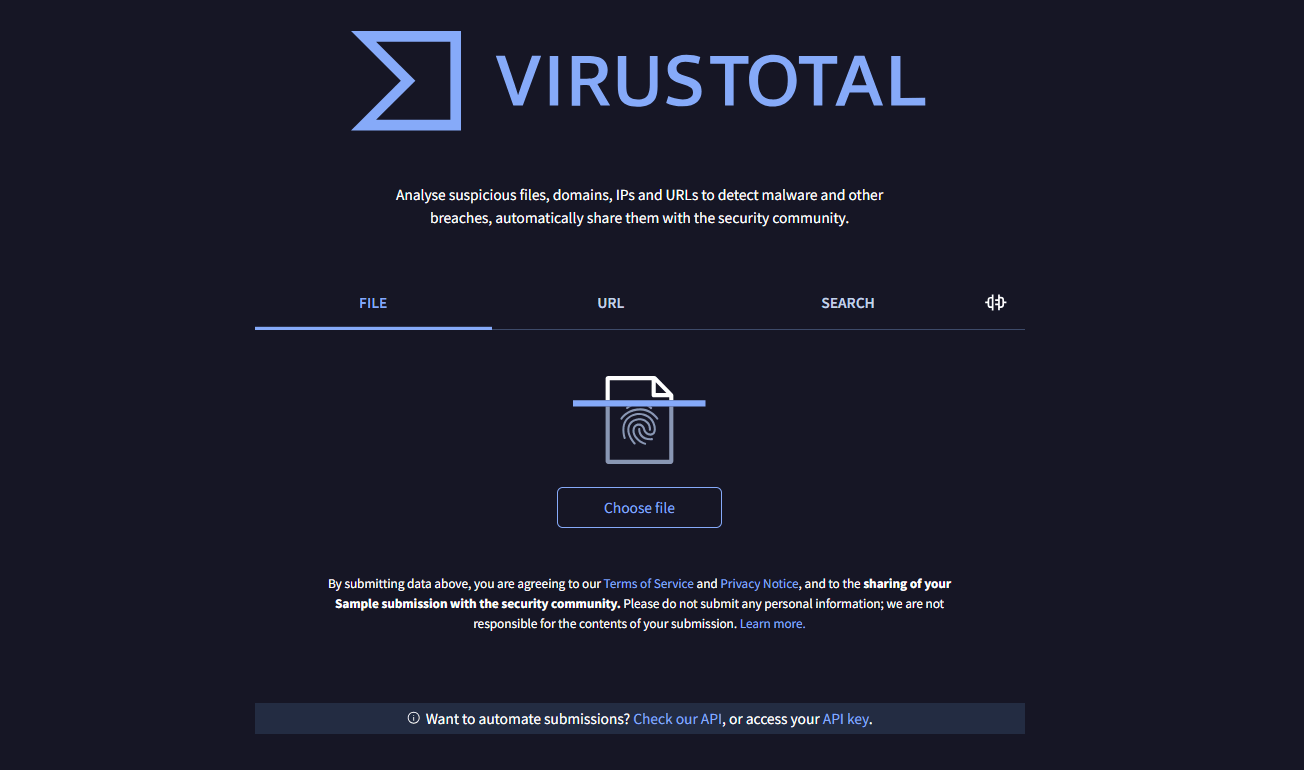
VirusTotal
VirusTotal ist ein weit verbreiteter kostenloser Online-Virenscanner für PDFs und URLs. Statt sich auf ein einzelnes Antivirenprogramm zu verlassen, analysiert der Dienst hochgeladene Dateien gleichzeitig mit mehr als 70 Sicherheits-Engines und Blocklisten, darunter Kaspersky, Bitdefender und Symantec, und erstellt einen detaillierten Erkennungsbericht. Das Tool liefert außerdem Informationen zu eingebetteten URLs und zum Dateiverhalten und ermöglicht so eine gemeinschaftsbasierte Einschätzung – ohne dass eine Software installiert werden muss.
 Auch interessant: So schützen Sie Ihren Computer vor Viren >>
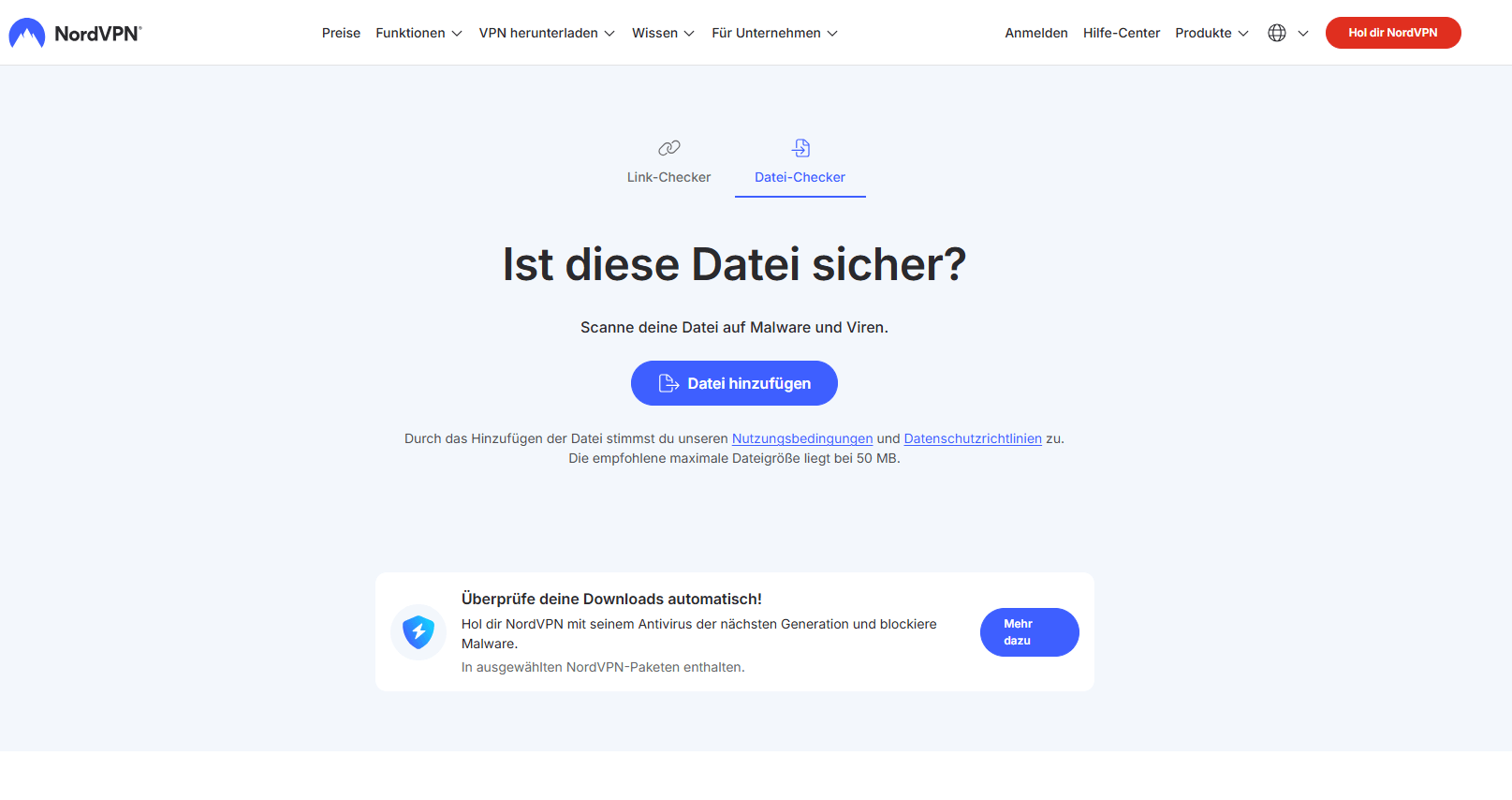
NordVPN File Checker
Im Vergleich zu VirusTotal bietet der NordVPN File Checker eine einfachere Scan-Erfahrung und liefert nach der Analyse einer Datei eine klare Einschätzung. Das Tool funktioniert direkt im Browser und ermöglicht es Ihnen, verdächtige Dateien zu prüfen, bevor Sie sie öffnen. NordVPN legt außerdem besonderen Wert auf den Datenschutz: Hochgeladene Dateien werden nach dem Scan automatisch gelöscht und weder an Dritte noch an die allgemeine Sicherheits-Community weitergegeben. Dadurch eignet sich das Tool für Benutzer, die vertrauliche PDF-Dokumente schnell prüfen und gleichzeitig Datenschutzbedenken minimieren möchten.
Die beste Desktop-Lösung zum Scannen und Blockieren mit einem Klick
Online-PDF-Scanner sind praktisch für eine schnelle Überprüfung, haben aber klare Grenzen. Da Ihnen ein Echtzeitschutz fehlt, können Sie eine schädliche Datei nicht daran hindern, ausgeführt zu werden oder Ihr System einzufrieren, wenn Sie sie versehentlich öffnen. Außerdem schränken strenge Dateigrößenbeschränkungen ihre Einsatzmöglichkeiten ein. Das Hochladen vertraulicher Dokumente ins Internet bringt zudem unbestreitbare Datenschutzrisiken mit sich.
Eine Malware-Prüfung zeigt, ob eine PDF-Datei sicher geöffnet werden kann, aber nicht, wo das Dokument anschließend verarbeitet wird. Bei vertraulichen Berichten und Geschäftsdokumenten können Sie für das Zusammenfassen oder Extrahieren von Informationen einen lokalen KI-Agenten für Dokumente wie iBoomto in Betracht ziehen.
Um diese Einschränkungen von Online-Scannern zu überwinden, benötigen Sie eine spezielle Desktop-Sicherheitslösung. IObit Malware Fighter schließt diese Lücke mit umfassender Malware-Erkennung, -Entfernung und Echtzeitschutz. Dank eines leistungsstarken Dual-Engine-Systems (IObits eigener Anti-Malware-Engine plus einer zweiten Engine wie Bitdefender) untersucht die Software PDF-Dateien gründlich auf schädlichen Code, bevor dieser ausgeführt werden kann. Da sie direkt auf Ihrem Windows-PC läuft, bietet sie einen nahtlosen, proaktiven Schutz und kann Dokumenten-Exploits bereits beim Eindringen neutralisieren.
Die wichtigsten Funktionen dieses PDF-Virenscanners:
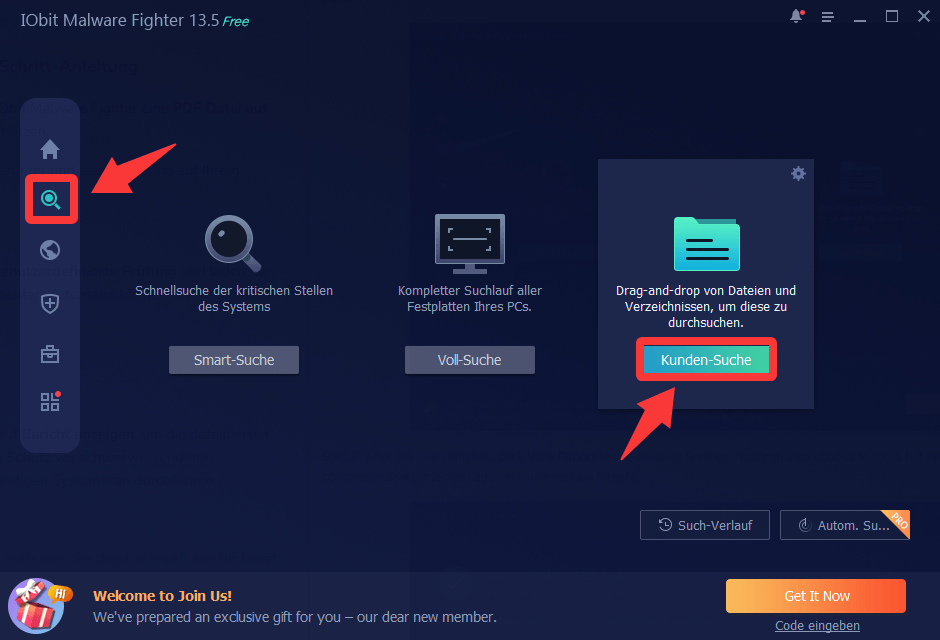
Benutzerdefinierte Prüfung einzelner PDF-Dateien: Statt eine Datei in die Cloud hochzuladen, können Sie eine verdächtige PDF einfach per Drag-and-drop in das Scannerfenster ziehen oder manuell auswählen. IObit Malware Fighter analysiert das Dokument sofort mit mehreren Engines und liefert schnell eine private Einschätzung.
Echtzeit-Malware-Schutz: Neben der Prüfung einzelner Dateien überwacht diese kostenlose Antivirensoftware Ihr gesamtes System kontinuierlich im Hintergrund und blockiert eingehende Bedrohungen automatisch, bevor sie ausgeführt werden oder Schäden verursachen können.
Vollständiger System- und Rootkit-Scan: Wenn Sie bereits eine verdächtige PDF geöffnet haben, können Sie eine gründliche Systemprüfung durchführen, um nach Malware zu suchen, die möglicherweise heruntergeladen oder aktiviert wurde, einschließlich versteckter Bedrohungen wie Rootkits.
Quarantäne und automatische Entfernung: Wenn eine verdächtige oder schädliche Datei erkannt wird, kann diese PC-Virenschutzsoftware sie in Quarantäne verschieben, um eine weitere Interaktion zu verhindern und zugehörige Bedrohungen aus Ihrem System zu entfernen.
PDF Datei auf Viren prüfen: Schritt-für-Schritt-Anleitung
Möchten Sie direkt loslegen? So können Sie mit IObit Malware Fighter eine PDF Datei auf Viren prüfen und Ihr System Schritt für Schritt schützen.
Schritt 1. Laden Sie diesen Dateiviren-Scanner herunter und starten Sie ihn auf Ihrem Windows-PC.
Schritt 2. Öffnen Sie den Tab Scan, wählen Sie Kunden-Suche und laden Sie die PDF hoch, die Sie auf Bedrohungen prüfen möchten. Alternativ können Sie sie einfach in das entsprechende Fenster ziehen.
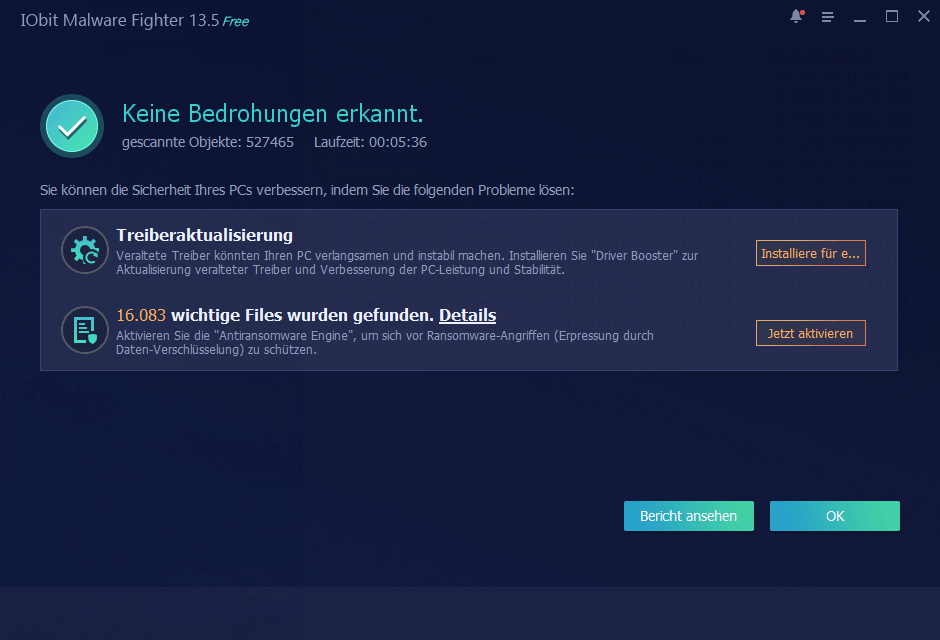
Schritt 3. Klicken Sie nach Abschluss des Scans auf Bericht ansehen, um die detaillierten Ergebnisse einzusehen. Für einen umfassenderen Schutz vor schwerwiegenden Bedrohungen können Sie außerdem einen vollständigen Systemscan durchführen.
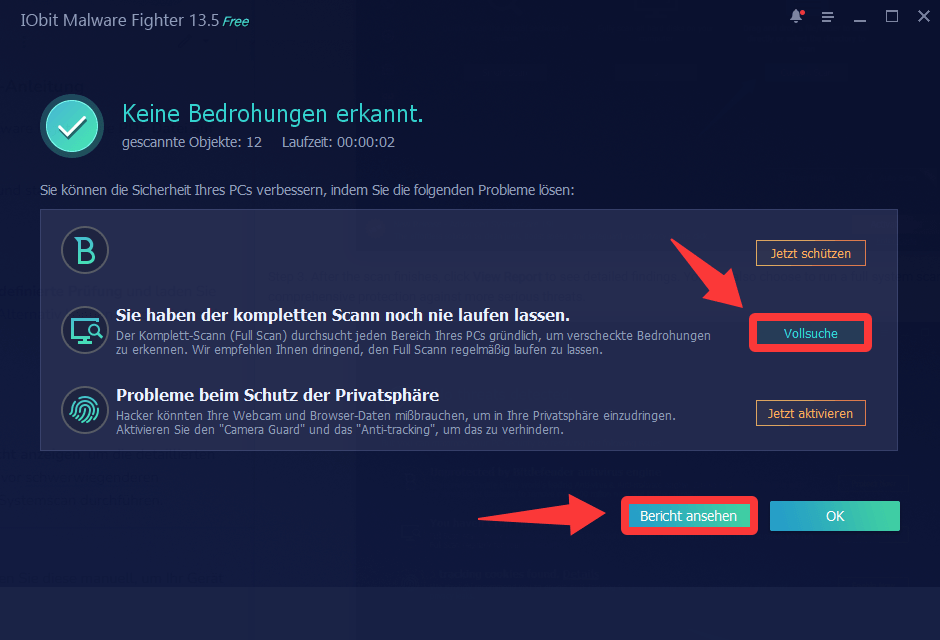
Schritt 4. Wenn Bedrohungen gefunden werden, entfernen Sie diese manuell, um Ihr Gerät zu schützen.
Fazit
Schädliche PDFs gehören heute zu den häufig genutzten Werkzeugen für digitale Angriffe. Webbasierte Tools, mit denen Sie eine PDF auf Viren prüfen, ermöglichen zwar eine schnelle Überprüfung, doch ihre Dateigrößenbeschränkungen und der fehlende Echtzeitschutz bedeuten, dass sie nicht Ihre einzige Schutzmaßnahme sein sollten. Für einen umfassenden Schutz Ihrer Daten bietet IObit Malware Fighter eine Desktop-Lösung. Die Software kann dabei helfen, Bedrohungen zu erkennen, zu isolieren und zu entfernen, die in schädlichen PDFs verborgen sein oder durch dokumentenbasierte Angriffe heruntergeladen werden können. Ganz gleich, ob Sie ein einzelnes Dokument überprüfen oder Ihr gesamtes System schützen möchten: Die Kombination aus sicheren Surfgewohnheiten und zuverlässiger Sicherheitssoftware ist entscheidend.
Probieren Sie IObit Malware Fighter aus, um Ihr System vor PDF-basierter Malware und anderen neu auftretenden Bedrohungen zu schützen.
Autor

Marlene Werner
Marlene Werner brennt für digitale Sicherheitstechnologien und moderne Informatiklösungen. Sie spezialisiert sich auf Datenschutzstrategien, Verschlüsselungstechniken sowie leicht verständliche Lösungen für alltägliche technische Probleme. Ihre praxisnahen Artikel helfen Lesern, Computersysteme besser zu verstehen und Herausforderungen im Bereich Datenschutz selbstbewusst zu meistern.