Steam vollständig deinstallieren unter Windows 10/11 und macOS – so geht's
Steam verursacht Fehler, startet nicht oder benötigt zu viel Speicher? Erfahren Sie, wie Sie Steam vollständig deinstallieren – inklusive aller Reste.
von Hans Müller | Aktualisiert 08.04.2026 | von Hans Müller
Steam startet nicht mehr, macht plötzlich Probleme oder belegt unnötig viel Speicherplatz? In solchen Fällen möchten viele Nutzer Steam deinstallieren, stoßen dabei aber oft auf Fehlermeldungen oder Reste, die sich nicht einfach entfernen lassen. Wer Steam nur oberflächlich löscht, riskiert, dass alte Dateien, Registry-Einträge oder Hintergrunddienste auf dem PC zurückbleiben. In diesem Artikel erfahren Sie, wie Sie Steam unter Windows und macOS korrekt und vollständig deinstallieren – Schritt für Schritt und ohne unnötige Komplikationen.
Wie kann man Steam deinstallieren in Windows?
Methode 1: Über die Windows-Einstellungen
Diese Methode eignet sich, wenn Steam noch korrekt im System registriert ist und sich normal deinstallieren lässt. Über die Windows-Einstellungen können Sie Steam deinstallieren, ohne manuell in Systemordner eingreifen zu müssen.
So gehen Sie vor:
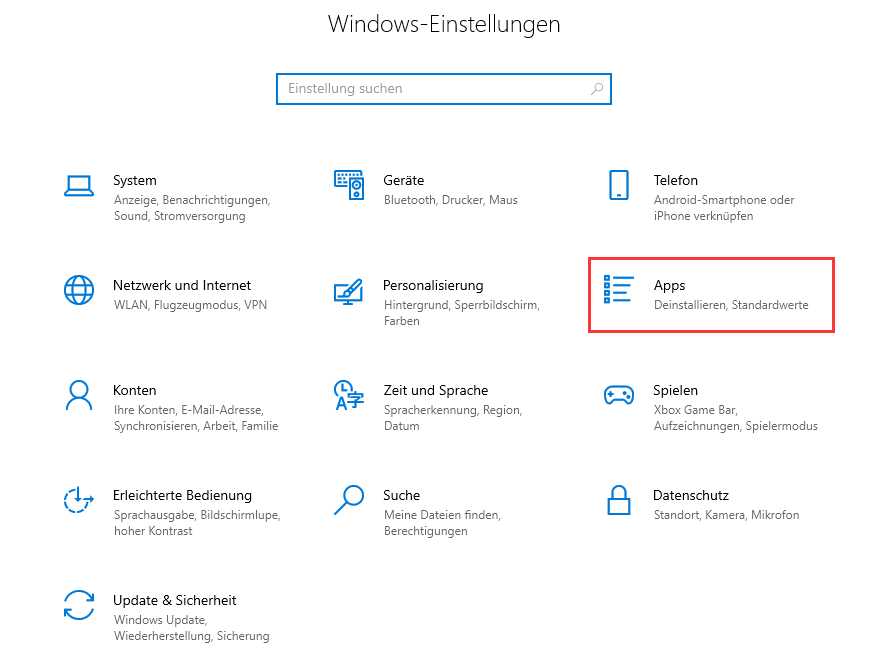
Öffnen Sie die Windows-Einstellungen über das Startmenü oder mit der Tastenkombination Windows + I.
Navigieren Sie zu „Apps” und anschließend zu „Installierte Apps” (Windows 11) bzw. „Apps & Features” (Windows 10).
Suchen Sie in der Programmliste nach Steam oder nutzen Sie die Suchfunktion.
Klicken Sie auf Steam und wählen Sie Deinstallieren.
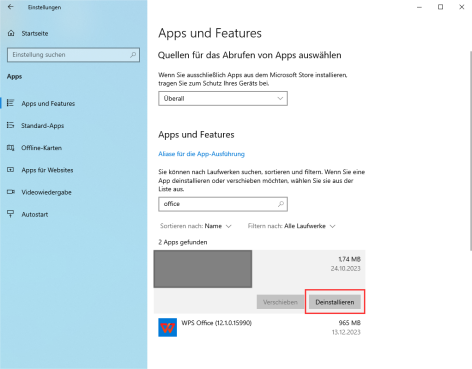
Bestätigen Sie den Vorgang und folgen Sie den Anweisungen auf dem Bildschirm.
Nach Abschluss dieser Schritte wird Steam aus dem System entfernt. In manchen Fällen können jedoch noch Restdateien auf dem PC verbleiben. Wenn Sie Steam löschen möchten oder Probleme auftreten, sind weitere Methoden erforderlich, die im nächsten Abschnitt erläutert werden.
Methode 2: Steam löschen über die Systemsteuerung
Wenn die Deinstallation über die Windows-Einstellungen nicht möglich ist oder Steam dort nicht angezeigt wird, kann die klassische Systemsteuerung eine zuverlässige Alternative sein. Diese Methode ist besonders bei älteren Systemkonfigurationen hilfreich.
Vorgehensweise:
Öffnen Sie die Systemsteuerung, zum Beispiel über die Windows-Suche.
Wählen Sie „Programme” und anschließend „Programme und Features”.
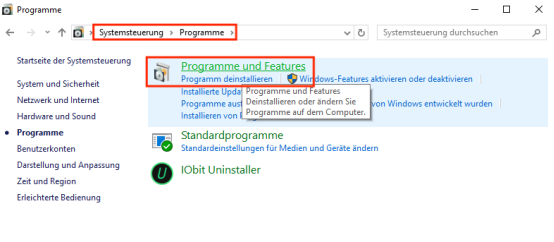
Suchen Sie in der Liste installierter Programme nach Steam.
Klicken Sie mit der rechten Maustaste auf Steam und wählen Sie Deinstallieren.
Folgen Sie anschließend den Anweisungen des Deinstallationsassistenten.
Nach Abschluss des Vorgangs wird Steam aus der Programmliste gelöscht. Dennoch können Konfigurationsdateien oder temporäre Daten auf dem System zurückbleiben, die später Probleme verursachen können.
Methode 3: Manuelle Entfernung verbleibender Dateien unter Windows
Wenn Sie Steam vollständig deinstallieren möchten, empfiehlt es sich, nach der regulären Deinstallation verbleibende Dateien manuell zu löschen. Dies ist besonders sinnvoll, wenn Steam zuvor Fehler verursacht hat oder sich nicht erneut installieren lässt.
So entfernen Sie die verbliebenen Steam-Dateien:
Stellen Sie sicher, dass Steam bereits deinstalliert wurde und nicht mehr im Hintergrund läuft.
Öffnen Sie den Datei-Explorer und navigieren Sie zu folgendem Pfad:
C:\Program Files (x86)\Steam.
Löschen Sie den gesamten Steam-Ordner, sofern er noch vorhanden ist.
Drücken Sie die Tastenkombination „Windows + R”, geben Sie „%appdata%” ein und bestätigen Sie mit der Enter-Taste.
Entfernen Sie eventuell vorhandene Steam-Ordner im AppData-Verzeichnis.
Optional können Sie anschließend den Papierkorb leeren, um sicherzustellen, dass alle Dateien endgültig entfernt wurden.
Durch diese Schritte lässt sich Steam deutlich gründlicher löschen. Nutzern, die keine manuellen Eingriffe vornehmen möchten oder eine besonders saubere Deinstallation bevorzugen, wird im nächsten Abschnitt eine spezielle Deinstallationssoftware vorgestellt.
Methode 4: Steam vollständig deinstallieren mit einem Deinstallationsprogramm
Wenn sich Steam nicht vollständig deinstallieren lässt und nach dem normalen Deinstallationsvorgang weiterhin Dateien und Registry-Einträge auf dem System verbleiben, kann ein spezielles Deinstallationsprogramm helfen. Mit einem Tool wie dem „IObit Uninstaller” lässt sich Steam gezielt deinstallieren und gleichzeitig nach verbliebenen Resten suchen.

Vorgehensweise mit IObit Uninstaller:
Installieren und starten Sie IObit Uninstaller von IObit auf Ihrem Windows-PC.
Warten Sie, bis das Programm die Liste der installierten Anwendungen geladen hat.
Suchen Sie in der Programmliste nach Steam oder nutzen Sie die integrierte Suchfunktion.
Klicken Sie auf Steam und wählen Sie „Deinstallieren“.
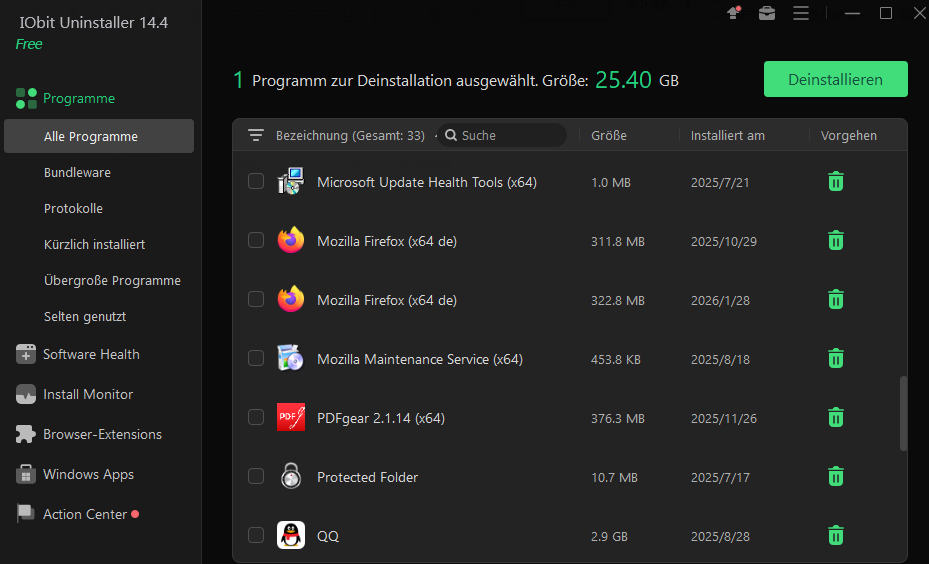
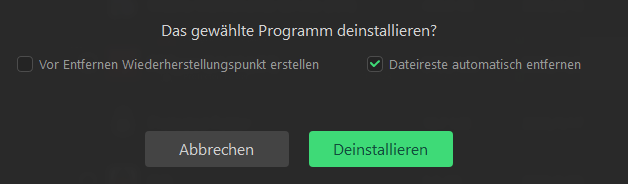
Nach der Standard-Deinstallation startet IObit Uninstaller automatisch einen Scan, um verbliebene Dateien, Ordner und Registry-Einträge zu finden. Diese können Sie anschließend mit einem Klick entfernen.
Mit dieser Methode lässt sich Steam besonders gründlich deinstallieren, ohne dass Sie manuell in Systemordner oder die Registry eingreifen müssen. Dies ist vor allem dann empfehlenswert, wenn vorherige Deinstallationsversuche fehlgeschlagen sind oder Steam weiterhin Probleme verursacht.
Wie kann man Steam unter macOS deinstallieren?
Methode 1: Steam löschen über den Programme-Ordner
Die einfachste Methode, um Steam auf dem Mac zu deinstallieren, ist das Löschen der Anwendung über den Ordner „Programme”. Diese Vorgehensweise eignet sich, wenn Steam normal installiert ist und keine Fehlermeldungen anzeigt.
So gehen Sie vor:
Beenden Sie Steam vollständig, indem Sie im Menü „Steam” → „Steam beenden” auswählen.
Öffnen Sie den Finder und wechseln Sie zum Ordner „Programme”.
Suchen Sie die Anwendung Steam.app.
Ziehen Sie Steam.app in den Papierkorb oder klicken Sie mit der rechten Maustaste darauf und wählen Sie „In den Papierkorb legen”.
Leeren Sie anschließend den Papierkorb, um Steam von Ihrem Mac zu entfernen.
Nach diesen Schritten ist Steam zwar vom System gelöscht, es können jedoch weiterhin Konfigurations- und Cache-Dateien auf dem Mac verbleiben. Um Steam vollständig zu deinstallieren, sind zusätzliche manuelle Schritte erforderlich, die in den folgenden Methoden erläutert werden.
Methode 2: Manuelle Deinstallation auf dem Mac
Wenn Sie Steam auf dem Mac vollständig deinstallieren möchten, empfiehlt es sich, nach dem Löschen der App die zugehörigen Benutzerdateien manuell zu entfernen. So stellen Sie sicher, dass Einstellungen und lokale Daten vollständig vom System entfernt werden.
Vorgehensweise:
Stellen Sie sicher, dass Steam vollständig beendet ist und nicht im Hintergrund läuft.
Öffnen Sie den Finder und klicken Sie in der Menüleiste auf „Gehe zu” → „Gehe zum Ordner”.
Geben Sie folgenden Pfad ein und bestätigen Sie mit der Enter-Taste:
~/Library/Application Support/Steam.
Löschen Sie den gesamten Steam-Ordner, sofern er noch vorhanden ist.
Prüfen Sie anschließend den Ordner „Downloads” innerhalb dieses Verzeichnisses, falls Sie Spielinhalte separat sichern möchten.
Nach diesen Schritten sind die meisten benutzerspezifischen Steam-Daten vom Mac entfernt. Für eine noch gründlichere Bereinigung sollten zusätzlich die Cache- und Support-Dateien überprüft werden.
Methode 3: Cache- und Support-Dateien vollständig entfernen
Unter macOS speichert Steam verschiedene Cache- und Support-Dateien, die auch nach der Deinstallation der Anwendung bestehen bleiben können. Diese Dateien können unnötig Speicherplatz belegen und bei einer späteren Neuinstallation zu Problemen führen.
So entfernen Sie verbleibende Steam-Dateien:
Öffnen Sie im Finder erneut „Gehe zu” → „Gehe zum Ordner”.
Überprüfen Sie nacheinander die folgenden Pfade und löschen Sie vorhandene Steam-Ordner:
– ~/Library/Caches/com.valvesoftware.steam
~/Library/Preferences/com.valvesoftware.steam.plist.
~/Library/Logs/Steam.
Leeren Sie anschließend den Papierkorb, um alle Dateien endgültig zu entfernen.
Nach Abschluss dieser Schritte ist Steam in der Regel vollständig von macOS entfernt. Sollten weiterhin Probleme auftreten oder eine saubere Neuinstallation geplant sein, empfiehlt sich ein Neustart des Systems.
Fazit
Steam lässt sich unter Windows und macOS deinstallieren. In den meisten Fällen genügt die Standard-Deinstallation. Bei hartnäckigen Problemen oder für eine besonders gründliche Entfernung kann ein Tool wie der „IObit Uninstaller” hilfreich sein. So lassen sich auch verbleibende Dateien und Einträge zuverlässig entfernen und spätere Fehler vermeiden.
Autor

Hans Müller
Hans Müller ist ein erfahrener Experte für Windows-Systeme sowie für Computerhardware und -software. Er widmet sich der Erstellung praxisnaher und leicht verständlicher Artikel, um Nutzern dabei zu helfen, Computerprobleme effizient zu lösen und neue technologische Lösungen zu entdecken.