Papierkorb leeren in Windows 10 & 11 – 6 Wege zum Speicherplatz (2026)
Papierkorb in Windows leeren, um Speicher freizugeben? Schritt-für-Schritt-Anleitung für Windows 10 und 11 – schnell, sicher und einfach.
von Hans Müller | Aktualisiert 10.09.2026 | von Hans Müller
Haben Sie schon einmal bemerkt, dass Ihr Windows-PC trotz gelöschter Dateien langsam wird oder der Speicherplatz knapp wird? Das liegt oft daran, dass der Papierkorb nicht regelmäßig geleert wird. In diesem Artikel zeigen wir Ihnen die Ursachen im Detail und sechs effektive Methoden, um den Papierkorb in Windows 10/11 zu leeren und unnötige Dateien dauerhaft zu löschen. So schaffen Sie schnell wieder Speicherplatz und halten Ihr System sauber und effizient.

Warum sollten Sie den Papierkorb regelmäßig leeren ?
Haben Sie sich schon einmal gefragt, warum Ihr Windows-PC trotz ausreichendem Speicherplatz langsam wird und wichtige Dateien nur schwer zu finden sind? Es gibt mehrere gute Gründe, den Papierkorb zu leeren, insbesondere unter Windows 10 und 11.
Gelöschte Dateien bleiben im Papierkorb, bis dieser geleert wird. Wer den Papierkorb regelmäßig leert, schafft schnell wieder Speicherplatz für neue Dateien.
Ein voller Papierkorb kann die Geschwindigkeit des Systems beeinträchtigen, besonders bei großen Dateien.
Durch das regelmäßige Leeren vermeiden Sie unnötige Datenberge und behalten den Überblick über Ihre Dateien.
Sensible Daten bleiben im Papierkorb gespeichert, bis dieser endgültig geleert wird. Wer den Papierkorb leert, verhindert ungewollten Zugriff auf private Dateien.
Manche Programme reagieren empfindlich auf volle Papierkorb-Ordner.
Mit diesen Gründen im Hinterkopf wird im nächsten Abschnitt Schritt für Schritt gezeigt, wie Sie den Papierkorb unter Windows 10 und 11 effektiv leeren können. Es werden sechs praktische Methoden vorgestellt, die sich leicht umsetzen lassen.
6 effektive Methoden- So können Sie den Papierkorb leeren
Viele Nutzer löschen Dateien, denken aber nicht daran, den Papierkorb regelmäßig zu leeren. Dadurch sammeln sich unnötige Dateien an, der Speicherplatz wird knapp und die Systemleistung kann beeinträchtigt werden. Im Folgenden stellen wir Ihnen sechs effektive Methoden vor, um den Papierkorb unter Windows 10/11 schnell und sicher zu leeren. Jede Methode ist Schritt für Schritt erklärt, sodass Sie direkt loslegen können.
Methode 1: Papierkorb manuell löschen unter Windows 10/11
Das manuelle Leeren des Papierkorbs ist die einfachste und direkteste Methode, um Speicherplatz freizugeben. So geht’s:
Doppelklicken Sie auf das Papierkorb-Symbol auf Ihrem Desktop.
Prüfen Sie die gelöschten Dateien und stellen Sie sicher, dass Sie keine wichtigen Dateien wiederherstellen müssen.
Klicken Sie oben im Fenster auf „Papierkorb leeren“.
Bestätigen Sie die Sicherheitsabfrage mit „Ja“, um alle Dateien endgültig zu löschen.
Leeren Sie den Papierkorb regelmäßig manuell, um zu vermeiden, dass er zu groß wird und Ihr System verlangsamt.
Methode 2: Papierkorb leeren automatisch über die Windows-Einstellungen
Windows 10 und 11 bieten die Option, den Papierkorb automatisch zu löschen. Somit müssen Sie sich nicht mehr selbst darum kümmern. So funktioniert es:
Öffnen Sie die Einstellungen und gehen Sie zu System → Speicher.
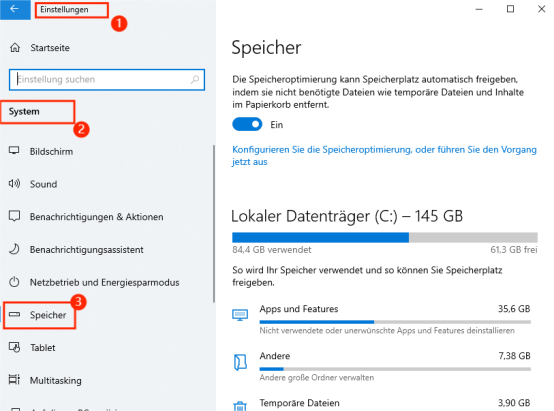
Aktivieren Sie die Funktion „Speicheroptimierung“ oder „Storage Sense“.
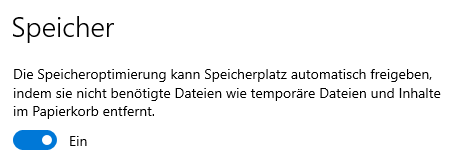
Wählen Sie die Option „Temporäre Dateien automatisch löschen“ aus und stellen Sie sicher, dass gelöschte Dateien im Papierkorb nach einer bestimmten Zeit automatisch gelöscht werden.
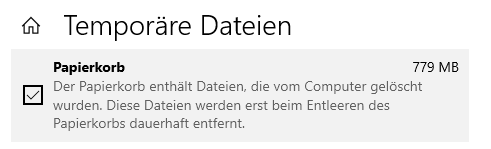
Legen Sie den Zeitraum fest, beispielsweise 30 Tage, nach dem die Dateien automatisch aus dem Papierkorb entfernt werden.
Mit dieser Methode müssen Sie den Papierkorb in Windows 10/11 nicht mehr manuell leeren und Ihr System bleibt langfristig sauber.
Methode 3: über die Eingabeaufforderung (CMD)
Für Nutzer, die den Papierkorb unter Windows 10/11 schneller und gezielter leeren möchten, ist die Eingabeaufforderung eine praktische Lösung.
Drücken Sie die Tastenkombination „Win + R”, geben Sie „cmd” ein und starten Sie die Eingabeaufforderung als Administrator.
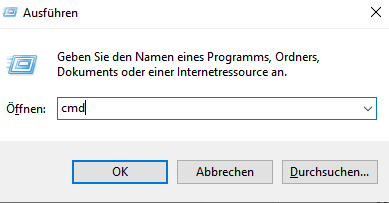
Geben Sie den Befehl ein: rd /s /q C:\$Recycle.Bin
und drücken Sie die Enter-Taste.
Dieser Befehl löscht den Papierkorb für alle Benutzerkonten auf dem PC.
Schließen Sie die Eingabeaufforderung, sobald der Vorgang abgeschlossen ist.
Mit dieser Methode können Sie den Papierkorb in Windows 10/11 besonders schnell leeren, vor allem, wenn er sehr groß ist oder mehrere Benutzerkonten betroffen sind.
Methode 4: Mit Advanced SystemCare den Papierkorb schnell und einfach leeren
Neben den integrierten Windows-Methoden kann die Software Advanced SystemCare den Papierkorb automatisch und gründlich verwalten. Der Vorteil: Sie sparen Zeit, da Sie sich nicht um jede Datei manuell kümmern müssen und gleichzeitig temporäre Dateien oder andere unnötige Daten bereinigen können.

Laden Sie dazu Advanced SystemCare von IObit herunter und installieren Sie die Software auf Ihrem Windows-PC.
Öffnen Sie das Programm und wählen Sie die Funktion „Datenmüllräumung".
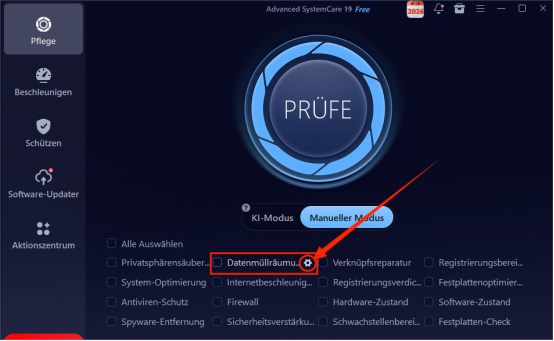
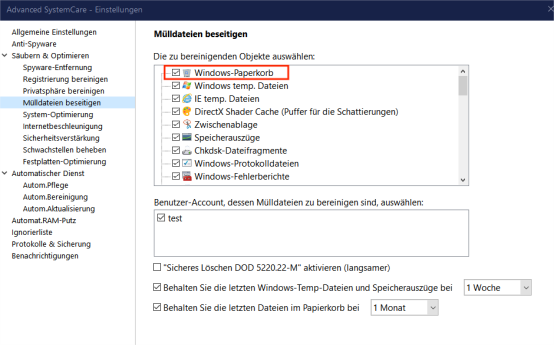
Aktivieren Sie die Option „Windows-Papierkorb“ sowie andere unnötige Dateien, die gleichzeitig entfernt werden sollen.
Klicken Sie auf die Option „Prüfen”. Nach wenigen Minuten ist der Papierkorb vollständig geleert und der Speicherplatz steht wieder zur Verfügung.
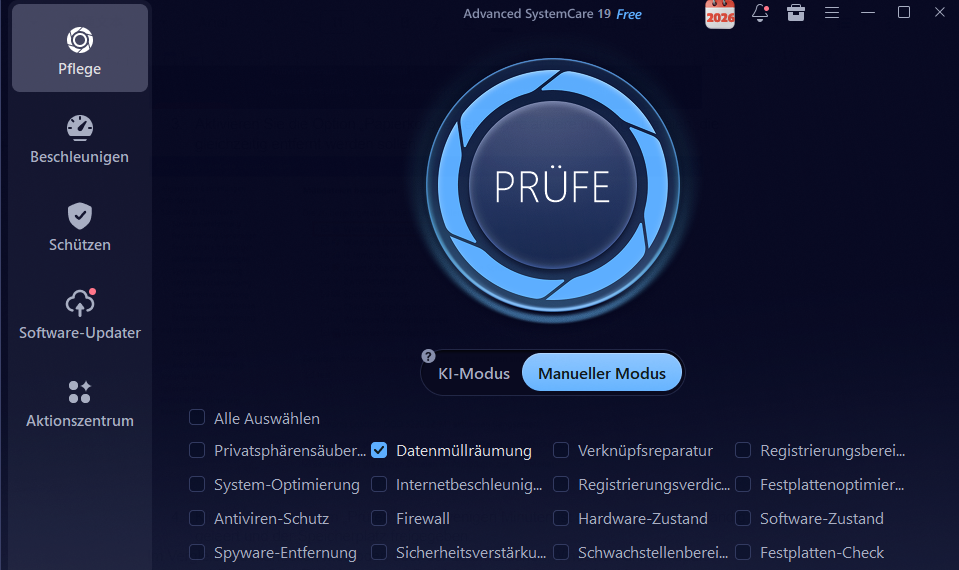
Im Vergleich zu manuellen Methoden oder der automatischen Windows-Funktion spart Advanced SystemCare Zeit, da mehrere Bereinigungsaufgaben gleichzeitig übernommen werden und eine einfache Möglichkeit zum regelmäßigen Leeren des Papierkorbs in Windows 10/11 geboten wird, ohne dass Sie jeden Schritt selbst ausführen müssen.
Methode 5: Papierkorb für einzelne Benutzerkonten gezielt verwalten
Wenn auf einem Windows-PC mehrere Benutzerkonten existieren, kann es sinnvoll sein, den Papierkorb gezielt für ein bestimmtes Konto zu löschen, ohne die anderen Konten zu beeinflussen.
Melden Sie sich dazu bei dem gewünschten Benutzerkonto an.
Doppelklicken Sie auf das Papierkorb-Symbol dieses Kontos.
Prüfen Sie die Inhalte und entfernen Sie unnötige Dateien, indem Sie „Papierkorb leeren” auswählen.
Alternativ können Sie über „Eigenschaften” → „Papierkorb für dieses Konto konfigurieren” einstellen, wie groß der Papierkorb maximal sein darf und ob Dateien nach einer bestimmten Zeit automatisch gelöscht werden sollen.
Mit dieser Methode stellen Sie sicher, dass das Leeren des Papierkorbs in Windows 10/11 nur die Daten des aktuellen Nutzers betrifft und andere Konten unberührt bleiben.
Methode 6: Über geplante Aufgaben automatisch
Wenn Sie den Papierkorb regelmäßig leeren möchten, können Sie dies unter Windows 10/11 vollständig automatisieren, sodass kein manuelles Eingreifen mehr erforderlich ist:
Öffnen Sie dazu die Aufgabenplanung über das Startmenü.
Klicken Sie auf „Aufgabe erstellen“ und geben Sie einen Namen wie „Papierkorb leeren“ ein.
Wählen Sie unter „Trigger“, wie oft die Aufgabe ausgeführt werden soll (z. B. täglich oder wöchentlich).
Wählen Sie unter Aktionen Programm starten und geben Sie folgenden Befehl ein:
cmd.exe /c rd /s /q C:\$Recycle.bin
Speichern Sie die Aufgabe. Windows leert nun gemäß Ihrem Zeitplan automatisch den Papierkorb.
Mit dieser Methode können Sie den Papierkorb in Windows 10/11 automatisch und regelmäßig leeren, ohne sich aktiv darum kümmern zu müssen.
FAQ zum Löschen von Papierkorb
Wie kann ich den Papierkorb auf meinem Android-Gerät leeren?
Öffnen Sie die App „Galerie“ oder „Dateien“ und gehen Sie zum Papierkorb. Wählen Sie dort „Alle löschen“ oder einzelne Dateien aus und tippen Sie auf „Löschen“, um den Papierkorb endgültig zu leeren. Danach sind die Dateien dauerhaft entfernt.
Wie kann ich den Papierkorb auf meinem Handy leeren?
Öffnen Sie die App, in der der Papierkorb gespeichert ist, z. B. „Galerie“ oder „Dateien“. Tippen Sie auf „Papierkorb“ und dann auf „Alle löschen“, um alle Elemente auf einmal zu entfernen, oder wählen Sie einzelne Elemente aus, um sie einzeln zu löschen. So werden die Dateien dauerhaft gelöscht.
Wie kann ich den Papierkorb auf einem Mac leeren?
Klicken Sie auf das Papierkorb-Symbol im Dock und wählen Sie dann die Option „Papierkorb entleeren“ aus. Alternativ können Sie im Finder im Menü „Finder“ → „Papierkorb entleeren“ auswählen. Die Dateien werden dann endgültig gelöscht.
Fazit
Um Speicherplatz freizugeben, die Systemleistung zu verbessern und die Sicherheit Ihrer Daten zu gewährleisten, ist es entscheidend, den Papierkorb regelmäßig zu leeren. Je nach Bedarf können Sie zwischen manuellen Methoden, automatischen Windows-Funktionen, der Nutzung der Eingabeaufforderung oder Softwarelösungen wie Advanced SystemCare wählen.
Alle vorgestellten Methoden bieten eine einfache Möglichkeit, den Papierkorb unter Windows 10/11 effektiv zu leeren. Wählen Sie die Methode, die am besten zu Ihrem Arbeitsstil passt, und halten Sie Ihr System sauber und effizient.
Autor

Hans Müller
Hans Müller ist ein erfahrener Experte für Windows-Systeme sowie für Computerhardware und -software. Er widmet sich der Erstellung praxisnaher und leicht verständlicher Artikel, um Nutzern dabei zu helfen, Computerprobleme effizient zu lösen und neue technologische Lösungen zu entdecken.