Valorant startet nicht? Der ultimative Guide für Windows 10 & Windows 11
Valorant startet nicht? Unser Guide zeigt 9 effektive Lösungen bei Startproblemen ohne Fehlermeldung – optimiert für Windows 10 und Windows 11.
von Hans Müller | Aktualisiert 08.04.2026 | von Hans Müller
Valorant, der beliebte kostenlose Taktik-Shooter, begeistert täglich Millionen von Spielern weltweit. Doch was tun, wenn der Spielspaß ausbleibt, weil Valorant nicht startet? Viele Nutzer berichten, dass Valorant sich nicht starten lässt – sei es unter Windows 11 oder Windows 10. In manchen Fällen startet Valorant nicht, ohne eine Fehlermeldung auszugeben. Das erschwert die Fehlersuche zusätzlich. In diesem umfassenden Guide zeigen wir Ihnen bewährte Lösungen, damit Valorant auf Ihrem System endlich wieder problemlos läuft.
Lösung 1: Erfüllt Ihr PC die Mindestanforderungen? (Check für Valorant)
Bevor Sie mit der Fehlersuche beginnen, sollten Sie zunächst die grundlegendste Frage klären: Warum startet Valorant nicht? Oft liegt es daran, dass die Hardware nicht den Mindestanforderungen entspricht. Dies ist besonders häufig der Fall, wenn Valorant unter Windows 10 nicht startet oder Sie kürzlich auf Windows 11 umgestiegen sind. Prüfen Sie daher zuerst, ob Ihr System die folgenden Spezifikationen erfüllt.
Offizielle Systemanforderungen: Minimal vs. Empfohlen
Damit Valorant flüssig läuft, muss Ihr PC mindestens diese Voraussetzungen mitbringen:
Systemanforderungen
| Komponente |
Minimale Anforderungen (30 FPS) |
Empfohlene Anforderungen (60 FPS) |
| Prozessor (CPU) |
- Intel Core 2 Duo E8400
- AMD Athlon 200GE
|
- Intel i3-4150
- AMD Ryzen 3 1200
|
| Grafikkarte (GPU) |
- Intel HD 4000
- AMD Radeon R5 200
|
- Nvidia GeForce GT 730
- AMD Radeon R7 240
|
| Arbeitsspeicher (RAM) |
4 GB |
4 GB (Empfohlen werden 8 GB oder mehr) |
Hinweis zur Grafikleistung: Falls Sie eine dedizierte Grafikkarte nutzen, sind zusätzlich mindestens 1 GB VRAM erforderlich.
Betriebssystem & Besonderheiten für Windows 11
Nicht nur die Rohleistung zählt, auch die Software-Umgebung muss stimmen:
Systemanforderungen
| Komponente |
Anforderung |
| Betriebssystem (OS) |
- Windows 10 (Build 19041 oder höher) 64-Bit
- Windows 11 64-Bit
|
| Weitere |
- DirectX 11 Unterstützung zwingend erforderlich
- Für Windows 11: TPM 2.0 und UEFI Secure Boot müssen aktiviert sein.
|
System-Check mit einem Treiber-Tool (z.B. Driver Booster)
Sie sind unsicher, ob Ihre Hardware wirklich ausreicht, besonders wenn Valorant unter Windows 11 nicht startet? Eine schnelle und einfache Methode, um einen Überblick zu bekommen, ist die Nutzung eines Tools wie Driver Booster. Es kann nicht nur Treiber aktualisieren, sondern auch detaillierte Systeminformationen anzeigen.
So prüfen Sie Ihre Kompatibilität in wenigen Minuten
Mit dieser Methode vermeiden Sie die manuelle Suche nach einzelnen Komponenten und sehen auf einen Blick, ob Ihr System bereit für Valorant ist:
Laden Sie sich die aktuelle Version von Driver Booster herunter und installieren Sie diese auf Ihrem PC.
Öffnen Sie das Programm und wechseln Sie zum Bereich „Tools“ (Extras). Klicken Sie dort auf „System Information“. Das Tool beginnt nun mit der Analyse Ihrer Hardware.
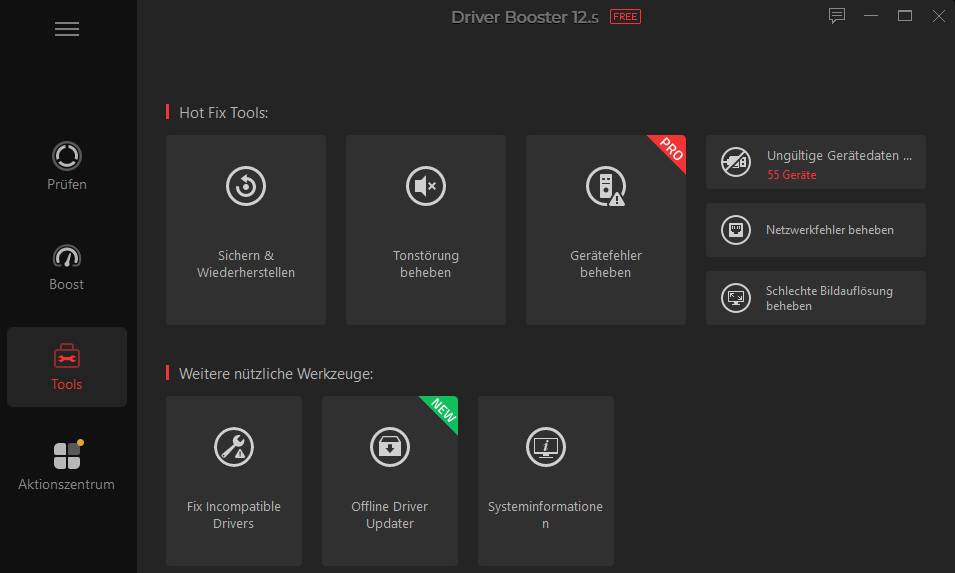
Driver Booster zeigt Ihnen nun alle wichtigen Komponenten wie Prozessor, Grafikkarte und Arbeitsspeicher an.
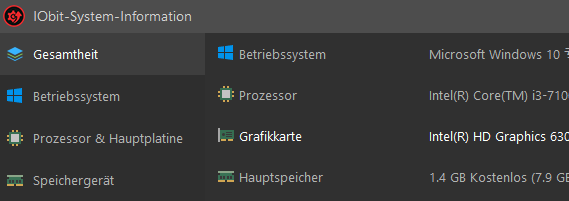
Hinweis: Dieses Tool ist besonders hilfreich, wenn Ihr PC keine genauen Angaben zu den verbauten Teilen macht oder Sie die Informationen schnell benötigen, ohne tief in die Systemeinstellungen eintauchen zu müssen.
Lösung 2: Läuft Riot Vanguard? (Der Anti-Cheat-Check)
Wenn Valorant sich nicht starten lässt, liegt es oft am Anti-Cheat-System. Riot Vanguard ist die Anti-Cheat-Software, die zwingend für Valorant erforderlich ist. Falls Vanguard nicht aktiv ist, startet Valorant nicht – egal ob unter Windows 10 oder 11. Riot Games hat dafür ein kleines Symbol in der Taskleiste integriert, das Ihnen den aktuellen Status anzeigt. So können Sie Vanguard bei Bedarf auch manuell neu starten.
So überprüfen Sie den Vanguard-Status:
Suchen Sie das Vanguard-Symbol in Ihrer Taskleiste (neben der Uhrzeit).
Ist das Symbol sichtbar? Dann läuft Vanguard im Hintergrund.
Fehlt das Symbol? Dann ist Vanguard wahrscheinlich nicht aktiv – und genau deshalb startet Valorant nicht ohne Fehlermeldung.
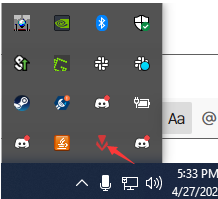
Vanguard manuell neu starten:
Falls das Symbol fehlt oder Probleme auftreten:
Klicken Sie mit der rechten Maustaste auf das Vanguard-Symbol (falls sichtbar).
Wählen Sie "Beenden" und starten Sie Valorant einfach neu – Vanguard wird automatisch mitgestartet.
Wichtig: Ein Neustart des PCs behebt viele Vanguard-Probleme. Falls Valorant nicht startet, prüfen Sie auch, ob Vanguard von der Firewall blockiert wird.
Lösung 3: Als Administrator starten, wenn Valorant nicht öffnet
Immer noch keine Lösung in Sicht, wenn Valorant nicht startet? Oft reichen die Standard-Berechtigungen nicht aus. So geben Sie Valorant die nötigen Rechte:
Zunächst klicken Sie mit der rechten Maustaste auf die Valorant-Verknüpfung auf dem Desktop oder im Startmenü.
Anschließend wählen Sie die Option „Eigenschaften“ aus.
Danach wechseln Sie in den Tab „Kompatibilität“.
Dort aktivieren Sie die Option „Programm als Administrator ausführen“, indem Sie das entsprechende Kontrollkästchen markieren.
Abschließend bestätigen Sie Ihre Auswahl mit „Übernehmen“ und „OK“.
Jetzt Valorant starten – das Problem sollte behoben sein, falls es an fehlenden Rechten lag. Diese Methode hilft oft, wenn Valorant sich nicht starten lässt, ohne eine konkrete Fehlermeldung zu liefern.
Lösung 4: Bildschirmauflösung anpassen (bei älteren Grafikkarten)
Manchmal ist die Ursache simpel: Eine zu hohe Auflösung überfordert ältere Grafikkarten, sodass Valorant nicht startet. So stellen Sie eine niedrigere Auflösung ein:
Zunächst klicken Sie mit der rechten Maustaste auf eine freie Stelle des Desktops und wählen „Anzeigeeinstellungen“ aus.
Anschließend suchen Sie den Bereich „Skalierung & Anordnung“ und öffnen das Dropdown-Menü unter „Auflösung“.
Danach stellen Sie testweise eine niedrigere Auflösung ein, beispielsweise 1280 × 720.
Abschließend starten Sie Valorant erneut und prüfen, ob das Spiel nun korrekt geladen wird.
Diese Methode hilft oft, wenn Valorant unter Windows 10 nicht startet, aber keine Fehlermeldung erscheint. Nach erfolgreichem Start können Sie die Auflösung später im Spiel wieder erhöhen.
Lösung 5: Grafiktreiber prüfen, wenn Valorant startet nicht
Valorant startet nicht unter Windows 11? Oft sind veraltete oder fehlerhafte Grafiktreiber die Ursache. Mit einem kostenlosen Treiber-Updater namens Driver Booster lassen sich alle GPU-Treiber einfach prüfen und aktualisieren.
So bringen Sie Ihre Treiber auf den neuesten Stand:

Laden Sie Driver Booster von der offiziellen IObit-Webseite herunter und installieren Sie das Programm.
Öffnen Sie Driver Booster und klicken Sie auf „prüfen“, um Ihren PC nach veralteten Treibern, einschließlich Grafiktreiber, zu durchsuchen.
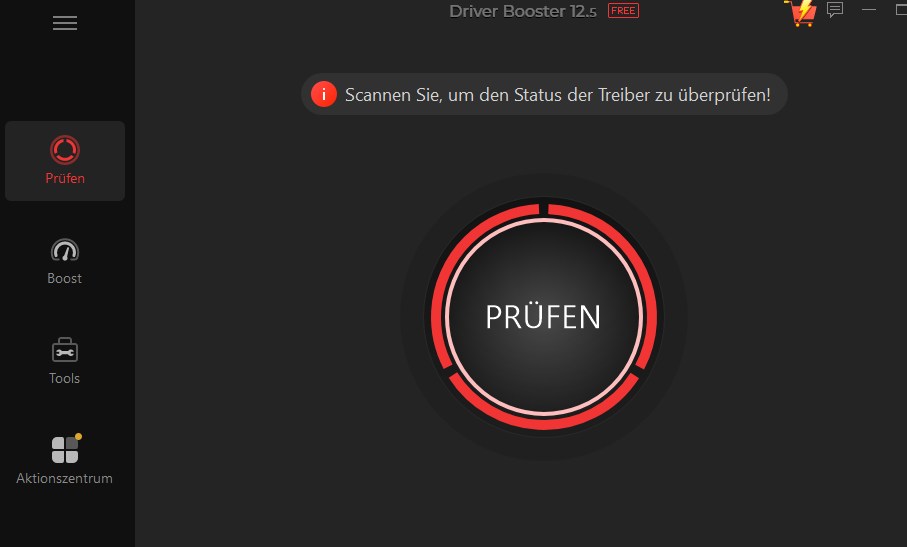
Klicken Sie auf Aktualisieren neben dem Grafiktreiber oder wählen Sie Alle aktualisieren, um sämtliche Treiber in einem Durchgang zu erneuern.
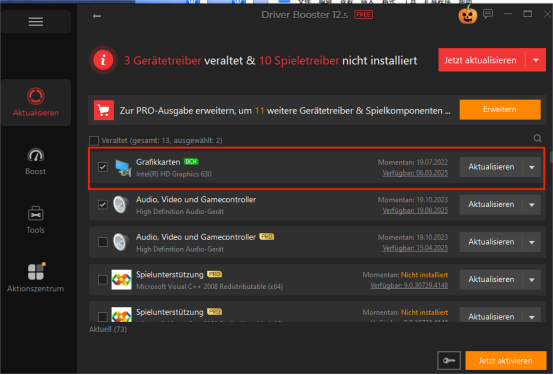

Driver Booster lädt die passende Version aus einer geprüften Quelle herunter und installiert sie automatisch. Ein Neustart des Computers sorgt anschließend dafür, dass alle Änderungen wirksam werden.
Nach der Aktualisierung den PC neu starten und prüfen, ob Valorant sich jetzt starten lässt. Diese Methode behebt viele Startprobleme, besonders wenn vorher keine Fehlermeldung angezeigt wurde.
Lösung 6: Antivirus deaktivieren bei Startproblemen
Wenn sich Valorant nicht öffnet, kann ein zu strenges Antivirus-Programm (z. B. Avast) die Ursache sein. So testen Sie das:
Öffnen Sie Ihr Antivirus-Programm.
Suchen Sie die Option zum temporären Deaktivieren des Schutzes.
Schalten Sie den Schutz aus und starten Sie Valorant sofort.
Funktioniert der Start? Dann wissen Sie Bescheid – aktivieren Sie den Antivirus anschließend wieder.
Hinweis: Vergessen Sie nicht, den Schutz nach dem Spielen wieder zu aktivieren!
Lösung 7: Riot-Prozesse beenden (außer Vanguard)
Manchmal helfen kleine Aufräumarbeiten, wenn Valorant sich nicht starten lässt:
Windows + R drücken, "taskmgr" eingeben → Task-Manager öffnet sich.
Alle Riot Games-Prozesse suchen und beenden – aber Riot Vanguard laufen lassen!
PC neu starten und Valorant erneut versuchen.
Diese Methode klappt oft, Wenn sich Valorant nicht öffnet und vorher nichts half.
Lösung 8: Client reparieren, wenn Valorant nicht startet
Valorant hat eine eingebaute Reparaturfunktion – perfekt, wenn Valorant nicht startet ohne Fehlermeldung:
Zunächst öffnen Sie den Valorant-Client.
Anschließend klicken Sie oben rechts auf das Zahnrad-Symbol, um die Einstellungen aufzurufen.
Unter dem Menüpunkt „Fehlerbehebung“ wählen Sie die Option „Reparieren“ aus.
Danach überprüft der Client automatisch alle Spieldateien und ersetzt beschädigte oder fehlende Dateien selbstständig.
Oft löst das viele Startprobleme auf einen Schlag.
Lösung 9: Komplett-Neuinstallation (Valorant & Vanguard)
Wenn sich Valorant weiterhin nicht starten lässt, ist möglicherweise eine vollständige Neuinstallation erforderlich – insbesondere bei Problemen unter Windows 11.
Gehen Sie dabei wie folgt vor:
Deinstallieren Sie zunächst sowohl Valorant als auch Riot Vanguard vollständig über die Systemsteuerung oder die Windows-Einstellungen.
Starten Sie anschließend Ihren PC neu, um verbleibende Hintergrunddienste vollständig zu beenden.
Laden Sie anschließend das Spiel von der offiziellen Website erneut herunter und führen Sie eine frische Installation durch.
Auch wenn dieser Schritt etwas aufwendig erscheint, behebt er in der Praxis nahezu alle hartnäckigen Startprobleme zuverlässig.
Das könnte Sie interessieren: Riot Client in Windows 10/11 deinstallieren
Fazit
Wir hoffen, diese 9 Lösungen haben Ihnen geholfen, Ihr Valorant-Startproblem zu beheben. Falls Valorant immer noch nicht startet, bleibt der Gang zum offiziellen Riot Games-Support – die Experten helfen Ihnen garantiert weiter.
Autor

Hans Müller
Hans Müller ist ein erfahrener Experte für Windows-Systeme sowie für Computerhardware und -software. Er widmet sich der Erstellung praxisnaher und leicht verständlicher Artikel, um Nutzern dabei zu helfen, Computerprobleme effizient zu lösen und neue technologische Lösungen zu entdecken.