Cómo borrar archivos no deseados en Windows, Android y macOS: guía completa 2026
Aprende a borrar archivos no deseados de forma segura y rápida en Windows, Android y macOS. Incluye pasos manuales detallados y la mejor herramienta automática. Libera espacio y mejora el rendimiento en 2026.
por Sergio Domínguez | Actualizado 07.05.2026 | por Sergio Domínguez
¿Tu ordenador o móvil se siente cada vez más lento? ¿El espacio de almacenamiento se agota sin motivo aparente? La culpa suele ser de los archivos no deseados: archivos temporales, cachés, cookies y residuos de programas que se acumulan con el uso diario. Saber cómo borrar archivos no deseados de forma correcta es uno de los pasos más sencillos y efectivos para recuperar rendimiento y espacio en cualquier dispositivo.
En esta guía completa y actualizada para 2026 te explicamos qué son los archivos no deseados, por qué es importante eliminarlos y, sobre todo, cómo borrarlos de forma sencilla, tanto de manera manual como automática. Al final del artículo encontrarás un resumen rápido y una lista de comprobación descargable para que puedas poner en práctica todo lo aprendido hoy mismo.

¿Qué son los archivos no deseados?
Los archivos no deseados (también llamados junk files o archivos basura) son elementos que el sistema genera automáticamente y que, con el tiempo, ocupan espacio innecesario y ralentizan el dispositivo.
Los tipos más comunes son:
Archivos temporales (.tmp) generados por programas e instalaciones.
Caché de navegadores, aplicaciones y del sistema.
Cookies y datos de navegación.
Residuos de desinstalaciones (archivos leftover).
Archivos de registro (logs) y archivos de actualizaciones antiguas.
Estos archivos pueden llegar a ocupar varios gigabytes sin que te des cuenta. En Windows, por ejemplo, la carpeta de archivos temporales suele acumular decenas de GB con el uso normal.
¿Por qué deberías borrar archivos no deseados regularmente?
Limpiar estos archivos trae beneficios inmediatos:
Libera espacio en disco: Puedes recuperar varios GB en minutos.
Mejora el rendimiento: El sistema arranca más rápido y las aplicaciones responden mejor.
Protege tu privacidad: Elimina cookies y rastros de navegación.
Prolonga la vida útil del dispositivo: Menos archivos innecesarios reducen el desgaste del disco.
Antes y después típico:
| Aspecto |
Sin limpiar |
Después de limpiar |
| Espacio libre |
15-30 GB |
+5 a 20 GB o más |
| Velocidad de inicio |
Lento |
Notable mejora |
| Privacidad |
Rastros acumulados |
Rastros eliminados |
Muchos usuarios logran recuperar varios gigabytes la primera vez que realizan una limpieza profunda, aunque los resultados varían mucho según el estado previo del sistema.

Cómo borrar archivos no deseados de mi PC: métodos manuales
En Windows 10 y Windows 11
Método 1: Usar la herramienta integrada de Limpieza de disco / Recomendaciones de almacenamiento
1. Presiona las teclas Windows + I para abrir Configuración.
2. Ve a Sistema > Almacenamiento > Recomendaciones de limpieza.
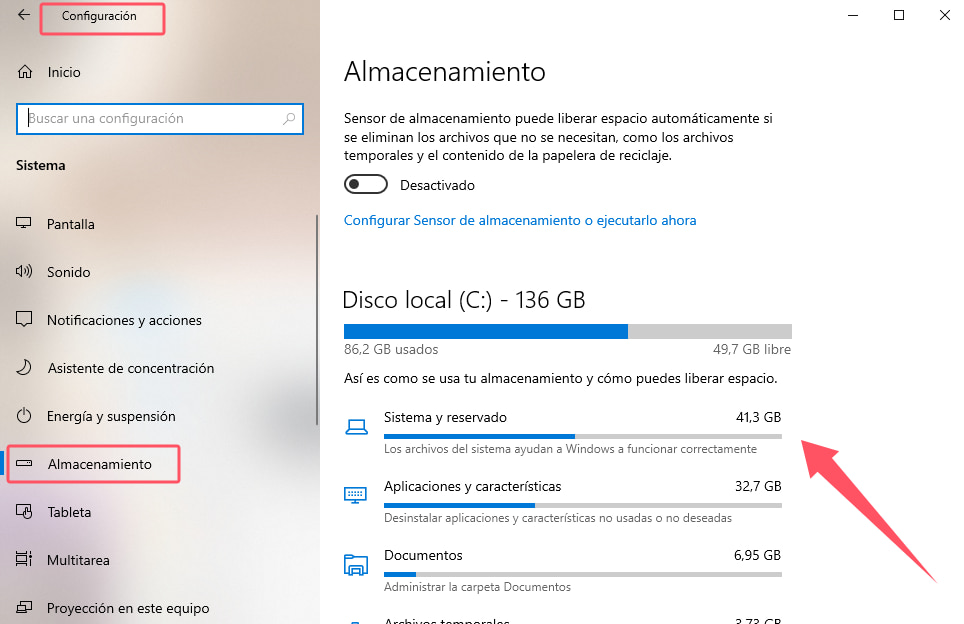
3. Revisa las categorías (archivos temporales, archivos grandes o sin usar, etc.) y selecciona lo que deseas eliminar.
4. Haz clic en Limpieza en cada sección.
Método 2: Acceder directamente a carpetas temporales
1. Presiona Windows + R, escribe %temp% y pulsa Aceptar.
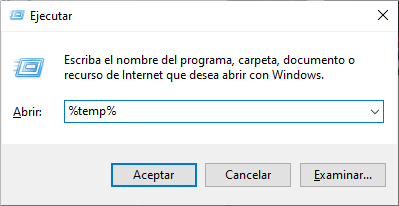
2. Selecciona todos los archivos (Ctrl + A) y bórralos (puedes omitir los que estén en uso).
3. Repite con las carpetas: temp.
Tambian leer: 5 métodos para eliminar archivos temporales >>
Nota sobre la carpeta Prefetch: Aunque en internet se suele recomendar borrar la carpeta prefetch, no es aconsejable hacerlo manualmente. Windows gestiona esta carpeta de forma automática para acelerar el arranque de las aplicaciones. Eliminar su contenido puede ralentizar temporalmente el inicio de programas hasta que el sistema regenere los archivos. Lo más seguro es dejar que el propio sistema operativo la administre.
Consejo Windows 11: Activa Storage Sense para que Windows limpie automáticamente archivos temporales.
Limpiar caché y cookies en navegadores
Chrome / Edge:
Abre el navegador → Configuración → Privacidad y seguridad → Borrar datos de navegación.
Selecciona “Cookies y otros datos de sitios” y “Archivos e imágenes en caché”.
Elige “Todo el tiempo” y haz clic en Borrar datos.
En Android
Ve a Ajustes > Almacenamiento.
Selecciona Archivos temporales o Datos en caché y borra.
Para apps individuales: Ajustes > Aplicaciones > [App] > Almacenamiento > Borrar caché.
En macOS
Abre Finder → Ve a la carpeta ~/Library/Caches.
Selecciona y mueve a la Papelera los archivos que no necesites (con precaución).
Vacía la Papelera.
Precauciones importantes:
Siempre revisa antes de borrar. Crea un punto de restauración del sistema en Windows o una copia de seguridad en Time Machine (Mac) antes de limpiezas grandes.
La mejor herramienta automática para borrar archivos no deseados: Advanced SystemCare
Aunque los métodos manuales son útiles, para una limpieza profunda y regular lo más práctico es usar una herramienta especializada. Advanced SystemCare es una de las soluciones más completas y fáciles de usar en 2026. Su versión gratuita ya ofrece excelentes resultados.
Ventajas principales:
Limpieza profunda de junk files con un solo clic.
Modo AI que crea un plan personalizado.
Limpieza de privacidad (Privacy Sweep).
Optimización del sistema y liberación de RAM.
Interfaz sencilla, ideal para usuarios de cualquier nivel.
Cómo usar Advanced SystemCare paso a paso:
1. Descarga la versión gratuita de Advanced SystemCare desde el sitio oficial de IObit.
2. Instala y abre el programa.
3. En la pantalla principal, haz clic en “Cuidado” y “Modo manual”.
4. Selecciona "Limpiar de Archivos Basura" y pulsa "Iniciar". También puedes seleccionar otros elementos que quieras eliminar.
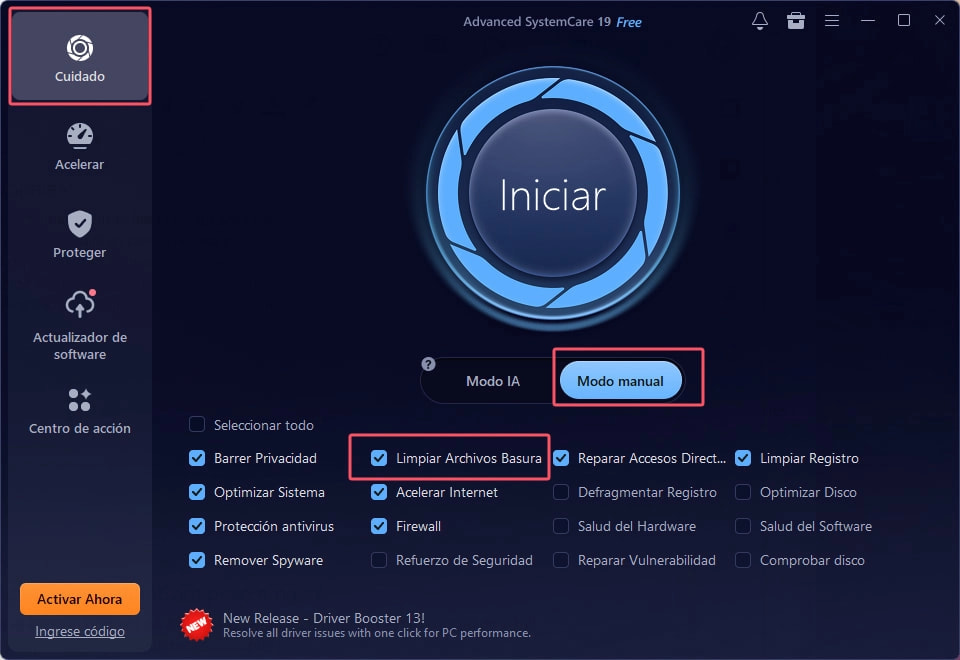
5. Revisa los resultados y haz clic en Reparar.
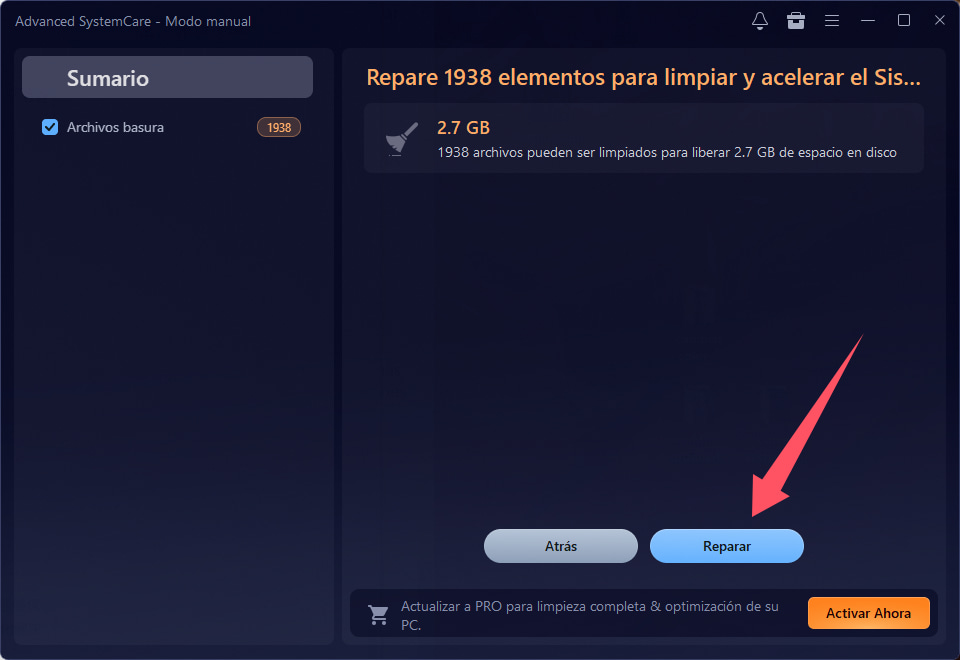
6. Opcional: Activa el Modo AI para una limpieza más inteligente.
Comparación rápida Free vs Pro:
| Función |
Versión Free |
Versión Pro |
| Limpieza de archivos basura |
Sí |
Sí + Deep Clean |
| Modo AI |
Básico |
Avanzado |
| Protección en tiempo real |
Limitada |
Completa |
| Optimización automática |
BásicaTurbo |
Boost + más |
Recomendación: Comienza con la versión gratuita. Si necesitas funciones avanzadas (como limpieza programada o protección en tiempo real), considera actualizar a Pro.

Seguridad, copias de seguridad y consejos adicionales
Antes de cualquier limpieza grande:
Frecuencia recomendada:
Si borras algo por error, comprueba primero la Papelera de reciclaje. Advanced SystemCare también guarda una copia temporal en su "Restore Center" durante unos días. En Windows, también puedes intentar restaurar desde un punto de restauración del sistema.
Conclusión
Borrar archivos no deseados es una de las formas más sencillas y efectivas de mantener tu PC, portátil o móvil rápido y con espacio libre. Combina métodos manuales para limpiezas puntuales con Advanced SystemCare para un mantenimiento automático y profundo.
Autor

Sergio Domínguez
Sergio Domínguez es especialista en contenidos sobre tecnología y mundo digital, centrado en software, rendimiento de PC y herramientas para el día a día. A lo largo de su trayectoria ha trabajado creando guías, comparativas y tutoriales diseñados para hacer la tecnología más accesible y útil para todo tipo de usuarios.