¿Mi ordenador va muy lento? Guía de diagnóstico y soluciones en 2026
¿Tu PC va muy lento y no sabes por qué? Descubre cómo diagnosticar el problema y aplica soluciones paso a paso para Windows 10 y 11. Recupera el rendimiento de tu PC hoy mismo.
por Sergio Domínguez | Actualizado 26.08.2026 | por Sergio Domínguez
Llevas diez minutos esperando a que Windows arranque del todo. Abres el navegador, haces clic en una pestaña y la ruedecita no para de girar. Intentas abrir Excel y el sistema se queda ahí, congelado, con ese infame mensaje de "No responde". Si mi ordenador va muy lento, en la mayoría de los casos, es por una "sobrecarga silenciosa": archivos basura, entradas de registro huérfanas, controladores desactualizados y procesos en segundo plano que nadie invitó — no porque el hardware haya llegado a su límite. La buena noticia es que tiene solución sin formatear ni comprar nada: con un diagnóstico correcto y las herramientas adecuadas, puedes notar la diferencia en menos de una hora. Esta guía te lleva paso a paso.

Checklist de diagnóstico: ¿por qué mi PC va muy lento?
Antes de ponerte a limpiar y ajustar cosas al azar cuando el ordenador va muy lento, conviene identificar dónde está el cuello de botella. Repasa estos síntomas y marca los que reconoces:
La causa más habitual son los programas de inicio: aplicaciones que se instalan silenciosamente como servicios automáticos y arrancan junto con Windows aunque nunca las uses. Antivirus de prueba, clientes de mensajería, actualizadores de software… cada uno roba unos segundos al arranque y, sumados, pueden convertir el encendido del PC en un ritual de paciencia.
¿Las aplicaciones tardan en abrirse o se quedan "cargando"?
Aquí entran en juego dos factores: la memoria RAM disponible y el estado de los controladores de hardware. Si tienes 4 GB de RAM y Windows 11 corriendo en paralelo con el navegador, el antivirus y un par de aplicaciones de ofimática, el sistema está constantemente haciendo malabarismos. Por otro lado, un controlador de gráficos o de chipset desactualizado puede ralentizar la renderización y hacer que las ventanas se muevan a tirones.
¿El disco duro trabaja sin parar (luz de actividad encendida constantemente) aunque no estés haciendo nada?
Señal clásica de que el disco está muy fragmentado, casi lleno o, en el caso de los HDD mecánicos, sometido a una indexación constante. Un disco al 90 % de su capacidad puede reducir el rendimiento de escritura hasta en un 50 %.
¿Aparecen pantallazos azules, cierres inesperados o errores aleatorios?
Esto ya apunta a algo más serio: archivos de sistema dañados, conflictos entre controladores o, en casos extremos, problemas de hardware incipientes. No ignores estos síntomas; requieren atención prioritaria.
¿El ventilador ruge incluso en reposo y el PC se calienta mucho?
Posible acumulación de polvo en los disipadores o pasta térmica degradada. Cuando la temperatura sube, el procesador reduce su velocidad de forma automática para protegerse —es lo que se conoce como throttling térmico— y el rendimiento cae en picado.
Si has marcado dos o más de estos puntos, sigue leyendo: las soluciones están a continuación.

Soluciones esenciales cuando mi ordenador va muy lento
Si buscas cómo hacer que el ordenador vaya más rápido, estas son las soluciones con mayor impacto real — sin formatear ni reinstalar nada.
Gestionar los programas de inicio y procesos en segundo plano
Este es el ajuste con mayor impacto inmediato y también el más fácil de aplicar. Sigue estos pasos:
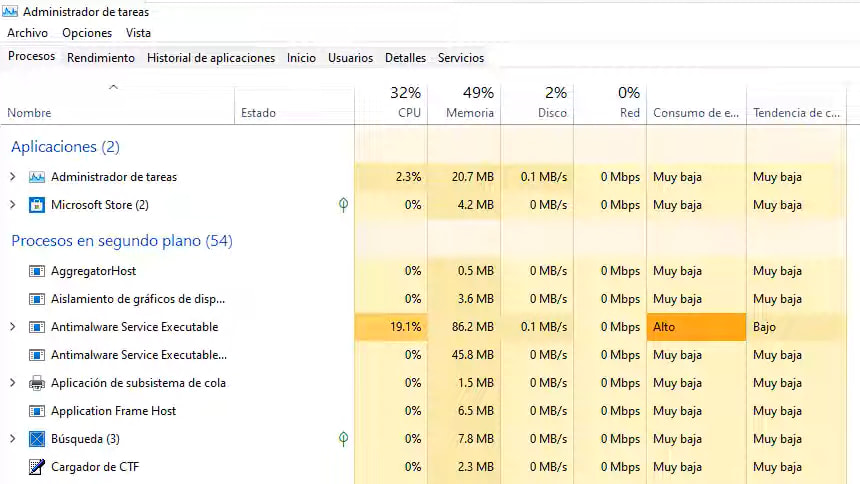
Pulsa Ctrl + Shift + Esc para abrir el Administrador de tareas.
Ve a la pestaña Inicio (en Windows 11 se llama Aplicaciones de inicio y está en el menú lateral).
Revisa la columna "Impacto en el inicio". Cualquier elemento marcado como "Alto" que no reconozcas o no necesites al arrancar merece ser desactivado.
Haz clic derecho sobre él y selecciona Deshabilitar. No lo estás desinstalando; simplemente evitas que se ejecute automáticamente.
Algunos candidatos habituales a deshabilitar: clientes de actualización de aplicaciones de terceros, software de impresoras que no usas a diario, launchers de videojuegos que no necesitas tener siempre activos y aplicaciones de videoconferencia configuradas para arrancar con Windows.
Una vez hecho esto, reinicia el equipo y comprueba la diferencia en el tiempo de arranque. En muchos casos, pasar de 90 segundos a 30 es perfectamente posible solo con este paso.
Mientras tienes el Administrador de tareas abierto, visita también la pestaña Procesos y ordena por uso de CPU o Memoria. Si hay algún proceso consumiendo recursos de forma anómala —sin que estés usando ese programa—, puede ser señal de malware o de un software mal optimizado. Anota el nombre y búscalo antes de matarlo.
Liberar espacio en el disco duro y limpiar archivos basura
Windows incluye una herramienta de limpieza de disco que cumple lo básico: elimina archivos temporales, miniaturas en caché y elementos de la papelera. Para acceder a ella:
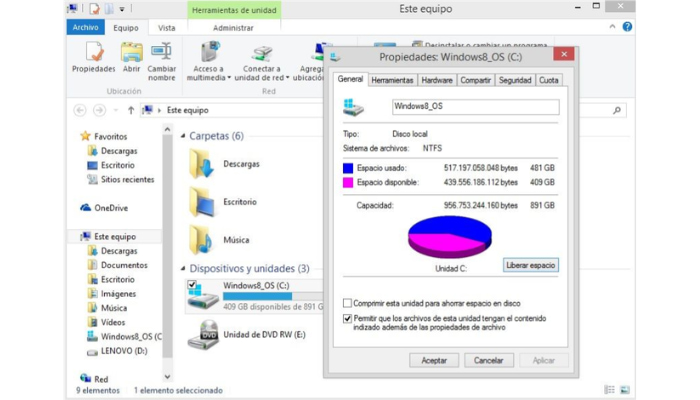
Abre el Explorador de archivos y haz clic derecho sobre el disco C:.
Selecciona Propiedades y luego Liberar espacio.
Marca todas las casillas disponibles y, si tienes permisos de administrador, usa también la opción Limpiar archivos de sistema para eliminar instalaciones anteriores de Windows.
Sin embargo, esta herramienta tiene limitaciones importantes que conviene conocer: no toca la caché de aplicaciones de terceros (navegadores, editores de vídeo, clientes de correo), no elimina entradas huérfanas del registro —restos de software desinstalado que siguen ocupando espacio y ralentizando las búsquedas del sistema—, ni accede a las carpetas temporales de usuario de forma exhaustiva. En un equipo con varios años de uso, esas zonas "ciegas" pueden acumular fácilmente entre 3 y 8 GB de basura invisible.
Como norma general, mantener el disco con al menos un 15 % de espacio libre es clave para que Windows gestione bien el archivo de paginación y los archivos temporales.
Optimización del sistema y efectos visuales
Windows viene configurado por defecto para verse lo mejor posible, no para rendir al máximo. Si tu PC tiene 4 GB de RAM o un procesador de gama baja, los efectos visuales —transparencias, animaciones de ventanas, sombras— consumen recursos que le harían falta para tareas reales.
Para desactivarlos:
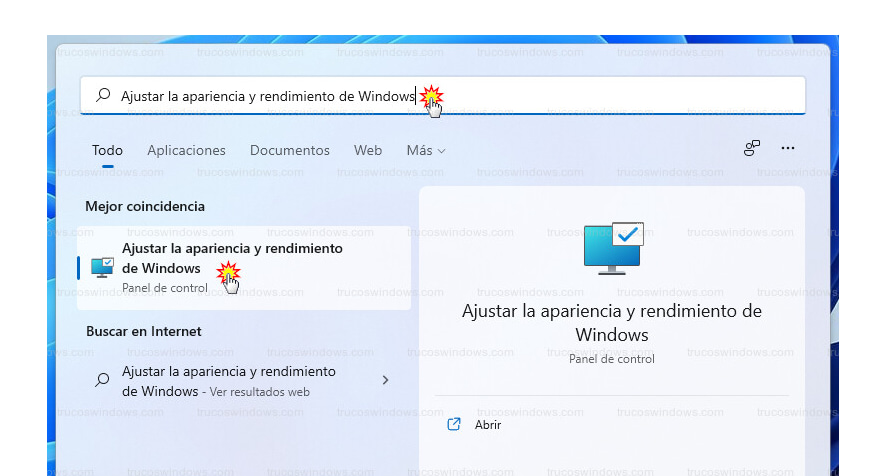
Busca "Ajustar la apariencia y el rendimiento de Windows" en el menú Inicio.
En la ventana que se abre, selecciona Ajustar para obtener el mejor rendimiento (esto desactiva todos los efectos) o personaliza manualmente qué efectos conservar.
Si quieres un equilibrio entre estética y rendimiento, deja activos solo "Mostrar miniaturas en lugar de iconos" y "Suavizar los bordes de las fuentes de pantalla". El resto puede desactivarse sin notar diferencia visual en el uso diario.
En portátiles con integración gráfica, este ajuste puede suponer una diferencia notable en la fluidez del escritorio.
El atajo inteligente: optimización con Advanced SystemCare
El proceso manual que acabas de leer funciona, pero tiene un inconveniente: requiere tiempo, criterio y cierto nivel de conocimiento técnico. Saber qué proceso del Administrador de tareas puedes matar sin romper nada, o qué entradas del registro son seguras de eliminar, no es algo intuitivo para la mayoría de usuarios. Y un error en el registro puede causar problemas más serios que la lentitud original.
Aquí es donde entra Advanced SystemCare. En lugar de pasarte 30-40 minutos revisando carpeta por carpeta y proceso por proceso, el programa realiza un escaneado completo del sistema en unos pocos minutos y detecta automáticamente:
Errores de registro acumulados por instalaciones y desinstalaciones sucesivas
Archivos basura en todas las ubicaciones del sistema, incluyendo las que la limpieza manual no alcanza
Programas de inicio innecesarios clasificados por impacto real en el rendimiento
Rastreadores de privacidad y datos de navegación que ralentizan los navegadores
Configuraciones del sistema subóptimas que pueden ajustarse de forma segura
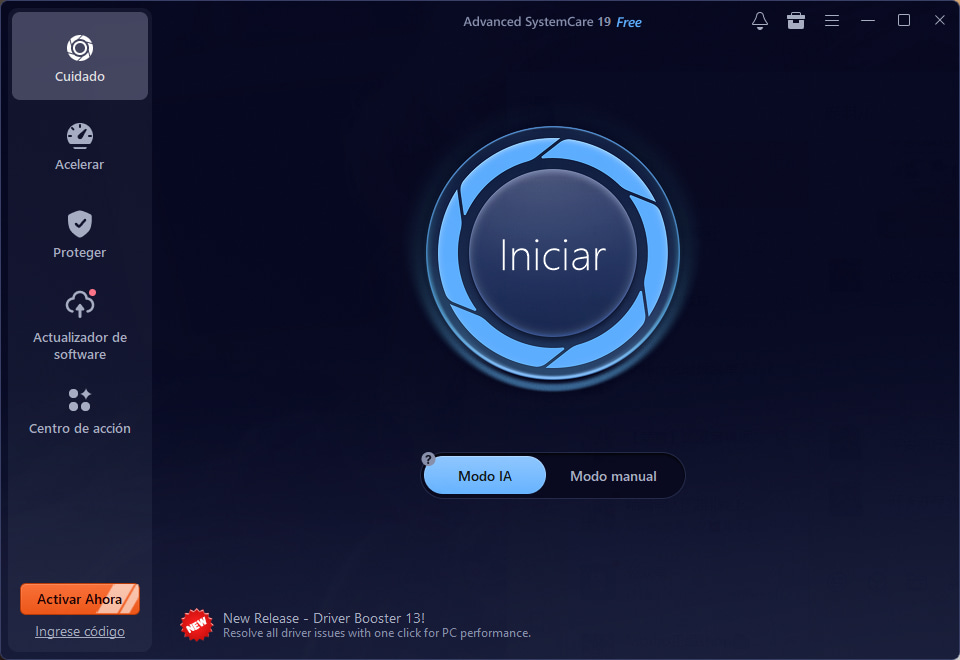
Su modo IA va un paso más allá: analiza el perfil de uso del equipo y prioriza las optimizaciones según tus hábitos, en lugar de aplicar una plantilla genérica. El resultado es una limpieza más inteligente y menos agresiva que la que podría hacer un usuario sin experiencia técnica.
La diferencia frente al proceso manual no es solo la rapidez —reduciendo el mantenimiento a unos pocos clics—, sino la seguridad operativa: el software trabaja sobre una base de datos de entradas conocidas y ofrece herramientas de respaldo (backups) para que cualquier cambio pueda revertirse de forma sencilla, algo que el borrado manual rara vez permite.

El secreto del rendimiento: controladores actualizados (Windows 10 y 11)
Si tu PC va muy lento después de una actualización de Windows 10 o Windows 11, los controladores son el primer sospechoso. Cada vez que Microsoft lanza una actualización mayor del sistema operativo, muchos controladores antiguos quedan en un limbo de compatibilidad: técnicamente siguen funcionando, pero no están optimizados para el nuevo entorno y generan cuellos de botella que se manifiestan como lentitud, tartamudeos o pantallazos azules esporádicos.
Este problema es especialmente común en:
Tarjetas gráficas: un driver de GPU desactualizado puede reducir los FPS en juegos hasta un 30 % y hacer que los escritorios con múltiples monitores vayan a tirones.
Chipsets y controladores de almacenamiento: afectan directamente a la velocidad de lectura y escritura del disco, lo que se traduce en arranques lentos y aplicaciones que tardan en cargarse.
Controladores de red y WiFi: drivers antiguos causan latencia elevada, desconexiones intermitentes y velocidades de descarga muy por debajo de las que debería ofrecer tu conexión.
Audio y USB: menos críticos para el rendimiento general, pero fallos en estos controladores pueden consumir CPU de forma inesperada.
La solución manual sería ir a la página de soporte del fabricante de cada componente, identificar el modelo exacto, descargar el driver correcto e instalarlo. El problema es que el margen de error es considerable: descargar el driver equivocado o una versión incompatible puede provocar conflictos que dejen el sistema en peor estado que antes.
Driver Booster resuelve esto de forma segura. Analiza todos los controladores instalados, los compara contra una base de datos de más de 6 millones de drivers oficiales verificados y descarga e instala automáticamente las versiones correctas para tu hardware específico. No hay que saber el modelo exacto de la tarjeta de red ni buscar en páginas de soporte llenas de versiones antiguas.
El impacto es especialmente visible en dos escenarios concretos:
Jugadores: actualizar el driver de GPU suele traducirse en ganancias inmediatas de rendimiento sin cambiar ningún componente.
Usuarios de ofimática y videoconferencia: un driver de chipset actualizado reduce el tiempo de arranque de aplicaciones pesadas como Teams, Zoom o suites de edición.

Conclusión
Cuando mi ordenador va muy lento, la solución casi nunca pasa por comprar hardware nuevo.
El mantenimiento preventivo siempre es más barato que esperar a que el sistema llegue a un punto crítico. Para cubrir los dos frentes del rendimiento, Advanced SystemCare y Driver Booster funcionan como un equipo complementario: el primero limpia y optimiza el sistema operativo, el segundo garantiza que el hardware trabaja con los controladores correctos. Juntos, abordan prácticamente todas las causas de lentitud sin necesidad de conocimientos técnicos ni horas de ajustes manuales.
Autor

Sergio Domínguez
Sergio Domínguez es especialista en contenidos sobre tecnología y mundo digital, centrado en software, rendimiento de PC y herramientas para el día a día. A lo largo de su trayectoria ha trabajado creando guías, comparativas y tutoriales diseñados para hacer la tecnología más accesible y útil para todo tipo de usuarios.