Desinstalar WhatsApp correctamente: guía paso a paso sin perder conversaciones
Aprende cómo desinstalar WhatsApp de tu celular, PC o Mac sin perder conversaciones. Descubre qué pasa si desinstalas WhatsApp, cómo reinstalarlo y los pasos para una limpieza total.
por Diego García | Actualizado 08.04.2026 | por Diego García
Desinstalar WhatsApp puede parecer algo simple, pero seguro que antes de hacerlo te surgen varias dudas: ¿se borrarán tus chats?, ¿cómo hago una copia de seguridad?, y si lo quitas del ordenador, ¿quedarán archivos basura ocupando espacio? Si además no quieres perder conversaciones importantes, es normal que busques una guía clara antes de tocar nada.
En este artículo te explico qué pasa exactamente al desinstalar WhatsApp, cómo hacerlo paso a paso en móvil y escritorio, y cómo desinstalar WhatsApp sin perder las conversaciones, aquí tienes la respuesta. Empezamos.
¿Qué pasa si desinstalas WhatsApp?
Cuando vas a desinstalar WhatsApp, lo primero que debes saber es que borrar la app no siempre significa perderlo todo al instante. Tu cuenta sigue existiendo, pero el acceso a los mensajes depende de si tienes una copia de seguridad guardada.
En la práctica, qué pasa si desinstalas WhatsApp es esto: desaparece la app del dispositivo, pero tus conversaciones pueden seguir seguras en la nube o quedar solo en la memoria local del móvil durante un tiempo.
Por eso, antes de desinstalar, conviene revisar si tienes backup en Google Drive o iCloud. Si no existe copia, recuperar mensajes después puede ser muy difícil. En otras palabras, la respuesta a si desinstalo WhatsApp se borran los chats es que no necesariamente, pero sí pueden perderse si no hiciste respaldo previo.
¿Si desinstalo WhatsApp se borran los chats?
La respuesta es: depende. Si vas a desinstalar WhatsApp, los chats no se eliminan de forma automática de tus copias de seguridad, pero sí pueden desaparecer de tu teléfono cuando quites la aplicación. Eso significa que el historial solo podrá volver si restauras un backup válido.
Además, WhatsApp vincula los mensajes a tu número y a la copia asociada a tu cuenta, no solo a la app instalada. Por eso, si desinstalo WhatsApp se borran los chats depende de un factor clave: si tenías o no una copia actualizada. Si no la hiciste, lo más probable es que no puedas recuperar las conversaciones antiguas.
¿Qué pasa con mis grupos, fotos y archivos si desinstalas WhatsApp?
Los grupos normalmente siguen existiendo para tu número, aunque al quitar la app dejarás de ver sus mensajes en ese dispositivo.
Las fotos, vídeos y documentos pueden seguir en la galería, en la carpeta de WhatsApp o en una copia de seguridad de Drive o iCloud, si la configuraste.
También se perderán notificaciones, ajustes y parte de la caché local del teléfono.
Te recomendamos hacer estos antes de desinstalar WhatsApp para evitarás pérdidas inesperadas y tendrás control total de tus datos:
Verifica Google Drive o iCloud
Revisa tu galería y gestor de archivos
Guarda lo importante manualmente si es necesario
IObit Uninstaller
Mejor Herramienta de Desinstalación
Elimina el software más obstinado
Limpia automáticamente los datos residuales
Detecta y elimina los anuncios insertados
¿Cómo desinstalar WhatsApp de mi celular paso a paso?
Paso previo esencial para desinstalar WhatsApp sin perder las conversaciones
Antes de desinstalar WhatsApp, haz una copia de seguridad completa. En Android, puedes guardar el respaldo en Google Drive. En iPhone, hazlo en iCloud. Así tendrás una copia lista por si después necesitas restaurar tu historial.
Luego revisa tres cosas: conexión estable, cuenta iniciada correctamente y espacio suficiente en la nube. Si el backup no termina por falta de espacio o por una mala conexión, tus chats quedarán en riesgo.
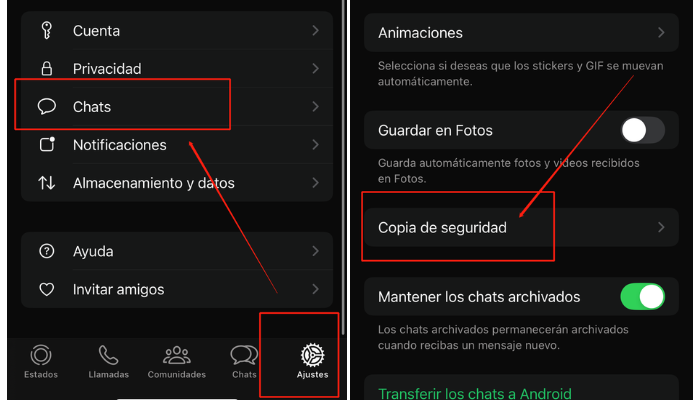
Paso 1: Abre WhatsApp y entra en Ajustes.
Paso 2: Ve a Chats y pulsa en Copia de seguridad.
Paso 3: Ejecuta el respaldo manual y espera a que termine.
Además, conviene exportar los chats más importantes por separado. Eso te da una segunda capa de seguridad por si la copia principal falla. Si solo usas una copia automática y esa versión no se guarda bien, después puede ser difícil recuperar todo.
¿Cómo desinstalar WhatsApp en Android?
Si buscas cómo desinstalar WhatsApp de mi celular, en Android tienes varias formas sencillas de hacerlo:
La más común es mantener pulsado el icono de la app hasta que aparezca la opción de desinstalar.
También puedes entrar en Ajustes, abrir Aplicaciones, buscar WhatsApp y pulsar Desinstalar.
Otra opción es hacerlo desde Google Play Store, donde puedes abrir la ficha de la app y tocar el botón de desinstalación.
Antes de borrar la app, comprueba que la copia de seguridad ya terminó correctamente. Eso te evitará problemas si más adelante quieres volver a entrar.
Si solo quieres dejar de usarlo por un tiempo, quizá no necesites borrar nada. En ese caso, puedes desactivar notificaciones y mantener la app instalada. Así evitas perder acceso rápido a tus chats. Si te preguntas cómo puedo desinstalar WhatsApp, en Android el proceso es directo, pero la copia previa sigue siendo clave.
¿Cómo desinstalar WhatsApp en iPhone?
En iPhone, el proceso para desinstalar WhatsApp también es bastante simple.
Puedes mantener pulsado el icono de la app y elegir Eliminar app.
Otra forma es entrar en Ajustes, luego en General, después en Almacenamiento del iPhone y borrar la aplicación desde allí.
Si buscas como eliminar WhatsApp de mi celular, aquí es importante revisar primero tu copia en iCloud. Sin ese respaldo, recuperar conversaciones después será mucho más complicado.
Antes de borrar la app, revisa también tus fotos, vídeos y archivos guardados en el iPhone. Muchas veces hay contenido importante que no quieres perder. Si ya exportaste los chats más valiosos y la copia está lista, puedes eliminar la app con más tranquilidad.
¿Cómo desinstalar WhatsApp en PC y Mac?
Desinstalar WhatsApp en Mac
Si buscas cómo desinstalar WhatsApp en Mac, el proceso es bastante directo. En macOS, la forma más habitual es borrar la app desde la carpeta Applications, pero eso no siempre limpia todo por completo. Por eso, además de quitar la aplicación principal, conviene revisar si quedaron archivos de preferencias, caché o carpetas residuales en el sistema.
Paso 1: Abre Finder y entra en Applications.
Paso 2: Arrastra WhatsApp a la papelera o usa la opción de eliminar.
Paso 3: Vacía la papelera y revisa carpetas de soporte si quieres una limpieza más completa.
En Mac no hace falta complicarlo con herramientas de Windows ni introducir soluciones innecesarias. Lo importante es eliminar la app y, si quieres dejar el sistema ordenado, comprobar que no quedan restos ocupando espacio. Así evitas que archivos temporales o configuraciones antiguas siguen guardados después de desinstalar WhatsApp.
Desinstalar WhatsApp en Windows
Si te preguntas cómo desinstalar WhatsApp en PC Windows puedes empezar por el método estándar.
También puedes hacerlo desde el Panel de control o desde Microsoft Store, según cómo lo instalaste.
Paso 1: Localiza WhatsApp en la lista de programas.
Paso 2: Selecciona Desinstalar y sigue el asistente.
Paso 3: Reinicia el equipo si el sistema lo solicita.
Después de eso, puede quedar basura en el equipo, como archivos temporales, entradas del registro o restos de configuración. Aquí es donde IObit Uninstaller resulta especialmente útil para los usuarios de Windows, porque ayuda a eliminar WhatsApp Desktop de forma más profunda y a limpiar residuos que el desinstalador normal puede dejar atrás.

También es práctico cuando desinstalar WhatsApp se complica por un botón que no responde, una reinstalación fallida o una app dañada del sistema. Así consigues una desinstalación más limpia y evitas problemas al volver a instalarla. Además, IObit es una marca reconocida en el ámbito de la seguridad y optimización del PC, por lo que puedes confiar en su fiabilidad para mantener tu sistema limpio y estable.

¿Cómo desinstalar WhatsApp sin perder las conversaciones?
Copia de seguridad antes de borrar la app
Si quieres entender bien cómo desinstalar WhatsApp sin perder las conversaciones, la clave está en preparar una copia de seguridad antes de tocar nada. Sin ese paso, desinstalar WhatsApp puede hacer que pierdas acceso a mensajes importantes, sobre todo si cambias de móvil o si la app no logra restaurar los datos correctamente.
Paso 1: Abre WhatsApp y entra en Ajustes.
Paso 2: Accede a Chats y luego a Copia de seguridad.
Paso 3: Guarda el respaldo en Google Drive si usas Android, o en iCloud si usas iPhone.
Además del respaldo en la nube, también es útil revisar si tienes una copia local en el dispositivo. Esa opción puede servir como respaldo adicional, aunque no sustituye una copia online si cambias de teléfono. Si tienes chats especialmente importantes, exportarlos por separado también es una buena idea. Así conservas el contenido aunque algo falle durante el proceso.
Tener una copia no solo sirve para el momento de borrar la app. También te protege en casos de error humano, como una eliminación accidental, un cambio de dispositivo o una cuenta que se queda sin espacio en la nube. Por eso, la desinstalación “sin pérdida” no depende solo de pulsar eliminar, sino de preparar bien el respaldo antes.
¿Qué pasa si desinstalo WhatsApp y lo vuelvo a instalar?
La respuesta a qué pasa si desinstalo WhatsApp y lo vuelvo a instalar depende de un detalle decisivo: si hiciste copia de seguridad o no. Si existe un backup válido, podrás volver a instalar la app, verificar tu número y restaurar los chats durante la configuración inicial. En ese caso, el proceso suele ser bastante sencillo.
En cambio, si no hay respaldo, puede que veas una instalación limpia, pero sin el historial anterior. Eso significa que los mensajes antiguos no aparecerán en el nuevo inicio de sesión.
Paso 1: Reinstala WhatsApp desde la tienda oficial.
Paso 2: Verifica el mismo número de teléfono.
Paso 3: Acepta restaurar la copia cuando la app lo ofrezca.
Por eso, antes de desinstalar WhatsApp, conviene confirmar que la copia está completa, actualizada y guardada en la cuenta correcta. Si haces bien ese paso, reinstalar después no debería ser un problema.
FAQs sobre desinstalar WhatsApp
¿Cómo desinstalar WhatsApp correctamente?
La forma correcta es simple: primero haz una copia de seguridad, después desinstala WhatsApp desde tu móvil o computadora, y por último reinstala la app y restaura tus chats. Así reduces el riesgo de perder conversaciones importantes.
¿Qué pasa si desinstalas WhatsApp?
La app desaparece del dispositivo, pero tu cuenta sigue existiendo. Los chats, grupos, fotos y ajustes dependen de si tenías copia de seguridad y de dónde estaban guardados los archivos.
¿Qué hago si no puedo iniciar, desinstalar ni reinstalar WhatsApp Desktop?
Si te aparece un fallo y no puedes actuar sobre la app, normalmente conviene revisar primero Windows, Microsoft Store y los permisos del sistema. En esos casos, la solución es una reparación del sistema, una reinstalación limpia o una herramienta para desinstalar una aplicación que no se puede desinstalar para quitar restos dañados y volver a instalar desde cero.
¿Hay limitaciones del escritorio y dispositivos secundarios para WhatsApp?
Sí. Las limitaciones del escritorio y dispositivos secundarios pueden hacer que WhatsApp Desktop dependa del estado de tu cuenta principal. Si el móvil principal está mucho tiempo sin conexión, la sincronización puede verse afectada. Por eso, al pensar en cómo desinstalar WhatsApp en pc, también conviene revisar si el problema viene de la propia sesión o de la vinculación del dispositivo.
Conclusión
En resumen, desinstalar WhatsApp no tiene por qué ser complicado ni arriesgado si sigues los pasos correctos. La clave está en hacer una copia de seguridad, elegir el método adecuado según tu dispositivo y verificar todo antes de eliminar la app. Así podrás borrar, reinstalar y recuperar tus chats sin problemas.
Autor

Diego García
Diego cuenta con una sólida trayectoria en el ámbito de la tecnología y el software, centrada especialmente en la optimización de ordenadores y las herramientas digitales. A lo largo de más de 6 años, ha creado artículos pensados para ayudar a los usuarios a solucionar problemas informáticos de forma sencilla y eficaz. Sus contenidos destacan por combinar explicaciones técnicas precisas con un estilo claro, práctico y accesible.