})
- Centro de Soporte
- Múltiples Idiomas
- Idiomas
- Ayúdenos Traducir
Experto en
Soluciones de Salud de PC

Solución todo en 1 para la salud del PC: limpiar, optimizar y proteger

Limpieza, optimización y protección integral de PC

Mantén los controladores actualizados

Rendimiento más estable con menos fallas del sistema

Protege millones de ordenadores contra Malware

Protección completa con máxima seguridad

Protección contra virus y mejora del rendimiento del PC
Te presentamos 6 métodos prácticos y seguros para liberar espacio en disco C y aprender cómo liberar espacio en el disco C sin afectar el sistema ni tus programas.
por Nora Sánchez | Actualizado 10.04.2026 | por Nora Sánchez
¿Tu computadora va lenta, tarda mucho en arrancar o ya no te deja instalar programas? En muchos casos, el problema no es el hardware, sino la falta de espacio en el disco C. Con el uso diario, archivos temporales, actualizaciones y programas van ocupando cada vez más espacio hasta saturarlo.
La buena noticia es que no necesitas ser experto para solucionarlo. Existen formas sencillas y seguras de liberar espacio en disco C sin poner en riesgo el sistema. En esta guía te enseñaremos cómo liberar espacio en el disco C paso a paso, con métodos claros pensados para usuarios principiantes.
A continuación, descubre 6 métodos efectivos para recuperar espacio y mejorar el rendimiento de tu PC sin complicaciones.
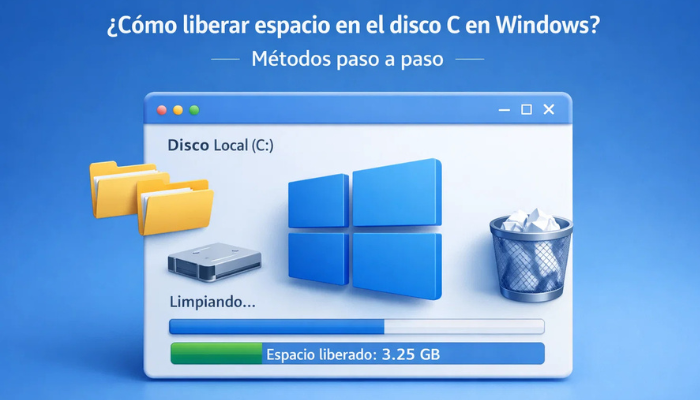
Antes de empezar a limpiar disco C, es importante entender qué está ocupando el espacio. Así podrás liberar espacio del disco C de forma más precisa y efectiva:
Archivos del sistema
Son esenciales para que Windows funcione. No ocupan poco, pero tampoco deben tocarse manualmente.
Programas instalados
Muchas apps se instalan por defecto en C y, con el tiempo, consumen bastante espacio.
Archivos temporales y caché
El sistema y los programas generan archivos “invisibles” que se acumulan rápidamente.
Papelera de reciclaje
Los archivos eliminados siguen ocupando espacio hasta que vacías la papelera.
Descargas y archivos personales
Fotos, videos, documentos… todo lo que guardas sin darte cuenta puede estar en C.
Malos hábitos de instalación
Instalar todo en la ruta por defecto (C:) Es una de las causas más comunes de saturación.
Entender estos puntos te ayudará a identificar qué puedes borrar sin riesgo y qué debes dejar intacto.
Windows incluye varias herramientas propias que te permiten limpiar y optimizar el sistema sin instalar nada adicional. A continuación, verás métodos prácticos para liberar espacio disco C, cada uno con pasos claros y fáciles de seguir.
Si te preguntas cómo liberar espacio del disco local C, esta es la forma más básica y segura. La herramienta de limpieza integrada permite eliminar archivos temporales, caché, papelera y restos de actualizaciones antiguas para liberar espacio en disco C sin afectar el funcionamiento del sistema.
Cómo usar la herramienta Liberador de espacio en disco C en Windows 10 y 11:
Paso 1: Abre Este equipo. Luego haz clic derecho sobre el disco C y entra en Propiedades.
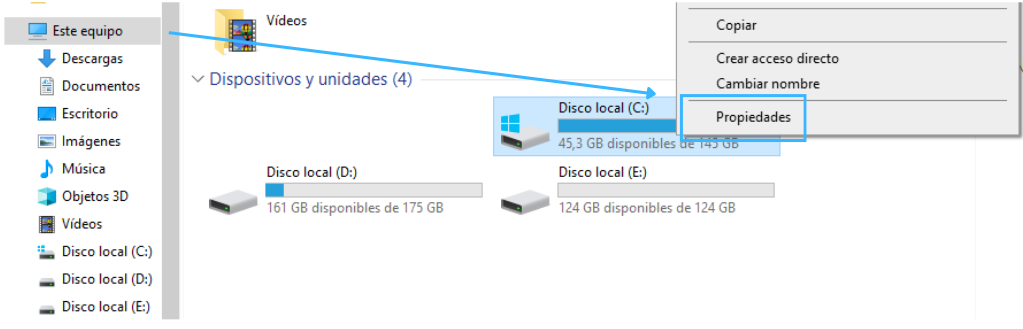
Paso 2: Dentro de la ventana, haz clic en Liberar espacio.
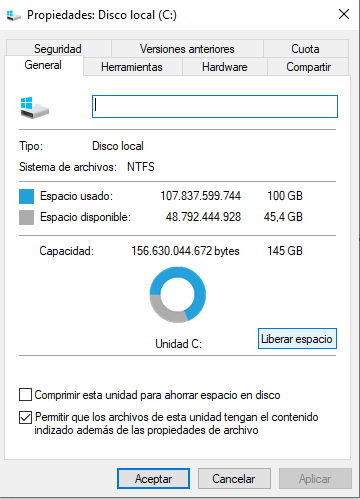
Paso 3: Espera a que el sistema cargue la lista y selecciona los archivos que quieres borrar (temporales, papelera, caché, etc.).
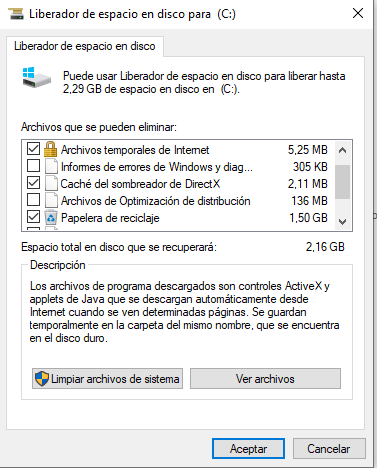
Paso 4: Haz clic en Aceptar y confirma la eliminación para comenzar la limpieza.
Si no quieres estar limpiando manualmente todo el tiempo, esta opción es ideal. Windows incluye una función que elimina automáticamente archivos temporales, vacía la papelera y borra archivos antiguos para ayudarte a liberar espacio en disco C sin esfuerzo.
Es una solución muy práctica si usas el PC a diario y sueles acumular archivos sin darte cuenta. Con una buena configuración, podrás liberar espacio en disco C de forma periódica y mantener el sistema ligero.
Tips
Antes de activarla, revisa qué carpetas se limpiarán (especialmente Descargas) para evitar borrar algo importante y así liberar espacio en disco C de forma segura.Cómo activar la función limpieza automática en Windows 10 (o una versión más nueva):
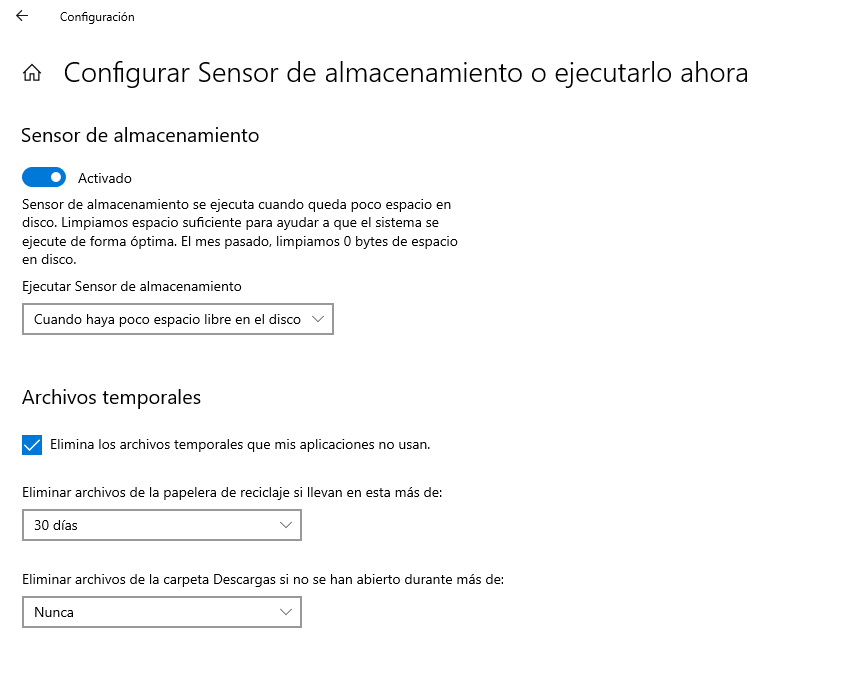
Paso 1: Abre el menú Inicio, busca Configuración de almacenamiento y accede a esta opción.
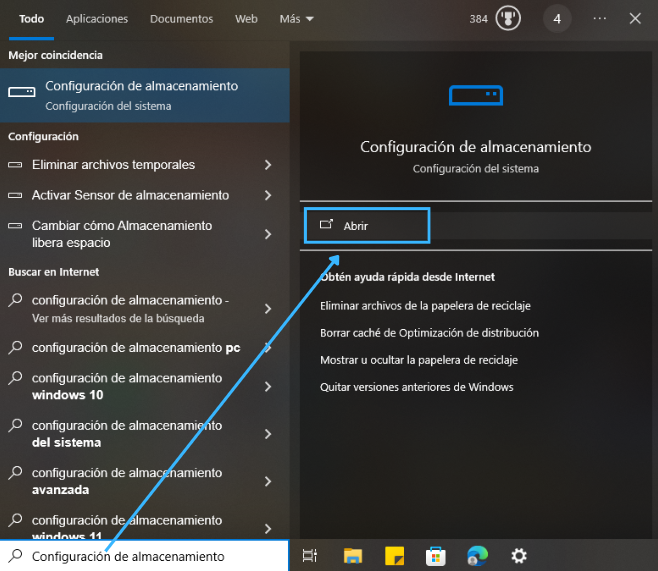
Paso 2: Activa la opción de limpieza automática (Sensor de almacenamiento).
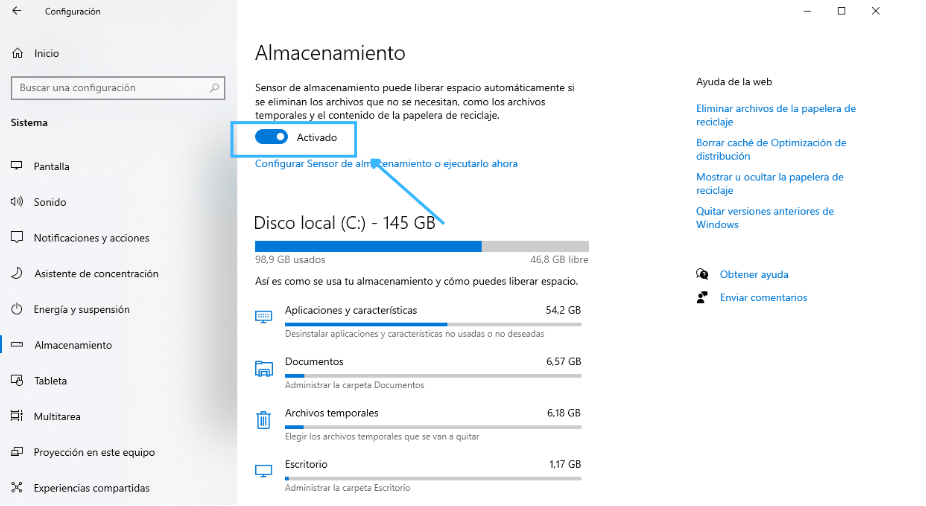
Paso 3: Haz clic en el enlace de configuración que aparece debajo y ajusta la frecuencia de limpieza (por ejemplo, diario o semanal).
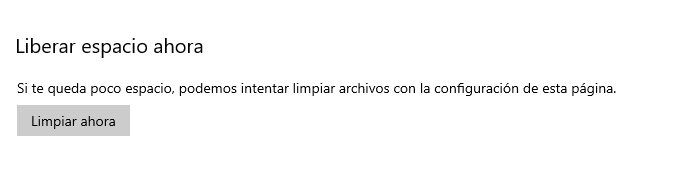
Paso 4: Haz clic en Limpiar ahora para iniciar la limpieza inmediatamente.
Con el tiempo, muchos programas se instalan por defecto en el disco C y terminan ocupando mucho espacio, especialmente juegos, editores de video o herramientas pesadas. También es común que algunos instaladores añadan aplicaciones innecesarias sin que te des cuenta. Eliminar estos programas es una forma directa de liberar espacio del disco C y limpiar disco C al mismo tiempo, además de mejorar el rendimiento del sistema.
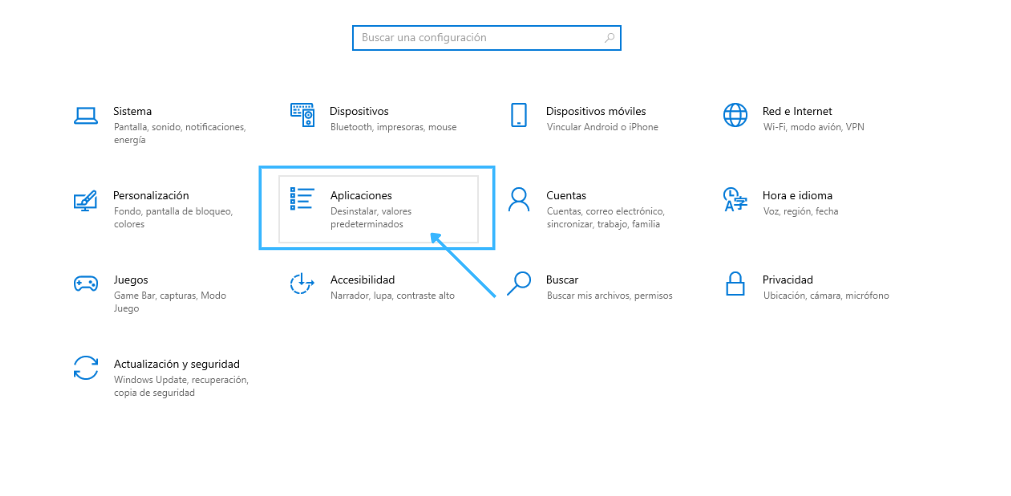
Paso 1: Abre el menú Inicio y entra en Configuración > Aplicaciones.
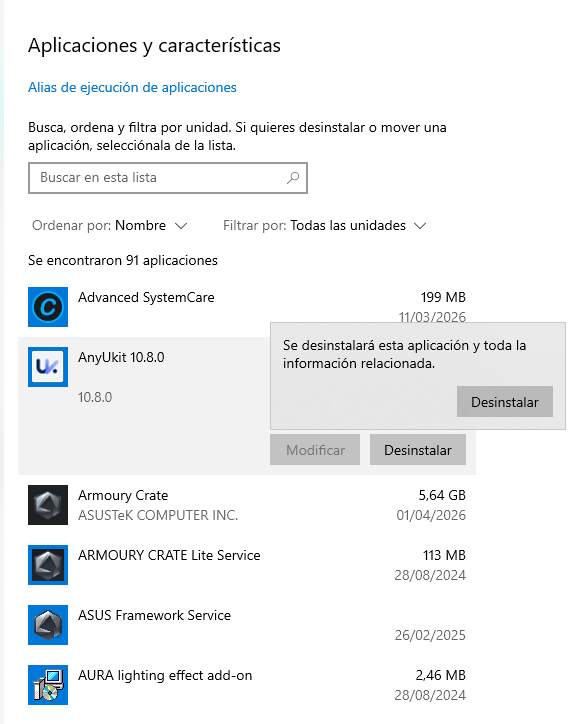
Paso 2: Dentro de Aplicaciones y características, revisa la lista y localiza los programas que ya no utilizas.
Paso 3: Haz clic en el programa y selecciona Desinstalar, luego sigue las instrucciones en pantalla.
Los archivos temporales se acumulan con el uso diario del sistema y pueden ocupar bastante espacio sin que lo notes. Limpiarlos regularmente, junto con los archivos grandes en la carpeta de descargas, es una forma sencilla de liberar espacio en disco C.
Paso 1: Abre el menú Inicio, copia y pega C:\Windows\Temp en la barra de búsqueda y presiona Enter.
Paso 2: Se abrirá una carpeta con archivos temporales. Selecciona los que no necesitas y elimínalos.
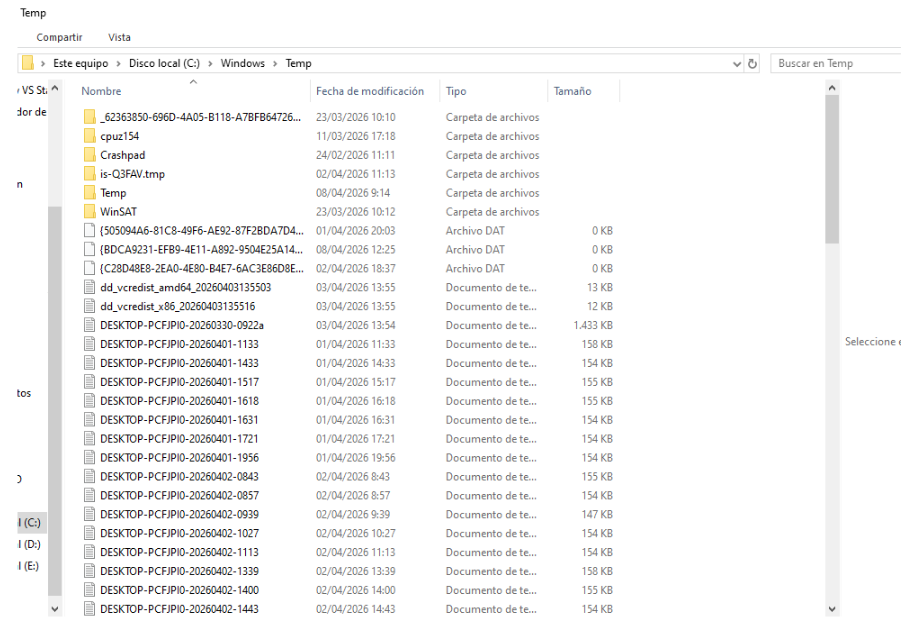
Paso 3: Ve a la carpeta Descargas y revisa si hay archivos grandes (videos, instaladores, etc.) que puedas borrar.
Paso 4: Elimina los archivos innecesarios para liberar espacio en disco C.
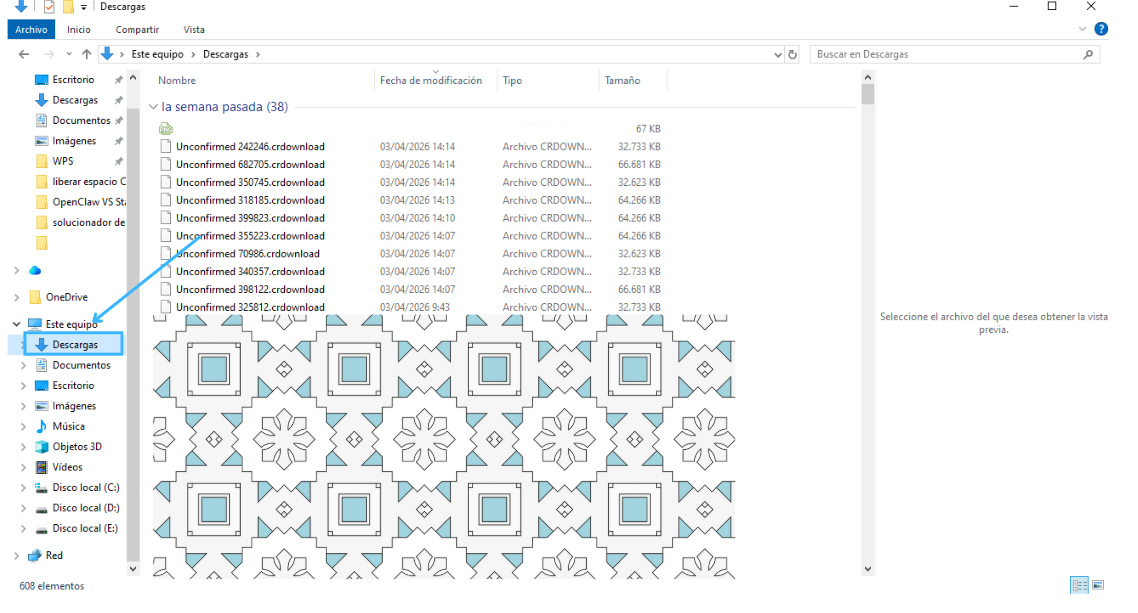
En Windows, carpetas como Escritorio, Documentos y Descargas se almacenan por defecto en el disco C. Con el tiempo, la acumulación de archivos en estas ubicaciones puede llenar rápidamente la unidad del sistema. Trasladar estas carpetas a otro disco, como el D:, es una solución eficaz y duradera para liberar espacio del disco C y mantener el equipo organizado. Además, esta práctica ayuda a liberar espacio en disco C sin necesidad de eliminar archivos importantes.
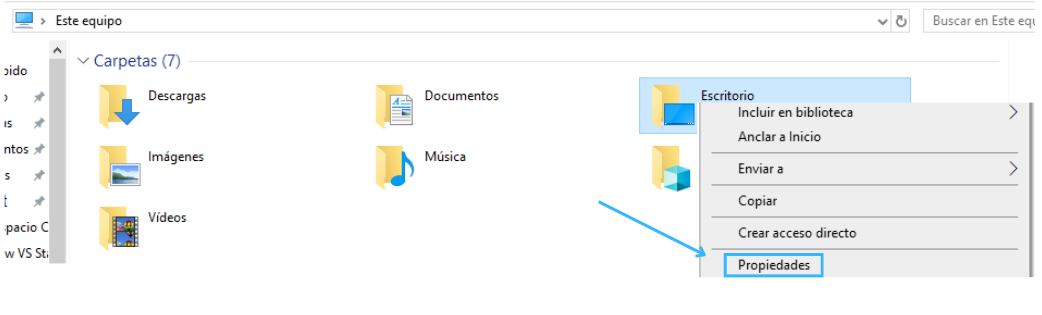
Paso 1: Abre Este equipo, haz clic derecho sobre la carpeta que deseas mover (por ejemplo, Escritorio o Descargas) y selecciona Propiedades.
Paso 2: En la ventana que aparece, accede a la pestaña Ubicación y haz clic en Mover.
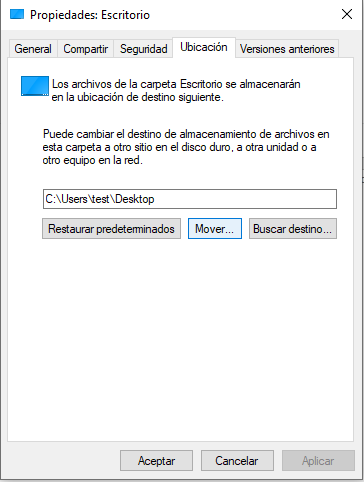
Paso 3: Elige una carpeta de destino en otra unidad (por ejemplo, en el disco D:) y pulsa Aplicar.
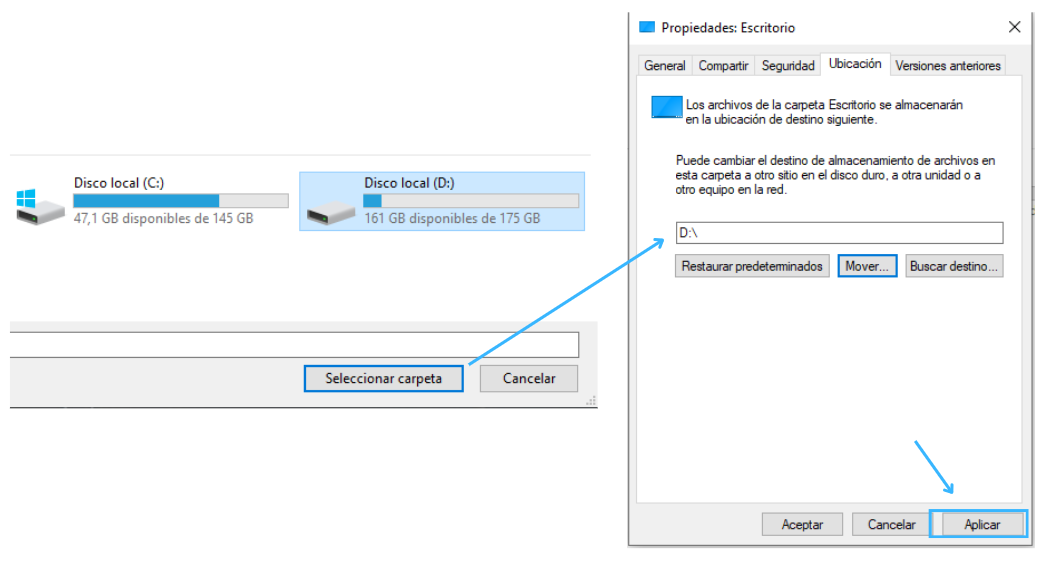
Paso 4: Cuando el sistema te pregunte si deseas trasladar los archivos existentes, selecciona Sí para completar el proceso.
Tips
Cuando instales nuevos programas, intenta guardarlos en otro disco, como el D:, en lugar del disco C:. Durante la instalación, solo tienes que buscar la opción para elegir dónde guardar el programa y seleccionar la nueva ubicación. Así evitarás que el disco C se vuelva a llenar.Si buscas una forma más rápida y sencilla de limpiar tu computadora, Advanced SystemCare es una excelente opción. A diferencia de los métodos manuales de Windows, este programa ofrece una solución todo en uno, capaz de realizar una limpieza profunda del sistema en cuestión de minutos.
Su mayor ventaja es la facilidad de uso: no necesitas conocimientos técnicos ni configuraciones complicadas. Con unos clics, puedes eliminar archivos basura, caché, registros innecesarios y otros datos ocultos que ocupan espacio, ayudándote a liberar espacio en el disco C de manera eficaz. Además, su interfaz es clara e intuitiva, lo que lo convierte en una herramienta ideal para usuarios principiantes. Y lo mejor de todo, es gratis.
¿Cómo usar Advanced SystemCare para liberar espacio en el disco C?
Paso 1: Descarga Advanced SystemCare en tu computadora desde su sitio web oficial e instálalo.

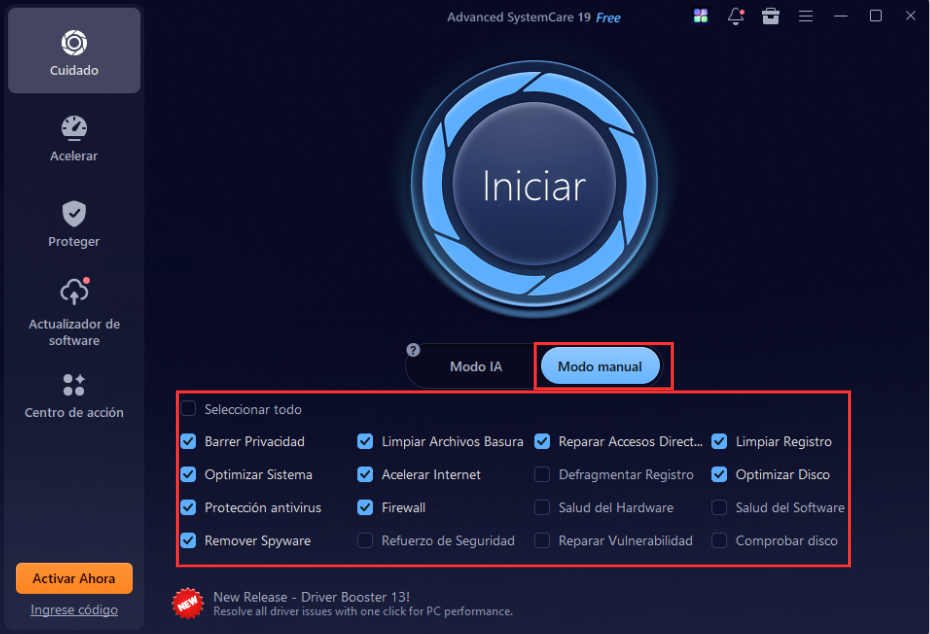
Paso 2: Abre el programa y, en la sección Cuidado, selecciona el Modo Manual para elegir qué elementos deseas limpiar y optimizar.
Paso 3: Marca los elementos que deseas eliminar u optimizar, o simplemente selecciona todos para una limpieza completa. Luego, haz clic en el botón “Iniciar”.
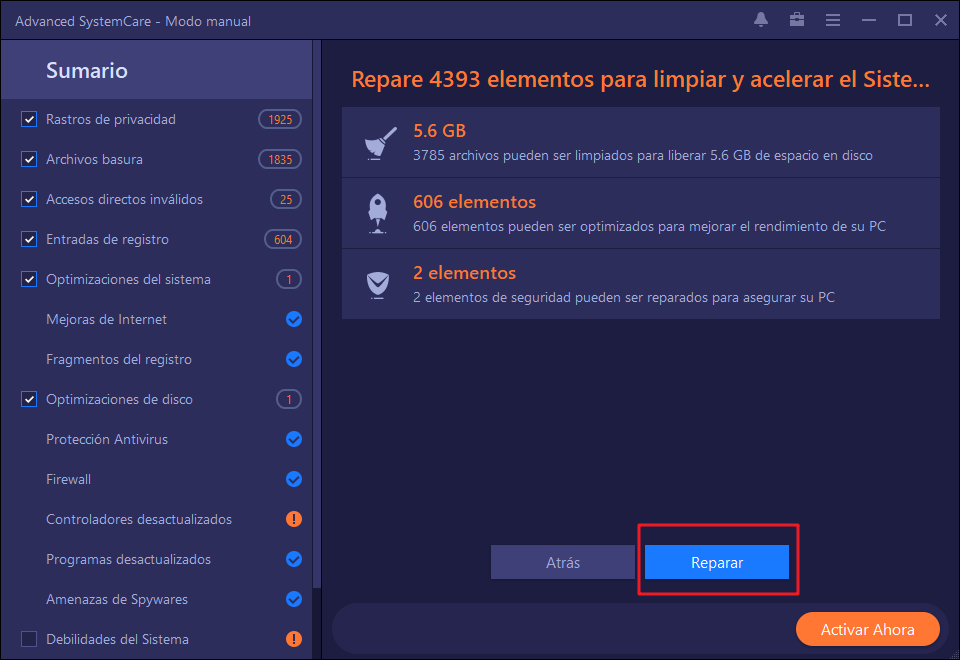
Paso 4: Espera a que el programa termine el análisis. Cuando finalice, verás una lista con todo lo que se puede limpiar. Solo tienes que hacer clic en “Reparar” y el programa se encargará automáticamente de eliminar los archivos innecesarios, liberar espacio en el disco C y mejorar el rendimiento de tu computadora en pocos minutos.
En este artículo hemos presentado varias soluciones eficaces para el problema de disco C lleno en Windows 10, desde herramientas integradas del sistema hasta el uso de software especializado como Advanced SystemCare. Todas las soluciones son seguras, sencillas y adecuadas incluso para usuarios sin experiencia. Aplicando estos métodos de forma periódica, podrás liberar espacio en el disco C fácilmente y mantener tu computadora funcionando de manera rápida y estable.


© 2005 - 2026 IObit. Todos los derechos reservados |Política de reembolso |CLUF |Notificación Legal |Política de privacidad
}) Conseguir Ahora
Conseguir Ahora