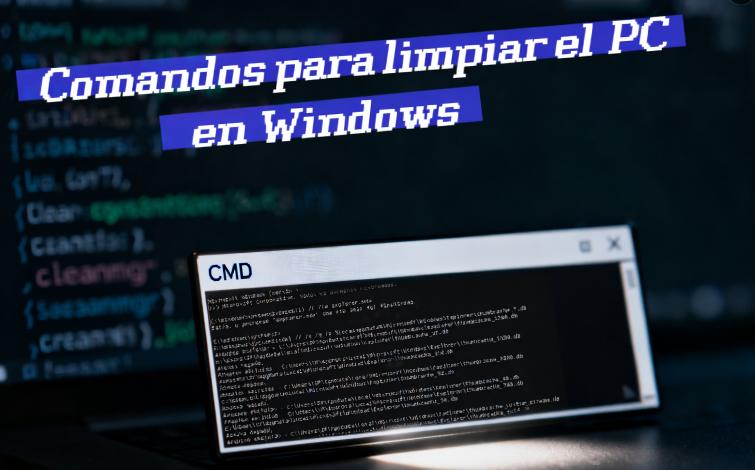
Comandos para limpiar el PC con CMD en Windows
Descubre paso a paso cómo usar comandos para limpiar el PC (caché, archivos temporales, Prefetch, actualizaciones, etc.) y optimizar el rendimiento de Windows.
por Jesus | Actualizado 18.05.2026 | por Jesus
Con el tiempo, Windows acumula archivos temporales, caché y otros residuos que ocupan espacio y pueden hacer que el equipo funcione más lento. Una forma sencilla y eficaz de solucionar este problema es utilizar comandos para limpiar el PC directamente desde el Símbolo del sistema (CMD), sin depender de programas externos.
A continuación, te mostramos paso a paso cómo limpiar el PC con CMD para liberar espacio y mejorar el rendimiento del sistema.
¿Por qué usar comandos para limpiar el PC?
Usar comandos para limpiar el PC desde el CMD tiene ventajas claras frente a programas de terceros:
Ofrece mayor transparencia sobre lo que se está ejecutando.
Es más ligero, ya que no requiere instalación adicional.
Permite un control directo sobre qué se eliminará (caché, temporales, Prefetch, actualizaciones, etc.).
Funciona en varias versiones de Windows.
Como se trata de comandos potentes, es importante utilizarlos con atención para evitar eliminaciones no deseadas.
Primer paso: abrir el Símbolo del sistema como administrador
Antes de comenzar, es fundamental abrir el CMD con privilegios de administrador:
Escribe cmd en la barra de búsqueda de Windows.
-
Haz clic en Ejecutar como administrador.
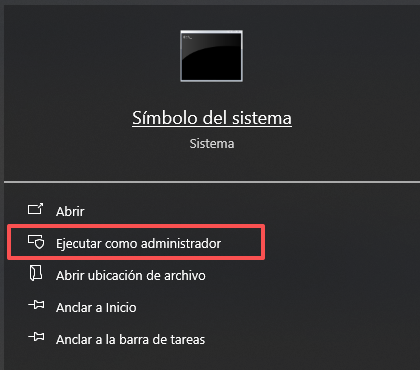
Confirma en el aviso de seguridad (UAC).
Comandos para limpiar archivos temporales en el PC
Los archivos temporales pueden ocupar varios gigabytes. Para eliminarlos:
Eliminar la carpeta TEMP del usuario
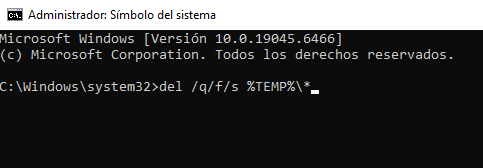
En la ventana del CMD, escribe:
del /q/f/s %TEMP%\*
Este comando elimina todos los archivos temporales de la carpeta del usuario, generados por los programas durante el uso diario. Es útil cuando el PC está lento o con poco espacio. Ejecutarlo es seguro y ayuda a mantener el sistema más ligero.
Eliminar archivos temporales del sistema
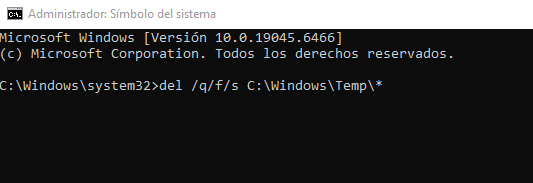
En la ventana del CMD, escribe:
del /q/f/s C:\Windows\Temp\*
Actúa sobre la carpeta temporal de Windows, eliminando archivos de procesos internos y actualizaciones. Es recomendable cuando el disco principal está lleno o el sistema presenta lentitud.
Comandos CMD para limpiar caché y otros residuos
Limpiar caché DNS
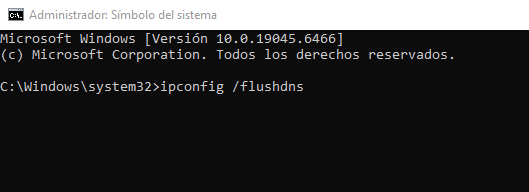
En la ventana del CMD, escribe:
ipconfig /flushdns
Este comando limpia los registros de direcciones IP almacenadas, solucionando problemas de navegación lenta o fallos de conexión. Es rápido y seguro.
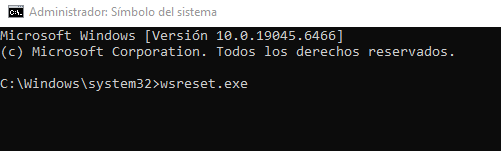
Limpiar caché de Microsoft Store
En la ventana del CMD, escribe:
wsreset.exe
Elimina datos antiguos de la tienda, útil cuando las aplicaciones presentan errores o lentitud.
Eliminar caché de actualizaciones de Windows Update
En la ventana del CMD, escribe los siguientes comandos:
net stop wuauserv
del /q/f/s %windir%\SoftwareDistribution\Download\*
net start wuauserv
Estos comandos eliminan archivos descargados de actualizaciones, liberando espacio y solucionando posibles bloqueos relacionados con Windows Update.
Eliminar caché de miniaturas (thumbnails)
En la ventana del CMD, escribe:
taskkill /f /im explorer.exe
del /f /s /q /a %LocalAppData%\Microsoft\Windows\Explorer\thumbcache_*.db
start explorer.exe
Elimina miniaturas antiguas creadas por Windows, lo que puede resolver lentitud en el Explorador de archivos e iconos dañados.
Vaciar la Papelera desde el CMD
También puedes vaciar la Papelera de todos los usuarios con el siguiente comando:
rd /s /q C:\$Recycle.Bin
Este comando elimina permanentemente los archivos de la Papelera, liberando espacio en el disco.
Limpiar Prefetch en el PC
En la ventana del CMD, escribe:
del /q/f/s C:\Windows\Prefetch\*.*
Elimina archivos antiguos de precarga que pueden ralentizar algunos programas. Esto ayuda a mantener el sistema más rápido y estable.
Limpiar el PC con CMD usando la herramienta Cleanmgr
En la ventana del CMD, escribe:
cleanmgr /d C:
Cleanmgr (Liberador de espacio en disco) elimina archivos temporales, caché de instalación y otros residuos. Es ideal cuando deseas liberar espacio rápidamente sin instalar programas adicionales.
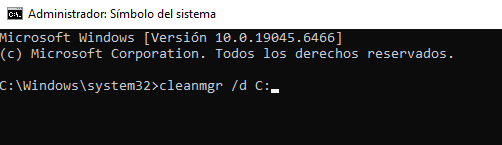
Este comando abre la interfaz de la herramienta para que el usuario seleccione manualmente los elementos que desea limpiar.
Operación avanzada: automatizar la limpieza con /sageset y /sagerun
Para usuarios avanzados que desean automatizar la limpieza, se puede utilizar el siguiente comando:
cleanmgr /sageset:65535 && cleanmgr /sagerun:65535
/sageset:65535: abre la configuración del Liberador de espacio en disco para elegir qué archivos limpiar y guarda la configuración con el ID 65535.
/sagerun:65535: ejecuta automáticamente la limpieza con la configuración guardada, sin interacción manual.
Es una opción avanzada que permite ahorrar tiempo y mantener el sistema optimizado de forma periódica.
Comandos adicionales para optimizar el rendimiento
Verificar errores en el disco con CHKDSK
Antes de desfragmentar el disco, es recomendable comprobar si existen errores en el sistema de archivos o sectores defectuosos:
chkdsk C: /f /r
En algunos casos, Windows puede solicitar reiniciar el equipo para completar la verificación.
En la ventana del CMD, escribe:
defrag C:
Este comando reorganiza archivos fragmentados para mejorar el rendimiento, pero debe utilizarse únicamente en discos duros tradicionales (HDD).
En equipos con SSD, no se recomienda la desfragmentación, ya que Windows utiliza automáticamente el comando TRIM para optimizar este tipo de almacenamiento.
Precauciones con comandos avanzados
Comandos como diskpart clean o clean all eliminan completamente el contenido de un disco y deben ser utilizados solo por usuarios experimentados.
Incluso los comandos para limpiar caché o archivos temporales deben ejecutarse con una copia de seguridad actualizada.
Sugerencia adicional: liberar espacio desinstalando programas
Si, después de utilizar estos comandos para limpiar el PC, el espacio en disco sigue siendo limitado, una alternativa eficaz es desinstalar programas poco utilizados.
En estos casos, IObit Uninstaller puede ser una buena opción, ya que permite desinstalar programas por lotes y eliminar automáticamente archivos y registros residuales que ocupan espacio innecesario.

Conclusión
Ejecutar comandos para limpiar el PC con CMD es una forma práctica de eliminar archivos innecesarios, liberar espacio y optimizar Windows sin depender de programas externos.
Siguiendo estos pasos con cuidado, podrás mantener tu equipo más ligero, rápido y eficiente.
Autor

Jesus
Apasionado por la tecnología y el mundo digital, lleva años escribiendo sobre software, Windows y soluciones para mejorar el rendimiento del PC. Le gusta probar herramientas, explicar temas técnicos de forma sencilla y compartir consejos útiles para el día a día. En sus artículos busca combinar información práctica con un tono cercano, para que cualquier usuario pueda resolver problemas informáticos sin complicaciones.