Cómo Poner Contraseña a un PDF Gratis: 5 Métodos para Windows, Mac y Online
¿Buscas cómo proteger un PDF con contraseña? Descubre 5 formas de poner contraseña a un PDF en Windows, Mac y online con Word, Acrobat u otras opciones.
por Diego García | Actualizado 23.09.2026 | por Diego García
Encriptar un archivo PDF con contraseña es una de las formas más eficaces de proteger tu privacidad y la seguridad de tus documentos confidenciales. Pero, ¿cómo poner contraseña a un PDF de forma fácil y sin complicaciones? Has llegado al lugar correcto. En esta guía encontrarás 5 métodos efectivos para proteger un PDF con contraseña en Windows, Mac y online.
Así que vamos directo al grano: te mostramos cómo proteger PDF con contraseña de forma segura y sencilla, sea cual sea tu sistema operativo.
Por qué deberías poner contraseña a un PDF
¿Por qué es tan importante proteger un PDF con contraseña? Porque es la mejor manera de blindar información sensible frente a accesos no autorizados. Los archivos PDF suelen contener datos confidenciales, como estados financieros, contratos legales o documentos de identificación personal. Si no proteges tu archivo, cualquier persona podría acceder a esa información durante el envío por correo o al compartirlo en la nube.
Al añadir una contraseña, el contenido queda encriptado y solo las personas que tengan la clave correcta podrán abrirlo, evitando que otros editen, copien texto o impriman tu documento sin tu permiso.
Cómo poner contraseña a un PDF en Windows
Entonces, ¿cómo poner contraseña a un PDF gratis en Windows? Aquí tienes 3 métodos muy utilizados. Sigue la guía paso a paso para conseguirlo sin complicaciones.
Método 1. Cómo poner contraseña a un archivo PDF gratis con Microsoft Word
Si ya tienes Microsoft Word instalado, este método está disponible para ti ¡y es completamente gratis! Puedes añadir una contraseña a un PDF que ya tengas o crear un documento nuevo protegido con contraseña directamente desde Word.
Paso 1. Abre Microsoft Word, haz clic en Archivo > Abrir y selecciona tu archivo PDF. Word lo convertirá automáticamente a un formato editable.
Paso 2. Ve a Archivo > Guardar como y elige la carpeta de destino que prefieras.
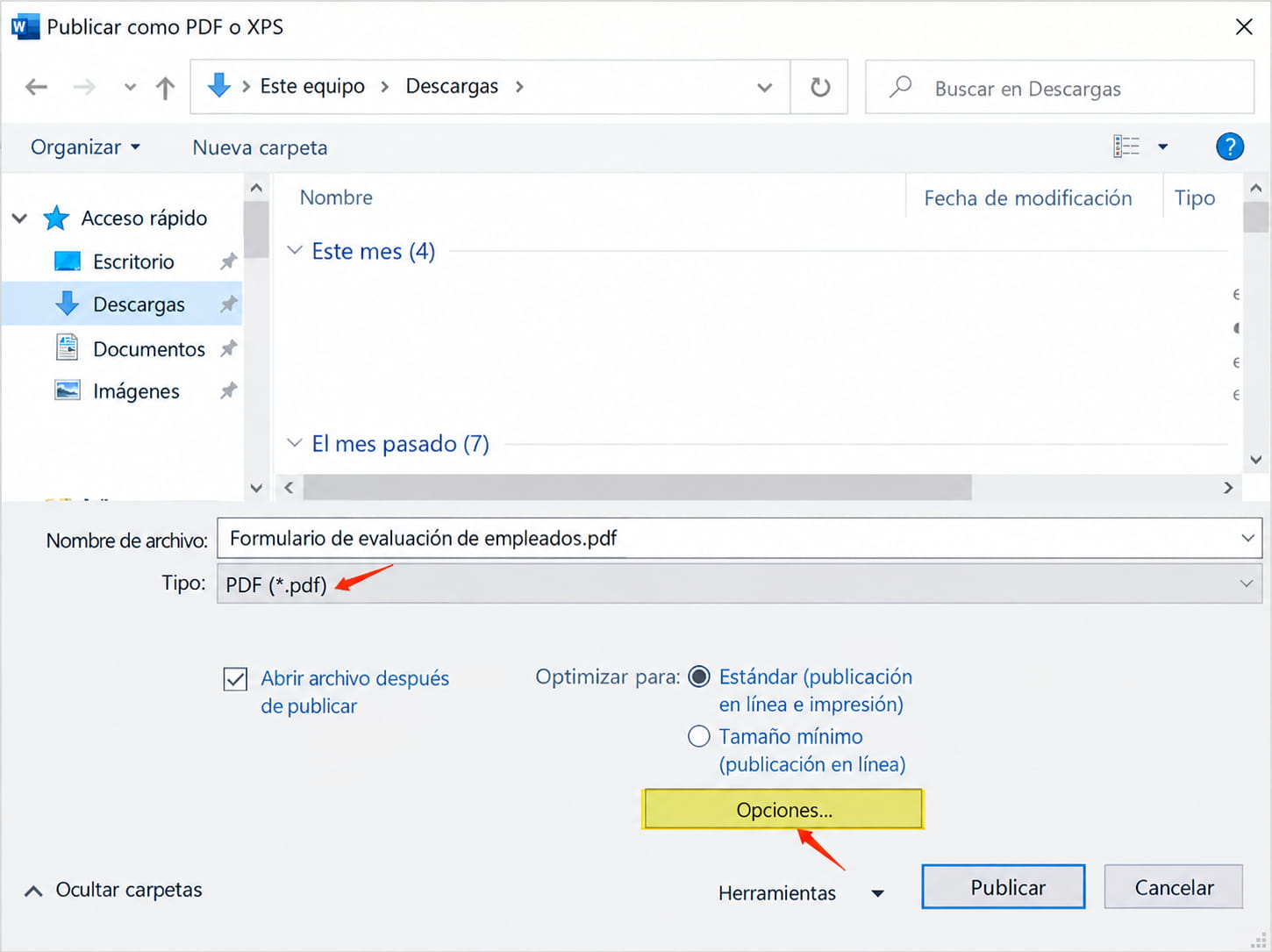
Paso 3. Abre el menú desplegable "Guardar como tipo" y selecciona PDF (*.pdf).
-
Paso 4. Haz clic en el botón Opciones..., justo encima del botón de guardar.
-
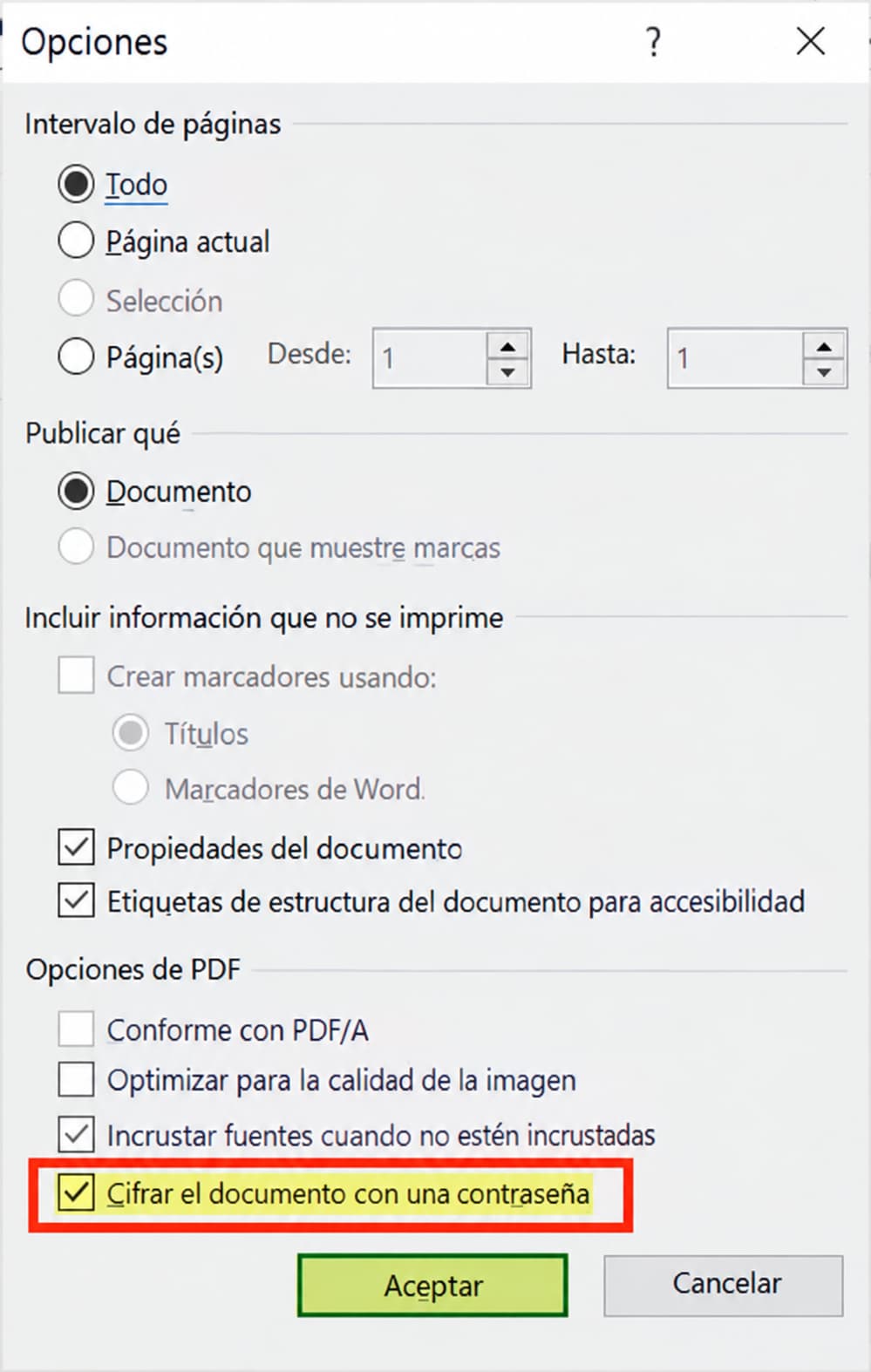
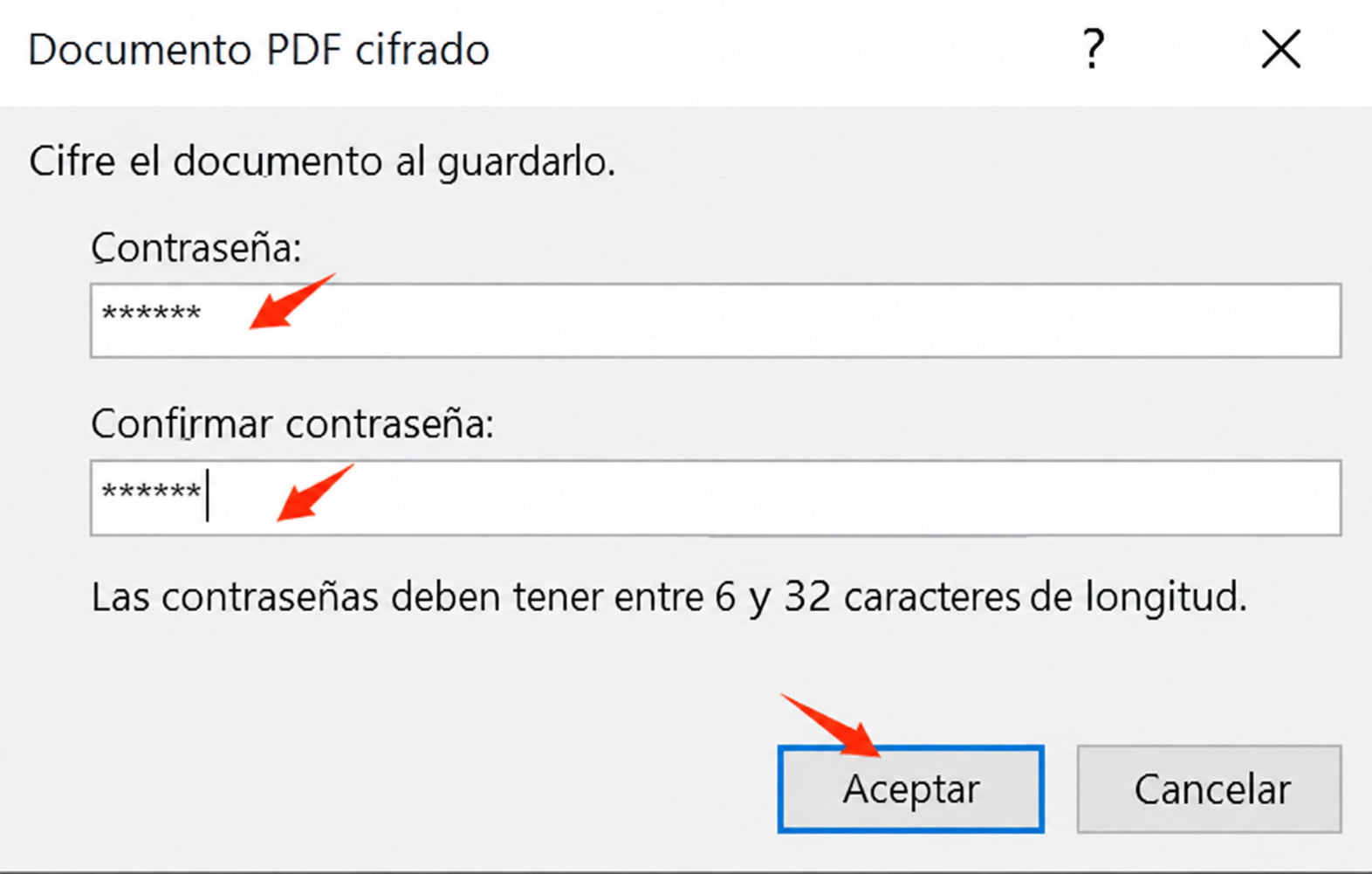
Paso 5. Marca la casilla Cifrar el documento con una contraseña y haz clic en Aceptar.
Paso 6. Escribe tu contraseña, confírmala y haz clic en Guardar/Publicar.
Método 2. Cómo proteger PDF con contraseña usando Adobe Acrobat Pro
Si tienes una cuenta premium de Adobe Acrobat, puedes usarla para poner contraseña a un archivo PDF sin problema. Sin embargo, esta función sólo está disponible en Adobe Acrobat DC, que tiene un coste bastante elevado.
Así es como puedes proteger un PDF con contraseña usando Adobe Acrobat:
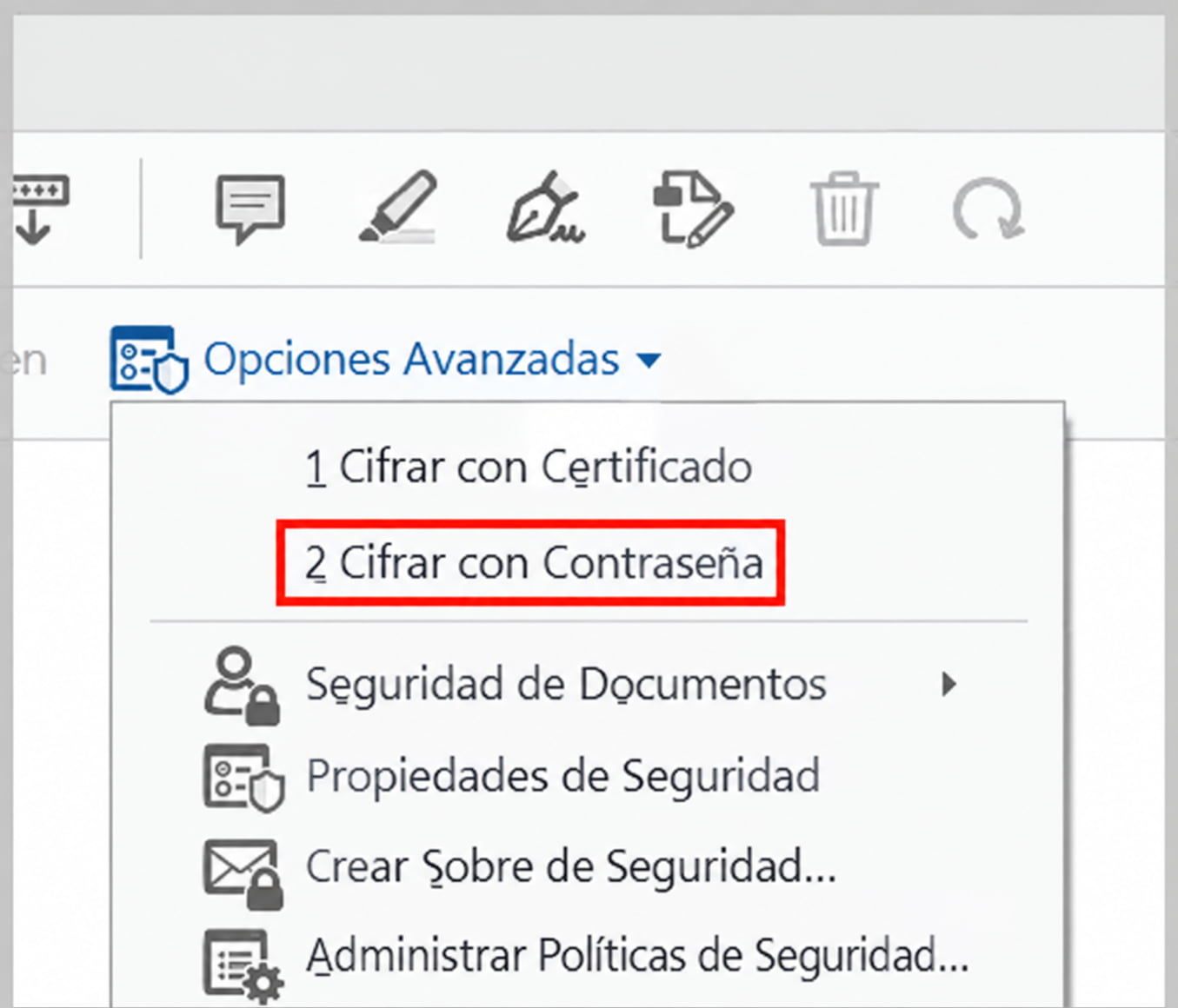
Nota: si aparece un mensaje preguntando si estás seguro de cambiar la seguridad del documento, haz clic en Sí.
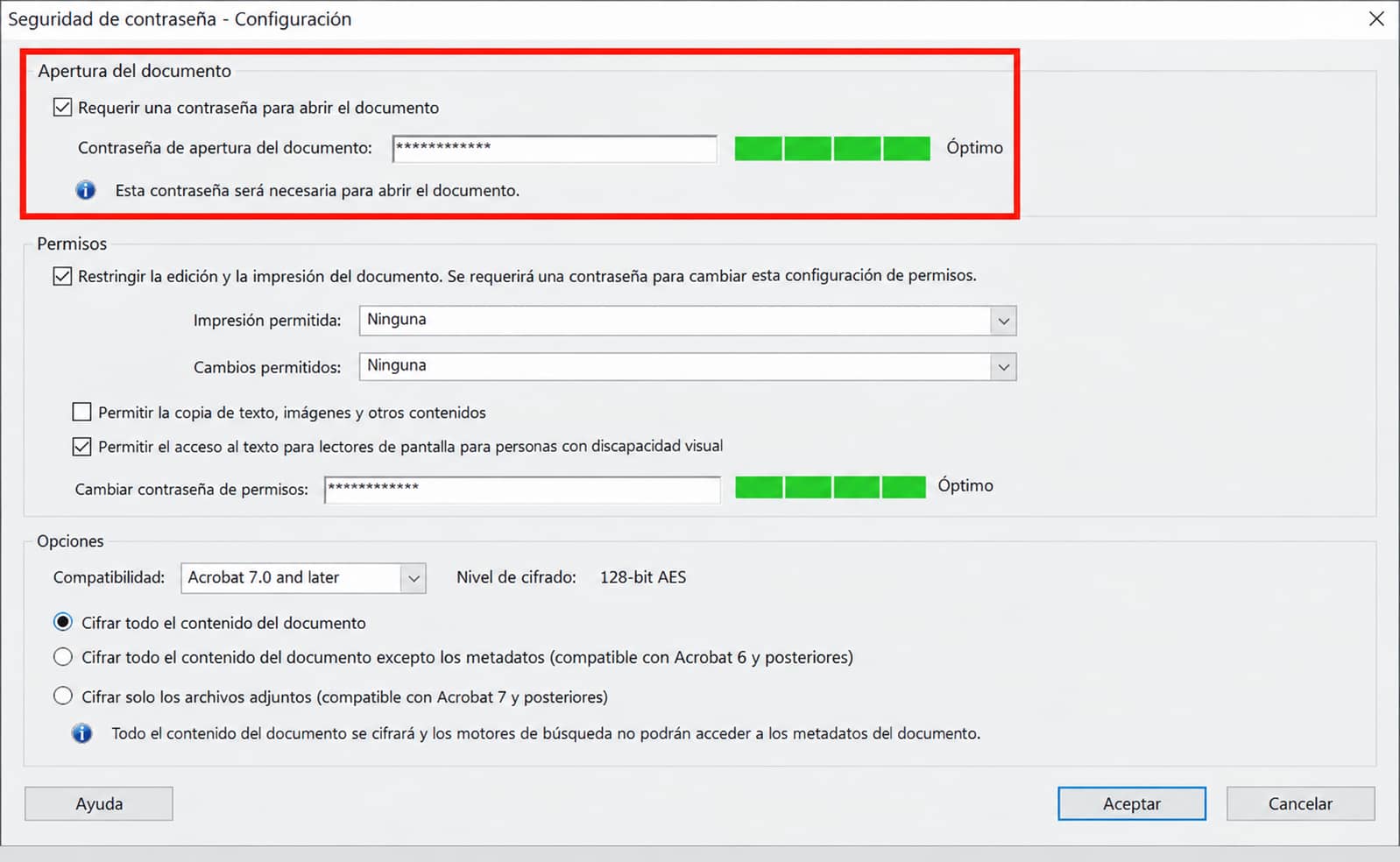
Paso 3. Cuando se abra la ventana de Seguridad por contraseña, selecciona Requerir contraseña para abrir el documento.
Paso 4. Escribe tu contraseña (crea una contraseña segura de al menos 6 caracteres) y haz clic en Aceptar.
Método 3. Cómo poner contraseña a un PDF con carpeta segura (Recomendado)
¿Buscas una forma más fácil y segura de poner clave a un archivo PDF? No te preocupes. IObit Advanced SystemCare ofrece a los usuarios un sistema de encriptación de archivos muy seguro para bloquear y proteger PDF con contraseña en Windows. Es rápido y sencillo proteger tus documentos más importantes y sensibles con contraseñas robustas.
Este potente software protege tus archivos y carpetas frente a accesos no autorizados y ataques de ransomware, evitando así filtraciones de tu información privada.
Advanced SystemCare
Más Limpio, Rápido y Seguro
Limpieza más profunda con IA
Sistema 200% más rápido
Internet 300% más rápido
Protección reforzada de la navegación
Cómo bloquear un PDF con contraseña en IObit Advanced SystemCare
Paso 1. Descarga e instala gratis el programa en tu PC con Windows.
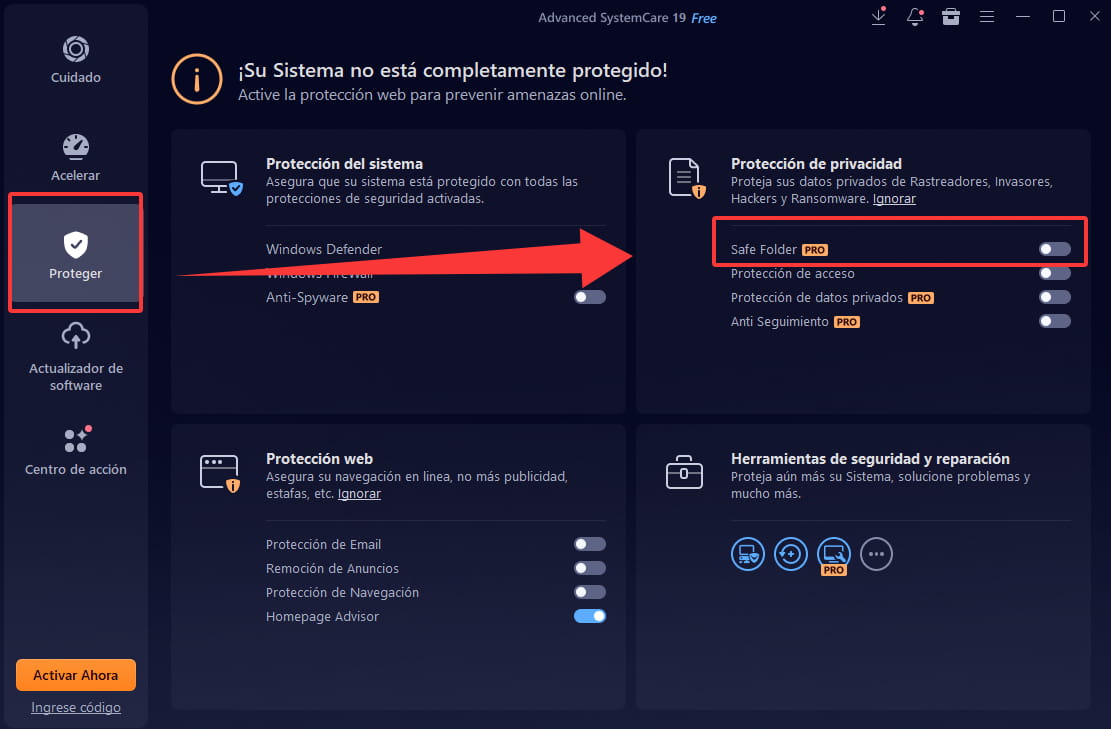
Paso 2. Ábrelo y ve a la pestaña "Proteger". Busca "Protección de privacidad" y activa "Carpeta segura". (Para disfrutar de esta función, puedes actualizar a la versión PRO con un 80% de descuento).
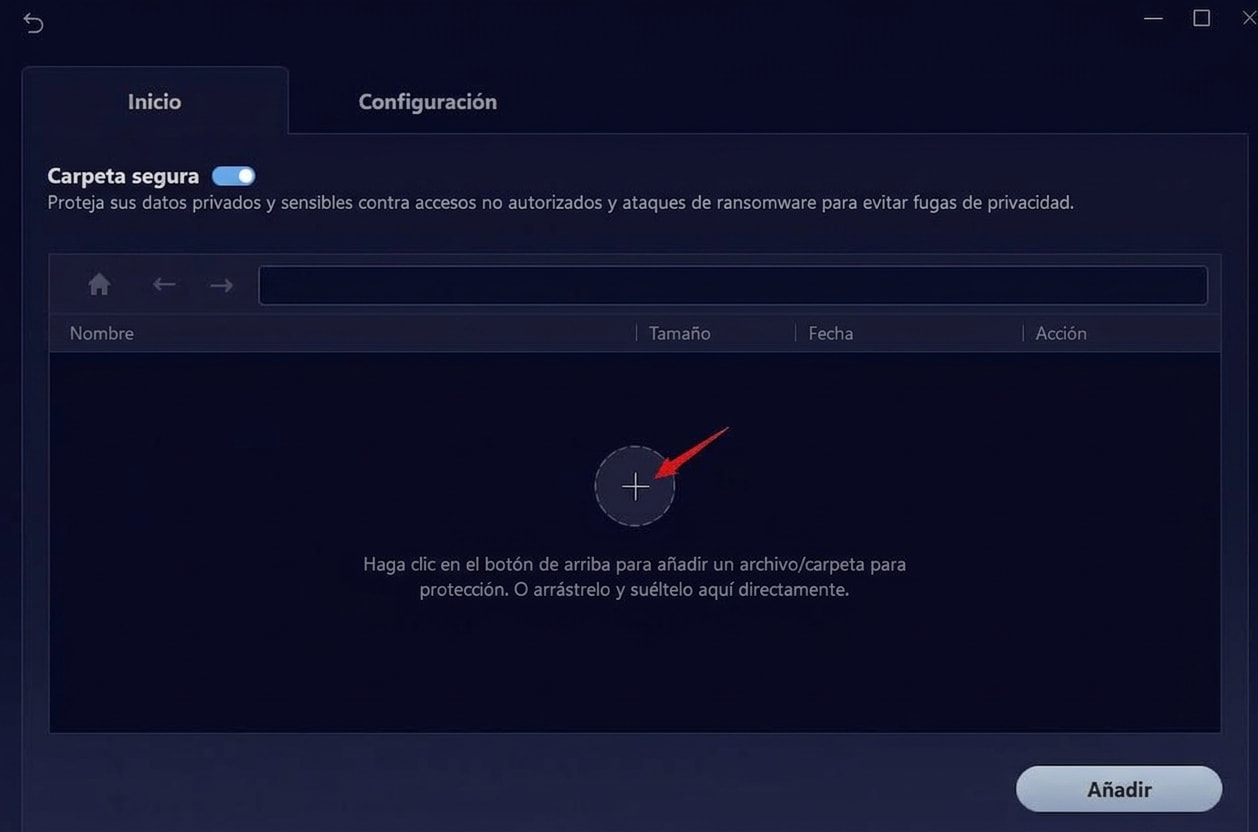
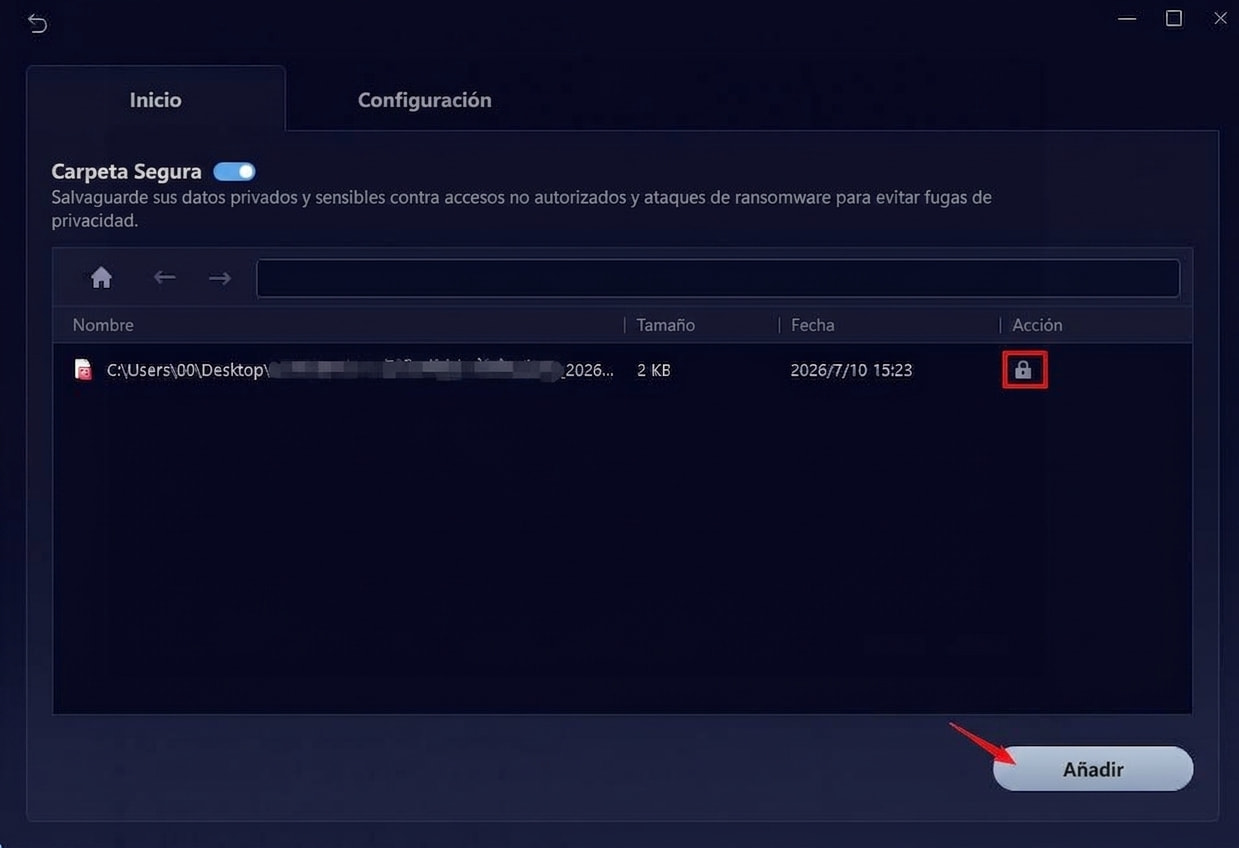
Si en algún momento quieres desbloquear el archivo PDF, solo tienes que hacer clic en el icono de "Candado" para desprotegerlo al instante. También puedes hacer clic en "Añadir" para proteger más archivos o carpetas. Es una forma realmente sencilla y cómoda de mantener a salvo tus documentos sensibles.
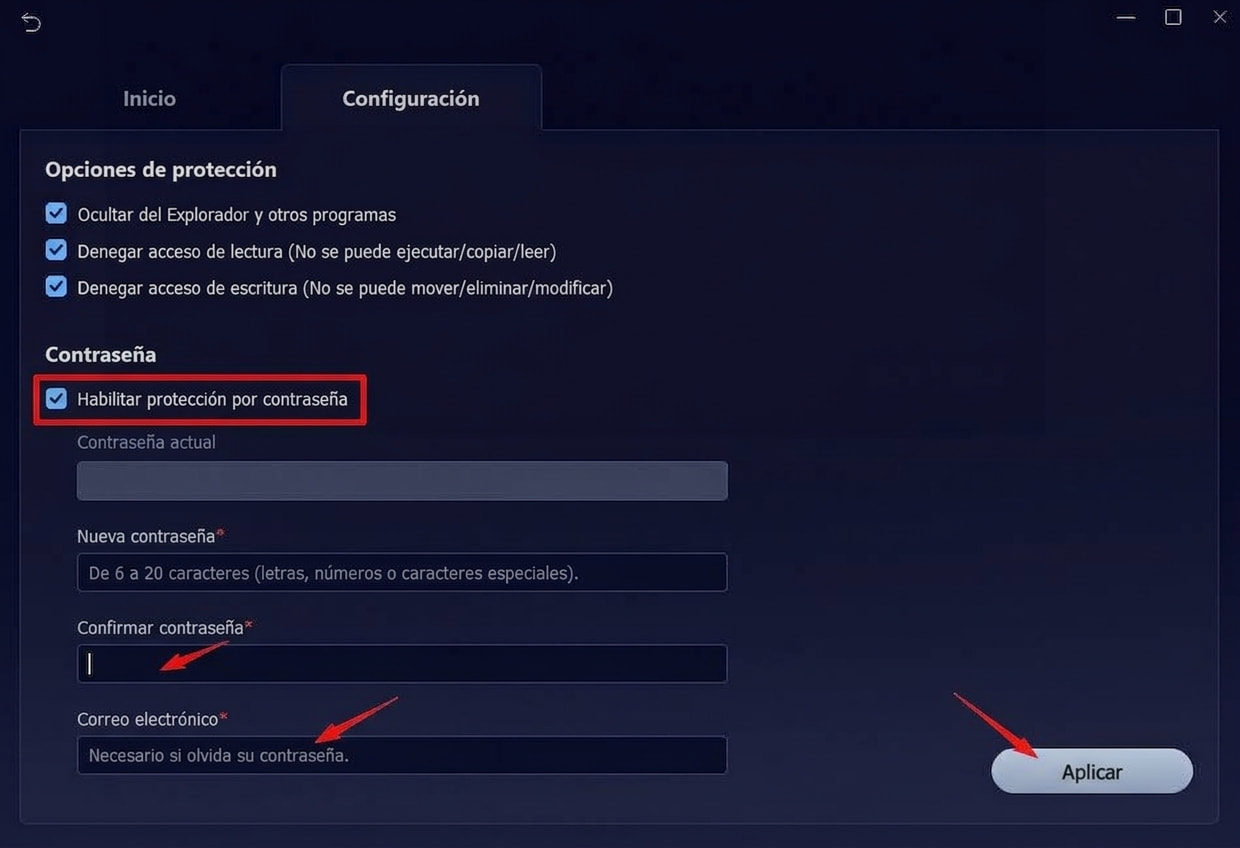
Paso 4. Para añadir una contraseña y poner seguridad a tu PDF, selecciona "Configuración" y marca "Activar protección con contraseña". Escribe tu contraseña y correo electrónico en el recuadro correspondiente, y haz clic en "Aplicar".
Tienes tres opciones de protección disponibles:
Ocultar del Explorador y de otros programas
Denegar acceso de lectura (no se puede ejecutar, copiar ni leer)
Denegar acceso de escritura (no se puede mover, eliminar ni modificar)
A partir de ese momento, serás la única persona con acceso a este documento PDF encriptado, y solo podrá abrirse a través de Advanced SystemCare de IObit.
¿Por Qué Elegir IObit Advanced SystemCare?
Bloquea un PDF o cualquier archivo/carpeta con un solo clic: su función Carpeta Segura actúa como un excelente protector de PDF que impide accesos no autorizados en cuestión de segundos.
Pon contraseña a un PDF para proteger datos sensibles: te permite añadir contraseñas personalizadas a documentos vulnerables para proteger tu privacidad y tus finanzas.
Seguridad y privacidad integral: Advanced SystemCare también incluye protección del navegador, antispyware, protección de huella digital, asesor de página de inicio, entre otras funciones.
Optimiza el espacio en disco para un mejor rendimiento: funciona también como un excelente limpiador de disco duro que ayuda a mantener tu sistema limpio y optimizado.
Optimización y aceleración automática del PC: como un completo optimizador de RAM para Windows 11, mejora el rendimiento de tu equipo automáticamente con Turbo Boost y TuneUp en tiempo real.
Cómo poner contraseña a un PDF en Mac
¿Y si eres usuario de Mac? ¿Cómo proteger un PDF con contraseña en dispositivos Mac? Tu equipo ya incluye la aplicación Vista Previa, que te permite abrir y editar archivos PDF sin instalar nada más. Sigue estos pasos para encriptar un documento PDF con contraseña:
Paso 1. Haz doble clic en el archivo PDF para abrirlo automáticamente en Vista Previa.
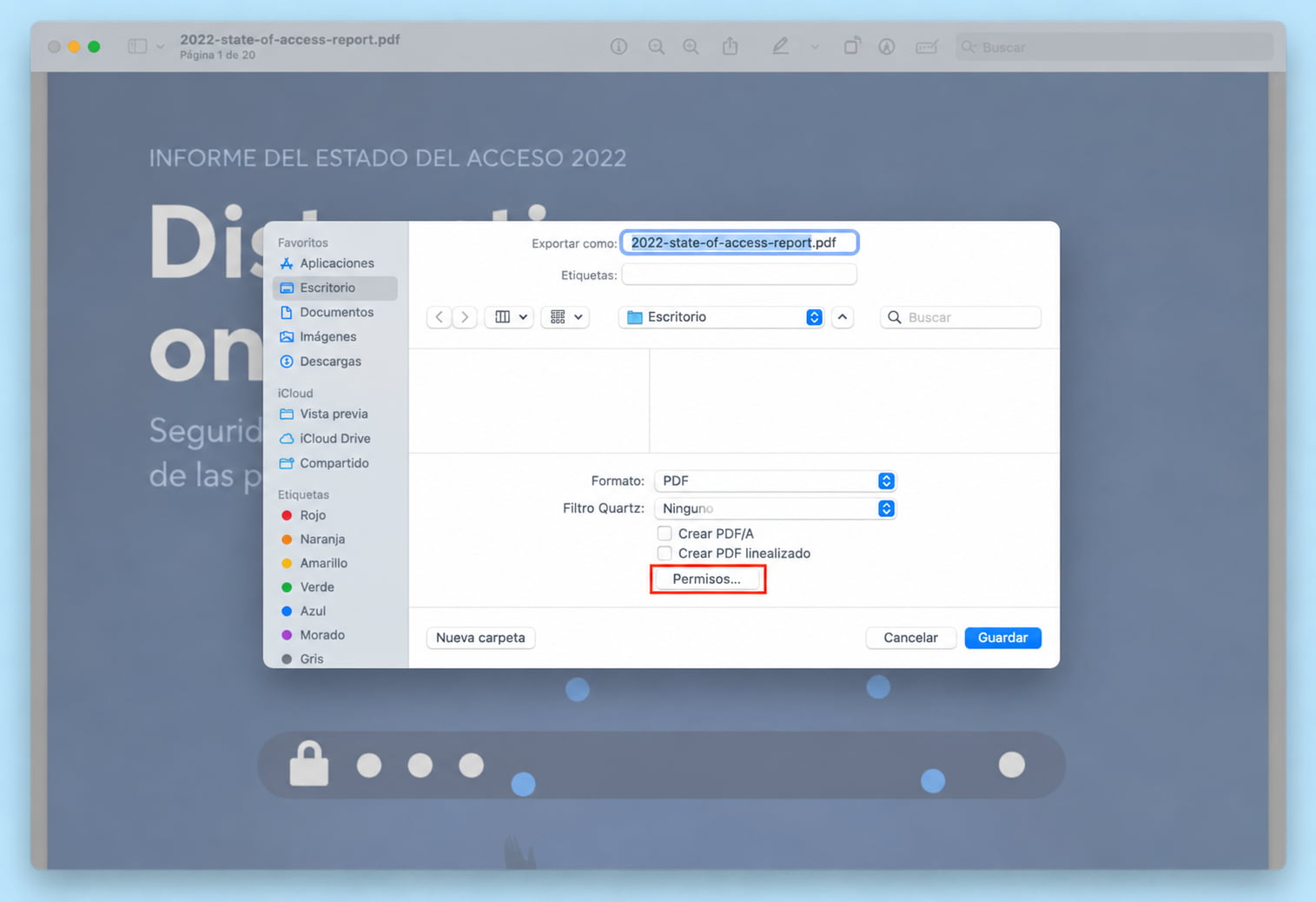
Paso 2. Haz clic en Archivo, en la barra de menú superior izquierda, y selecciona Exportar... en el menú desplegable.
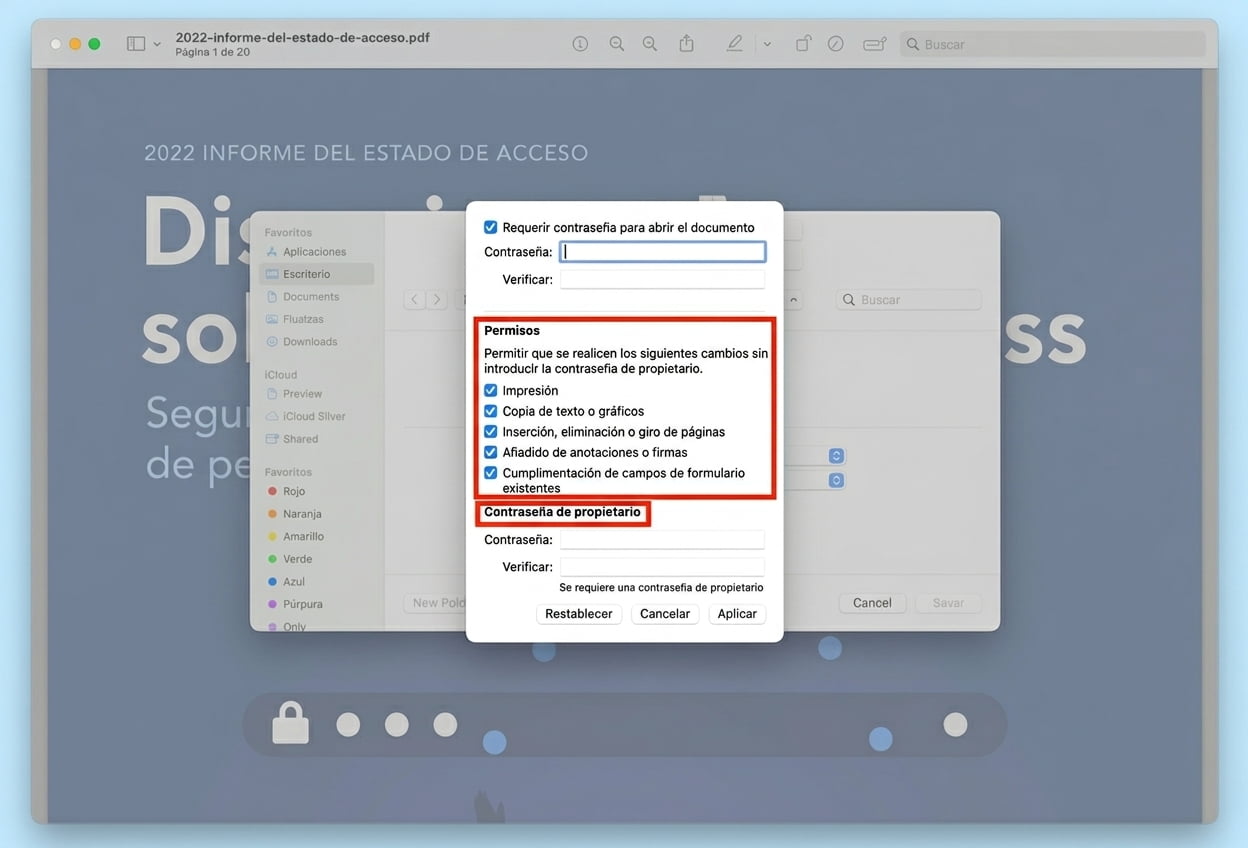
Paso 3. Activa el cifrado: en la ventana emergente que aparece, busca el botón Permisos o la casilla Cifrar, ubicada en la parte inferior. Márcala.

Cómo poner contraseña a un PDF online
¿Cómo ponerle contraseña a un archivo PDF gratis desde cualquier dispositivo? Muy sencillo: puedes proteger un PDF con contraseña usando herramientas online gratuitas. Esta opción es ideal si no quieres instalar ningún programa o si estás usando un móvil o un Chromebook.
Guía Paso a Paso para Poner Contraseña a un PDF Online
Paso 1. Entra en una herramienta online de confianza para trabajar con PDF.
Las 3 mejores herramientas online gratuitas para PDF:
Adobe Acrobat Online: crea, convierte, comprime, edita, rellena, firma y comparte archivos PDF.
iLovePDF: une, divide, comprime, convierte, rota, desbloquea y marca con marca de agua tus PDF.
Smallpdf: cifrado AES de 128 bits robusto y protección con contraseña, sin publicidad.
Paso 2. Sube el archivo PDF al que quieres añadir contraseña.
Paso 3. Escribe una contraseña segura y única.
Paso 4. Haz clic en "Cifrar" o "Proteger" y descarga tu archivo ya protegido.
Consejos para mantener tus documentos PDF bien protegidos
Más allá de saber cómo poner contraseña a un PDF, hay otras buenas prácticas que puedes seguir para mantener tus documentos sensibles a salvo y privados:
Usa un cifrado robusto: opta siempre por un cifrado AES avanzado de 256 bits al bloquear tus PDF, para evitar intentos de acceso por fuerza bruta.
Crea contraseñas únicas: combina letras mayúsculas, números y símbolos, con una longitud mínima de 12 caracteres.
Separa los permisos: utiliza contraseñas distintas para abrir un documento y para editarlo. Restringe los permisos de impresión, copia y modificación en archivos sensibles.
Limpia los metadatos: antes de compartir un documento, elimina los metadatos ocultos y el historial de revisiones que puedan filtrar información interna.
Reflexión final: cómo poner contraseña a un PDF según tus necesidades
¿Cómo proteger un PDF con contraseña? Ya tienes la respuesta. Ya sea que prefieras usar las funciones integradas de Windows y Mac, o recurrir a herramientas online, en cualquier caso lograrás una buena protección de tus datos. Si buscas un cifrado más avanzado y con un nivel de seguridad superior de poner contraseña a un PDF, descarga IObit Advanced SystemCare y activa Carpeta Segura al instante.
Autor

Diego García
Diego cuenta con una sólida trayectoria en el ámbito de la tecnología y el software, centrada especialmente en la optimización de ordenadores y las herramientas digitales. A lo largo de más de 6 años, ha creado artículos pensados para ayudar a los usuarios a solucionar problemas informáticos de forma sencilla y eficaz. Sus contenidos destacan por combinar explicaciones técnicas precisas con un estilo claro, práctico y accesible.