Cómo reiniciar drivers gráfica sin reiniciar todo el PC: guía completa
Aprende a reiniciar drivers gráfica con el atajo correcto, qué hacer si no funciona, cómo actualizar o reinstalar controladores y cuándo usar Driver Booster en Windows.
por Diego García | Actualizado 03.06.2026 | por Diego García
Reiniciar drivers gráfica puede salvarte de más de un susto cuando la pantalla se queda negra, el juego se congela, el monitor pierde señal, el mouse desaparece o aparecen parpadeos molestos de repente. Si te ha pasado, sabes lo frustrante que es no entender si el fallo viene del sistema, del juego o del propio controlador.
En esta guía te explico qué significa realmente reiniciar el controlador gráfico, cómo hacerlo con un atajo rápido en Windows y cuáles son los pasos en Windows 11 y Windows 10. También verás qué revisar si el método no funciona, un mini bloque para Linux y algunas herramientas recomendadas para Windows. Además, mencionaré cuándo conviene reiniciar controladores gráficos y cuándo basta con reiniciar gráfica para recuperar la estabilidad sin complicarte.
¿Qué significa reiniciar drivers gráfica?
En Windows, reiniciar drivers gráfica no significa apagar y encender físicamente la tarjeta, sino reiniciar el controlador que hace de puente entre el sistema y la GPU. Por eso, cuando muchos usuarios dicen que quieren reiniciar gráfica, en realidad están hablando de volver a cargar el driver para que la imagen recupere estabilidad sin reiniciar todo el equipo.
Esta confusión es muy común porque, para quien no es técnico, “gráfica”, “controlador” y “tarjeta” parecen lo mismo. En la práctica, reiniciar controladores gráficos suele resolver fallos temporales de visualización, mientras que un problema real de hardware ya requiere otra revisión. Una mini infografía tipo “driver vs GPU” ayuda a entender rápido esta diferencia.
Reiniciar controladores gráficos vs reiniciar la tarjeta gráfica
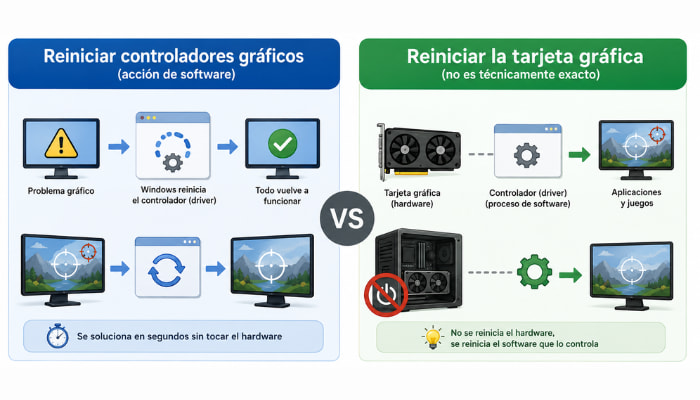
Reiniciar controladores gráficos es una acción de software: Windows recarga el driver de vídeo y limpia errores momentáneos. Reiniciar gráfica, en cambio, suele usarse de forma informal para hablar de lo mismo, aunque no sea técnicamente exacto. La tarjeta gráfica física no se “reinicia” con un atajo; lo que se reinicia es el proceso que la controla. Esa diferencia importa porque explica por qué a veces el problema desaparece en segundos sin tocar el hardware.
Síntomas comunes que indican que necesitas reiniciar el driver
Si ves pantalla negra, parpadeos, cuelgues en juegos, ventanas que no responden o una resolución extraña, es probable que necesites reiniciar drivers gráficos. También puede pasar que el monitor se congele de golpe o que algunos elementos visuales dejen de cagarse bien. Cuando eso ocurre, lo más práctico es probar primero el atajo rápido de Windows para reiniciar los gráficos de mi PC antes de buscar soluciones más complejas.
Driver Booster
Mejor Actualizador de Controladores
Soporta 18,000,000 controladores
Actualización automática de controladores
Soluciona rápidamente los errores de los controladores
Mejora el rendimiento de los juegos
Métodos rápidos para reiniciar gráficos en Windows 11 y Windows 10
Qué hace realmente el atajo Win + Ctrl + Shift + B
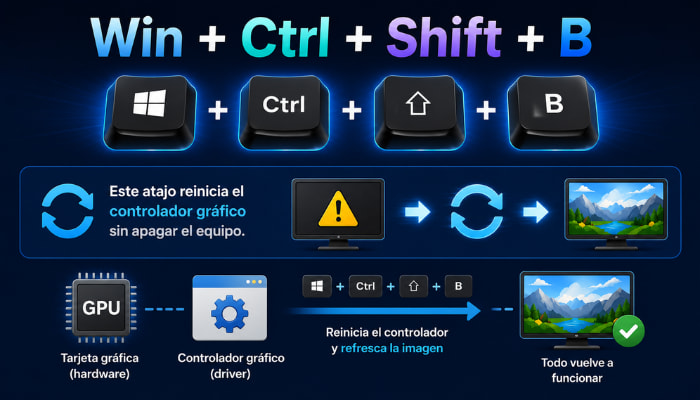
El atajo Win + Ctrl + Shift + B sirve para reiniciar el controlador gráfico sin apagar el equipo. En la práctica, Windows vuelve a cargar la parte del sistema que gestiona la imagen, lo que puede corregir fallos temporales de visualización.
Cuando funciona, normalmente escucharás un pitido breve y verás un parpadeo rápido en la pantalla. Ese comportamiento es una buena señal, porque indica que el sistema intentó refrescar el driver. Si después de probarlo la imagen no vuelve o el problema sigue igual, lo más sensato es reiniciar el equipo completo.
Este método es muy útil cuando buscas una forma rápida de reiniciar drivers gráfica sin perder tiempo. También puede servir como primer recurso cuando necesitas reiniciar el controlador gráfico windows 11 y no quieres entrar en menús complicados.
Cómo reiniciar gráficos windows 11 paso a paso
Si quieres reiniciar gráficos windows 11, empieza cerrando las apps más pesadas si todavía responden. Después pulsa Win + Ctrl + Shift + B y espera el beep y el parpadeo. En muchos casos, esa pequeña pausa basta para recuperar la imagen o mejorar la fluidez. Si estabas en un juego o acabas de conectar un monitor externo, este atajo puede resolver un fallo temporal del controlador sin necesidad de reiniciar todo el sistema.
Step 1: Cierra programas exigentes si puedes.
Step 2: Pulsa el atajo de teclas.
Step 3: Observa si la pantalla parpadea o emite el sonido.
Step 4: Revisa si vuelve la señal, la resolución correcta o la fluidez normal.
Tip
Qué notarás si funcionó: la pantalla deja de congelarse, desaparecen los parpadeos y el cursor vuelve a responder con normalidad. Cuando buscas reiniciar drivers gráfica windows 11, este es el método más rápido y directo. También es una solución práctica para quien necesita saber cómo reiniciar los gráficos de mi PC sin entrar en configuraciones avanzadas.
Cómo reiniciar gráficos windows 10 sin complicarte
En Windows 10, el procedimiento es exactamente el mismo. Si notas freeze, pantalla negra, artefactos gráficos o ventanas que dejan de responder, el atajo vuelve a ser la primera prueba lógica. Por eso, cuando quieras reiniciar gráficos windows 10, solo tienes que usar Win + Ctrl + Shift + B y esperar el feedback visual o sonoro. La idea es la misma: forzar una recarga rápida del controlador sin tocar el hardware.
Step 1: Confirma que no hay una tarea crítica sin guardar.
Step 2: Usa el atajo de teclado.
Step 3: Verifica si la pantalla recupera estabilidad.
Como contexto, en Windows 10 también ayudan algunos ajustes visuales del sistema, pero aquí lo importante es no desviarse del objetivo principal: recuperar la imagen cuanto antes. Si el fallo se repite, ya no hablamos de una simple carga temporal, y entonces conviene revisar el driver con más detalle. Esta diferencia entre reiniciar drivers gráfica y hacer una reparación más profunda es lo que hace útil este método para problemas puntuales. Reiniciar controladores gráficos de esta forma suele ser suficiente cuando el error es momentáneo.
Reiniciar drivers gráfica según la marca
Reiniciar drivers gráfica de NVIDIA
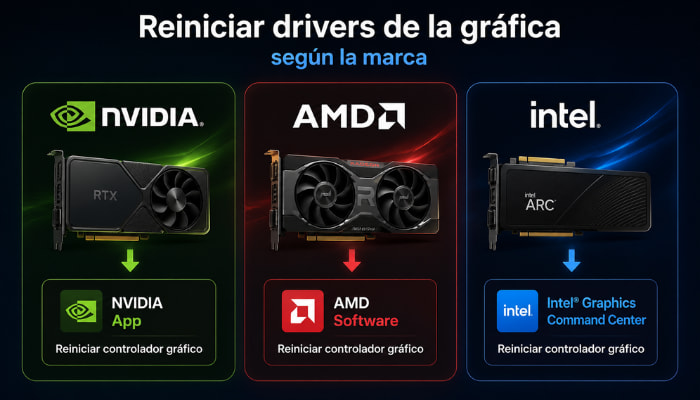
Si usas NVIDIA, la primera prueba sigue siendo cómo reiniciar drivers de gráfica con el atajo de Windows. Si eso no basta, conviene revisar la versión del controlador y comprobar si algún juego o actualización reciente está generando conflicto. En la versión final del artículo, puedes enlazar a la página oficial del fabricante para descargar soporte actualizado y evitar versiones inestables.
Reiniciar gráfica de AMD
En AMD, algunos bloqueos se corrigen con un reinicio del controlador, sobre todo cuando el fallo es temporal. Si el problema se repite, lo más recomendable es actualizar o reinstalar el driver para descartar corrupción de archivos. También puedes visitar al panel y soporte oficial de AMD para revisar compatibilidad y descargas.
Reiniciar drivers gráfica de Intel
En gráficas integradas Intel, el síntoma puede parecer una pantalla negra, un tirón de rendimiento o mucho lag al abrir ventanas. Ahí cómo reiniciar los drivers de la gráfica puede servir como solución inmediata. Pero si el controlador es antiguo o está dañado, la medida correcta es actualizarlo cuanto antes. En equipos con Intel, reiniciar drivers gráfica ayuda de forma temporal, aunque no sustituye un driver sano y actualizado.
Linux: cuándo reiniciar la sesión gráfica
En Linux, el enfoque es distinto al de Windows: no existe un atajo universal para reiniciar drivers gráfica, así que el problema suele tratarse desde la sesión gráfica. Si usas X11 o Wayland y la pantalla se queda negra, una opción común es cerrar sesión y volver a entrar para recargar parte del entorno visual y, en algunos casos, componentes como Mesa.
En otros escenarios, algunos usuarios técnicos prefieren reiniciar el gestor de sesión, como GDM, según el escritorio que usen. Aun así, esta medida no siempre basta, porque depende del entorno, del driver y del tipo de fallo. Es un bloque breve para usuarios avanzados que necesitan cómo reiniciar los gráficos de mi PC en Linux sin seguir una ruta pensada para Windows.
Qué hacer si el atajo no funciona
Actualizar drivers desde recursos oficiales
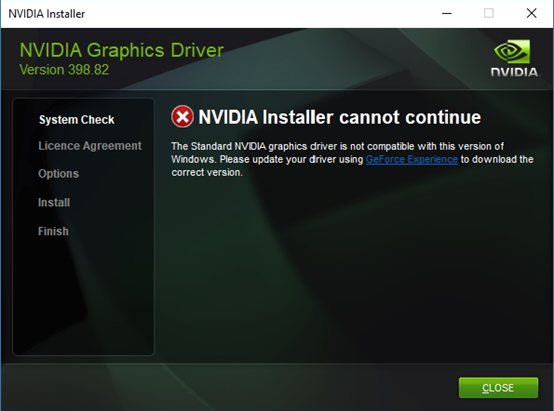
Si el atajo no resuelve el problema, el siguiente paso es actualizar el controlador gráfico desde la web oficial del fabricante. NVIDIA, AMD e Intel mantienen páginas de descarga y soporte específicas para sus drivers, y Microsoft también indica que, cuando el reinicio del controlador no ayuda, reiniciar el equipo puede ser el siguiente paso lógico. Este enfoque deja de ser una solución temporal y pasa a atacar problemas de compatibilidad, versiones antiguas o archivos dañados.
Reinstalar o volver a una versión anterior del controlador
Cuando el fallo aparece después de una actualización o cuando sospechas que el driver quedó corrupto, conviene reinstalarlo o volver a una versión anterior. Microsoft documenta la opción de Roll Back Driver desde el Administrador de dispositivos, y también señala que puede ayudar cuando un problema empezó tras un cambio reciente. Así cubres mejor a quien necesita una solución más profunda que el simple atajo.
Paso 1: Abre el Administrador de dispositivos.
Paso 2: Entra en el apartado de pantalla o gráficos.
Paso 3: Reinstala el driver o usa Roll Back Driver si la opción está disponible.
Paso 4: Reinicia y comprueba si desaparecen los bloqueos, el parpadeo o la pantalla negra.
Driver Booster como solución práctica para Windows
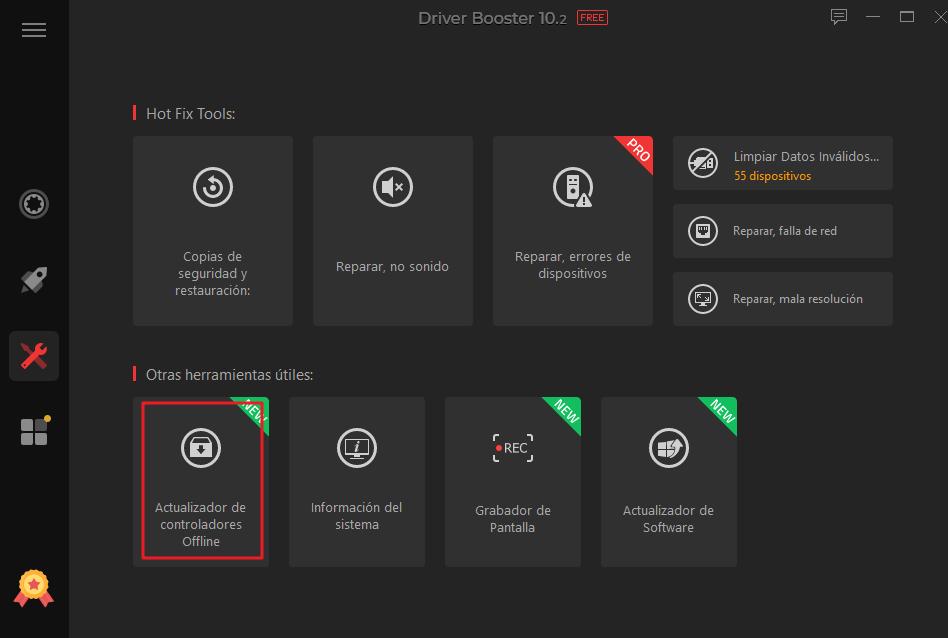
Si prefieres una solución guiada para Windows, Driver Booster puede ayudarte a detectar y actualizar el driver gráfico en pocos pasos. Según IObit, su base online supera los 1,000,000+ driver updates, cubre hardware como gráficos, audio y motherboard, y usa descargas HTTPS junto con controladores WHQL para mayor seguridad.
También es compatible con Windows 11 y Windows 10, por lo que es una opción práctica además de la actualización manual. Además, el flujo de escaneo con un clic simplifica mucho la tarea cuando el usuario no quiere revisar cada controlador a mano.

Guía rápida para reiniciar controladores gráficos según el problema
| Síntoma |
Acción recomendada |
| Pantalla negra |
Pulsa Win + Ctrl + Shift + B para reiniciar los gráficos de mi PC; Windows indica que puede emitir un beep y hacer parpadear la pantalla. Si no responde, reinicia el equipo. |
| Juego congelado |
Prueba el reinicio del controlador y, después, revisa el driver desde Device Manager si el fallo vuelve. |
| Driver corrupto |
Reinstala el controlador o usa Scan for hardware changes para volver a cargarlo; también puedes hacer rollback si el problema empezó tras una actualización. |
| Problema repetido tras update |
Actualiza desde la fuente oficial del fabricante o desde Device Manager para salir de una versión incompatible. |
Resumido en una frase: como resetear drivers pc depende del síntoma, pero reiniciar drivers gráfica es el primer paso cuando la imagen falla de forma repentina.
Conclusión
En la mayoría de los casos, el primer paso debe ser usar el atajo de Windows para reiniciar el controlador gráfico. Si el problema persiste, lo recomendable es actualizar o reinstalar el driver desde una fuente fiable. Los usuarios de Windows también pueden apoyarse en Driver Booster de IObit para simplificar la detección y actualización de controladores. Esta guía no solo explica cómo actuar ante un fallo puntual, sino también qué hacer cuando reiniciar controladores gráficos no resuelve el problema. Ahora ya sabes cuándo y cómo reiniciar drivers gráfica.
Autor

Diego García
Diego cuenta con una sólida trayectoria en el ámbito de la tecnología y el software, centrada especialmente en la optimización de ordenadores y las herramientas digitales. A lo largo de más de 6 años, ha creado artículos pensados para ayudar a los usuarios a solucionar problemas informáticos de forma sencilla y eficaz. Sus contenidos destacan por combinar explicaciones técnicas precisas con un estilo claro, práctico y accesible.