Vaciar la Papelera en Windows 10 y 11 – 6 métodos para liberar espacio (2026)
¿Quieres vaciar la papelera en Windows para liberar espacio? Descubre esta guía paso a paso para Windows 10 y 11: rápida, segura y sencilla.
por Jesus | Actualizado 18.05.2026 | por Jesus
¿Has notado que tu PC con Windows se vuelve lento o que el almacenamiento se llena, incluso después de borrar archivos? Esto suele ocurrir porque la papelera de reciclaje no se vacía con regularidad.
En este artículo te explicamos en detalle las causas y te mostramos seis métodos efectivos para vaciar la papelera en Windows 10/11, eliminando archivos innecesarios de forma definitiva. Así podrás liberar espacio rápidamente y mantener tu sistema limpio y eficiente.
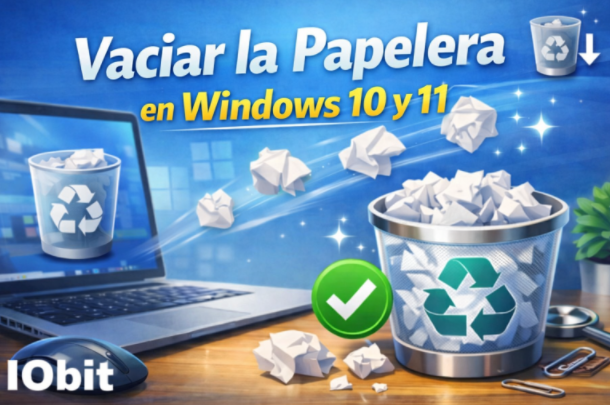
¿Por qué deberías vaciar la papelera regularmente?
¿Te has preguntado por qué tu PC con Windows va lento incluso teniendo espacio disponible? Estas son las razones principales:
Los archivos eliminados permanecen en la papelera hasta que la vacías. Al hacerlo, recuperas espacio para nuevos archivos.
Una papelera llena puede afectar la velocidad del sistema, especialmente si contiene archivos grandes.
Vaciar la papelera evita la acumulación de archivos innecesarios y facilita la organización.
Los archivos sensibles siguen almacenados en la papelera hasta eliminarse definitivamente. Vaciarla evita accesos no deseados.
Algunos programas pueden presentar fallos si la papelera está demasiado llena.
6 métodos efectivos para vaciar la papelera
Muchos usuarios eliminan archivos, pero olvidan vaciar la papelera. Esto provoca acumulación de datos innecesarios, falta de espacio y menor rendimiento.
A continuación, te mostramos 6 métodos prácticos y fáciles de aplicar:
Método 1: Vaciar la papelera manualmente en Windows 10/11
Es la forma más simple:
Haz doble clic en el icono de la papelera en el escritorio.
Revisa los archivos eliminados por si necesitas recuperar alguno.
Haz clic en “Vaciar papelera de reciclaje”.
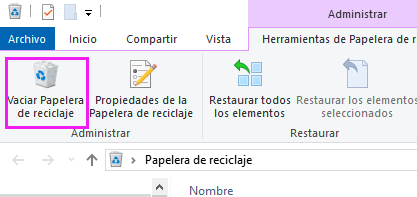
Consejo: hazlo regularmente para evitar que crezca demasiado.
Método 2: Vaciar la papelera automáticamente desde Configuración
Windows permite automatizar este proceso:
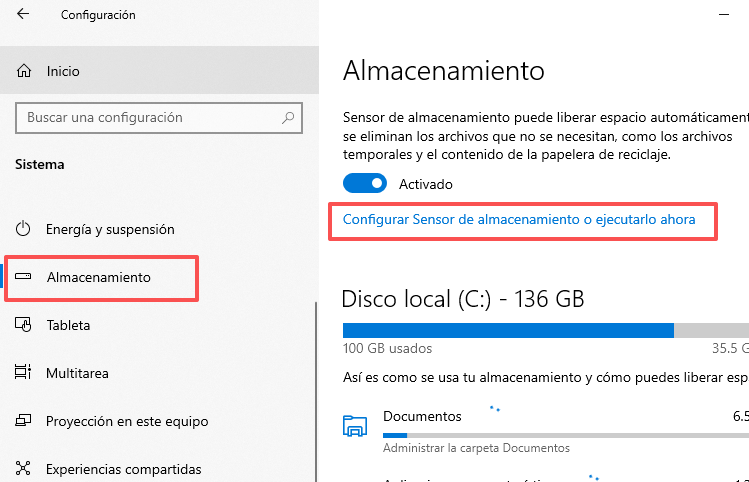
Habilita la opción de eliminar archivos temporales automáticamente.
Configura el tiempo (por ejemplo, 30 días).
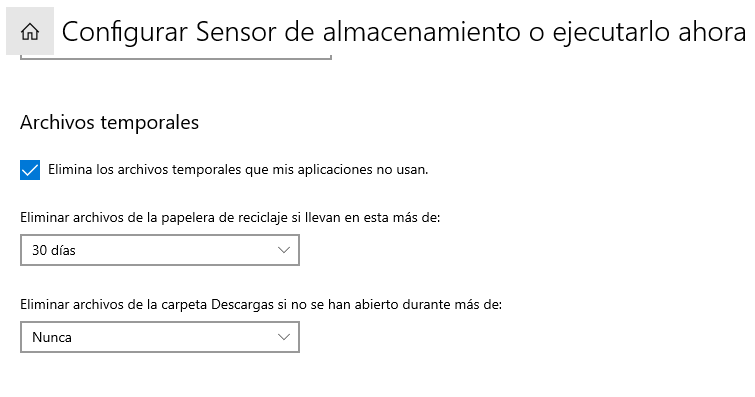
Así, Windows eliminará automáticamente los archivos de la papelera.
Método 3: Vaciar la papelera usando CMD (Símbolo del sistema)
Ideal para usuarios avanzados:
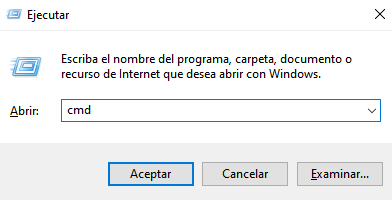
rd /s /q C:\$Recycle.Bin
Este comando elimina la papelera de todos los usuarios.
Método 4: Usar Advanced SystemCare para limpiar la papelera fácilmente
También puedes usar herramientas externas como Advanced SystemCare para automatizar el proceso.
Pasos:
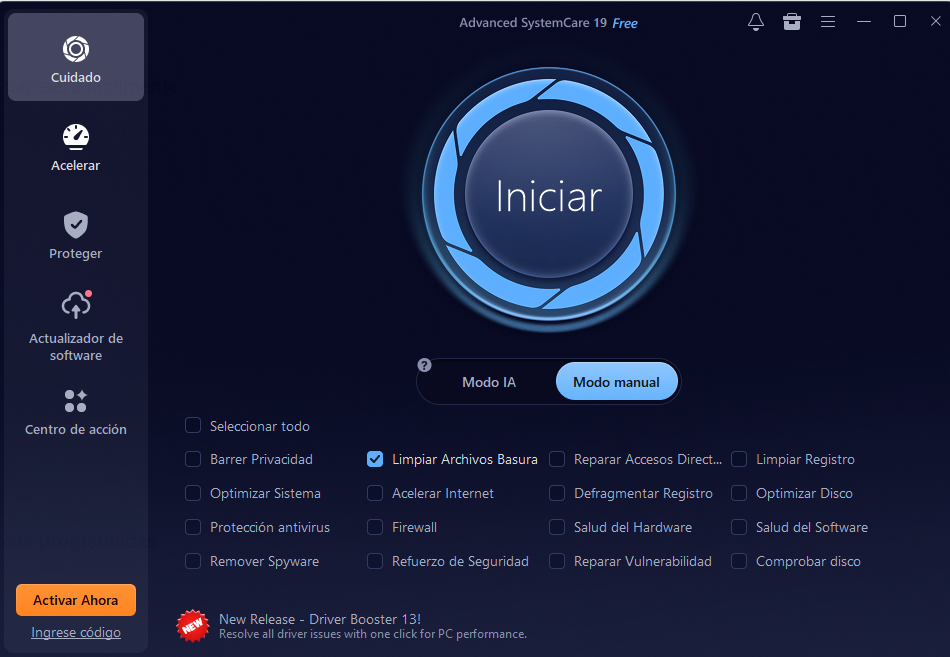
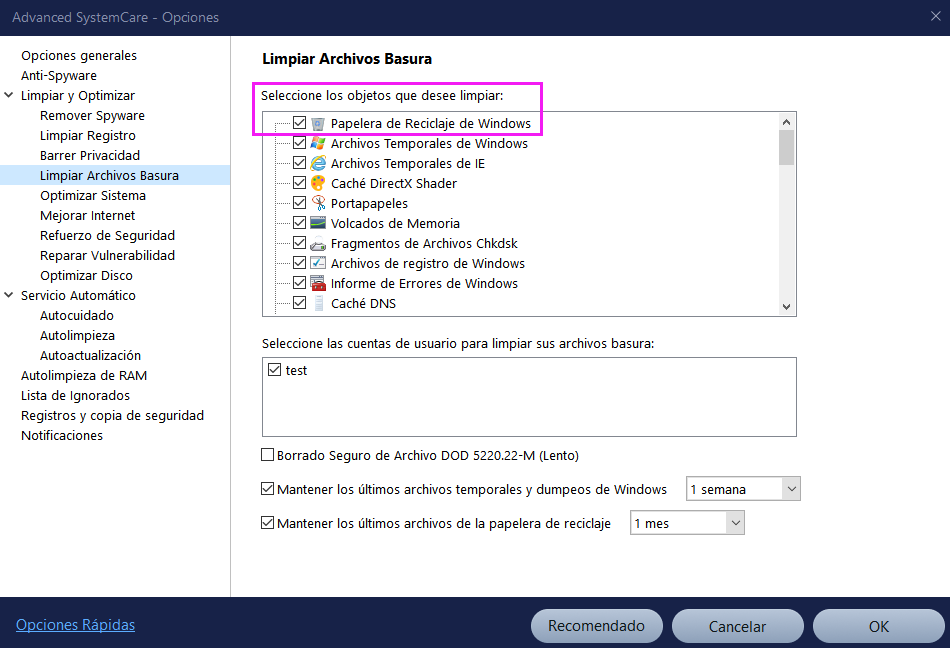
Ventaja: limpia varios tipos de archivos al mismo tiempo y ahorra tiempo.
Método 5: Gestionar la papelera por usuario
Si hay varias cuentas en el PC:
Inicia sesión en la cuenta deseada.
Abre la papelera de ese usuario.
Haz clic en “Vaciar papelera”.
Opcional:
Solo afecta a la cuenta actual.
Método 6: Vaciar la papelera automáticamente con tareas programadas
Para automatización total:
Abre el Programador de tareas.
Haz clic en “Crear tarea”.
Define la frecuencia (diaria/semanal).
En acciones, añade:
cmd.exe /c rd /s /q C:\$Recycle.bin
Windows vaciará la papelera automáticamente según el horario.
Conclusión
Vaciar la papelera regularmente es clave para:
Puedes elegir entre métodos manuales, funciones automáticas de Windows, comandos CMD o herramientas como Advanced SystemCare.
Autor

Jesus
Apasionado por la tecnología y el mundo digital, lleva años escribiendo sobre software, Windows y soluciones para mejorar el rendimiento del PC. Le gusta probar herramientas, explicar temas técnicos de forma sencilla y compartir consejos útiles para el día a día. En sus artículos busca combinar información práctica con un tono cercano, para que cualquier usuario pueda resolver problemas informáticos sin complicaciones.