Cómo recuperar archivos borrados de la papelera: guía completa para recuperar tus archivos perdidos
Aprende cómo recuperar archivos borrados de la papelera paso a paso. Descubre métodos efectivos para restaurar archivos eliminados y recuperar datos en Windows fácilmente.
por Jesus | Actualizado 08.04.2026 | por Jesus
Alguna vez has eliminado un archivo importante y después has pensado: “¡No puede ser! Lo acabo de borrar”?
Tranquilo, no eres la única persona a la que le ha pasado. De hecho, recuperar archivos borrados de la papelera es una situación muy común en computadoras con Windows.
La buena noticia es que, en muchos casos, los archivos eliminados todavía se pueden recuperar, incluso si ya vaciaste la papelera de reciclaje. En este artículo vamos a ver cómo recuperar archivos borrados de la papelera paso a paso, qué métodos funcionan mejor y qué hacer para evitar perder datos importantes en el futuro.
¿Qué ocurre cuando borras archivos de la papelera de reciclaje?
Antes de intentar recuperar archivos, es importante entender qué sucede realmente cuando borras algo en tu computadora.
Diferencia entre eliminar un archivo y borrarlo definitivamente
Cuando presionas Supr o Delete, el archivo no desaparece inmediatamente del sistema. En realidad ocurre lo siguiente:
El archivo se mueve a la papelera de reciclaje.
Permanece allí hasta que la vacías manualmente.
Si vacías la papelera, el sistema marca el espacio como disponible.
Pero aquí viene lo interesante: los datos del archivo no se borran inmediatamente del disco.
Es como borrar el título de un libro del índice de una biblioteca, pero el libro sigue en la estantería. Hasta que otro libro ocupe ese espacio, aún puede recuperarse.
¿Por qué todavía es posible recuperar archivos eliminados?
Cuando eliminas un archivo definitivamente:
El sistema solo elimina la referencia al archivo.
Los datos permanecen físicamente en el disco.
Ese espacio queda disponible para nuevos archivos.
Por eso, cuanto antes intentes recuperar los archivos, mayores serán las probabilidades de éxito.
¿Cómo recuperar archivos borrados de la papelera fácilmente?
Si eliminaste archivos por error, prueba primero estos métodos simples.
Método 1: Restaurar archivos desde la papelera de reciclaje
Este es el método más rápido.
Sigue estos pasos:
Abre la Papelera de reciclaje en el escritorio.
Busca el archivo eliminado.
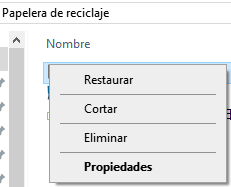
Haz clic derecho sobre el archivo.
Selecciona Restaurar.
¡Y listo!
El archivo volverá automáticamente a su ubicación original.
Este método funciona siempre que la papelera no haya sido vaciada.
Método 2: Usar versiones anteriores de Windows
Si el archivo ya no está en la papelera, Windows puede ayudarte con otra función muy útil: Versiones anteriores.
Cómo restaurar una versión anterior paso a paso
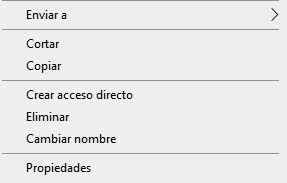
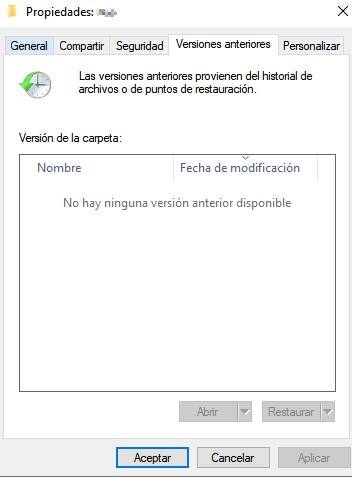
Esta función utiliza puntos de restauración o copias de seguridad automáticas del sistema.
No siempre estará disponible, pero cuando lo está, puede salvarte el día.
Método 3: Recuperar archivos borrados de la papelera con software especializado
¿Vaciaste la papelera y los métodos anteriores no funcionan? No te preocupes, todavía hay esperanza.
En estos casos, lo mejor es usar software de recuperación de datos.
Cuándo necesitas un programa de recuperación
Necesitas este tipo de herramientas cuando:
Vaciaste la papelera de reciclaje.
Eliminaste archivos con Shift + Delete.
Los archivos desaparecieron por error del sistema.
El disco sufrió un fallo.
Estos programas escanean el disco duro para encontrar datos que aún no han sido sobrescritos.
Ventajas de usar herramientas de recuperación
Las herramientas de recuperación tienen varias ventajas:
Escanean todo el disco en busca de archivos eliminados
Recuperan documentos, fotos, videos y más
Permiten ver una vista previa antes de restaurar
Pueden recuperar datos incluso después de vaciar la papelera
En muchos casos, es la única forma de recuperar archivos eliminados permanentemente.
Eso sí, hay un consejo importante:
evita usar el disco donde estaban los archivos, porque podrías sobrescribirlos.
Consejos para evitar perder archivos importantes en el futuro
Perder archivos puede ser frustrante. Pero con algunos hábitos simples puedes evitarlo.
Crear copias de seguridad automáticas
Una copia de seguridad es como un seguro para tus datos.
Puedes usar:
Si algo sale mal, podrás restaurar tus archivos fácilmente.
Usar almacenamiento en la nube
Servicios como almacenamiento en la nube ofrecen una ventaja importante: tus archivos se guardan en servidores remotos.
Esto significa que aunque tu computadora falle, tus archivos seguirán allí.
Hábitos de seguridad digital para proteger tus archivos
Algunas recomendaciones simples:
Guarda archivos importantes en más de un lugar
Realiza copias de seguridad regularmente
Evita eliminar archivos sin revisar
Usa protección contra malware
Piensa en tus archivos como fotos familiares: si solo tienes una copia, el riesgo siempre existe.
Conclusiones
Eliminar archivos por error es más común de lo que pensamos. Pero la buena noticia es que recuperar archivos borrados de la papelera suele ser posible si actúas rápidamente.
Primero intenta restaurarlos directamente desde la papelera. Si ya la vaciaste, prueba con versiones anteriores de Windows o herramientas de recuperación de datos.
Y recuerda: la mejor estrategia no es solo recuperar archivos… sino evitar perderlos en primer lugar. Crear copias de seguridad y usar almacenamiento en la nube puede ahorrarte muchos dolores de cabeza.
Al final, tus archivos son como recuerdos digitales: vale la pena protegerlos.
Autor

Jesus
Apasionado por la tecnología y el mundo digital, lleva años escribiendo sobre software, Windows y soluciones para mejorar el rendimiento del PC. Le gusta probar herramientas, explicar temas técnicos de forma sencilla y compartir consejos útiles para el día a día. En sus artículos busca combinar información práctica con un tono cercano, para que cualquier usuario pueda resolver problemas informáticos sin complicaciones.