BSOD video_scheduler_internal_error: 9 soluciones en Windows
¿Pantalla azul video_scheduler_internal_error en Windows? Descubre las causas, 9 soluciones de solución de problemas comprobadas y cómo prevenir este BSOD.
por Jesus | Actualizado 08.04.2026 | por Jesus
El error video_scheduler_internal_error suele aparecer en forma de pantalla azul (BSOD) e interrumpe Windows de manera repentina. Indica un fallo en la gestión del procesador gráfico, generalmente relacionado con un controlador defectuoso, una incompatibilidad de hardware o un sobrecalentamiento de la GPU.
Esta guía explica claramente el origen del problema y detalla 9 soluciones probadas, testadas en entornos profesionales, para restaurar la estabilidad de tu sistema Windows 10 y Windows 11.
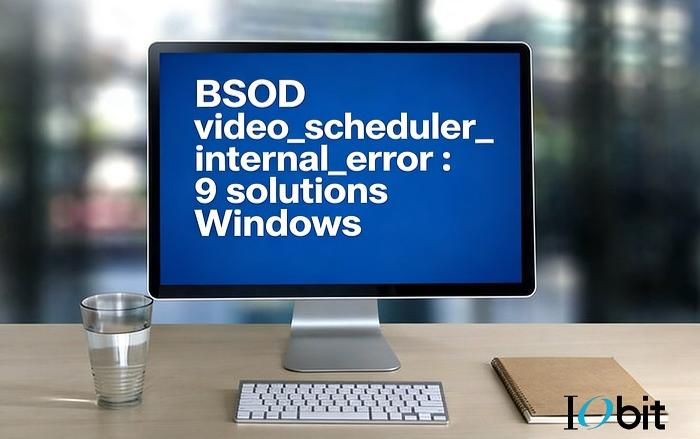
¿Qué es el error video_scheduler_internal_error?
Este error indica un fallo del planificador de vídeo de Windows, un componente encargado de coordinar las tareas entre el sistema operativo y la tarjeta gráfica. Cuando este mecanismo detecta una incoherencia crítica, Windows activa un apagado de seguridad para evitar daños adicionales.
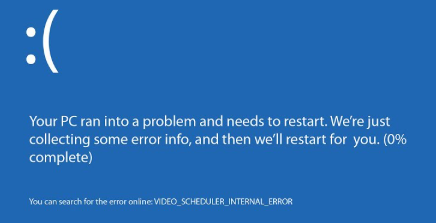
Principales causas del error video_scheduler_internal_error
La GPU funciona en un nivel muy bajo del sistema. Cuando se produce un error crítico e irrecuperable en el controlador gráfico o en la memoria de vídeo, Windows muestra una pantalla azul (BSOD) para evitar daños mayores en el sistema.
Problemas de hardware
Tarjeta gráfica defectuosa: GPU dañada, inestable o sobrecalentada
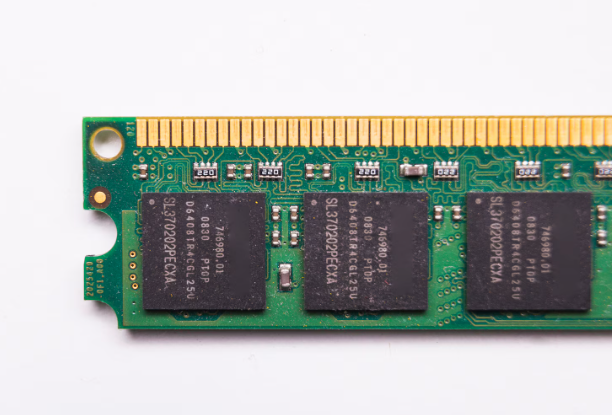
Memoria RAM defectuosa: errores en los cálculos gráficos
Placa base obsoleta: BIOS sin actualizar o incompatible
Fuente de alimentación insuficiente: potencia inestable o insuficiente para la GPU
Problemas de software
Controladores gráficos obsoletos o dañados: la causa más frecuente
Archivos del sistema Windows dañados: tras apagados bruscos o infecciones
Actualizaciones de Windows defectuosas: algunas KB (por ejemplo, KB5034441) son conocidas por causar inestabilidad
Malware o virus: corrupción de componentes críticos del sistema
Conflictos del sistema
Aceleración por hardware de la GPU: conflicto con el planificador de vídeo de Windows
Inicio rápido de Windows: problemas relacionados con la hibernación híbrida
Consumo excesivo de memoria de vídeo (VRAM): aplicaciones demasiado exigentes o mal optimizadas
En la siguiente sección se presentan 9 soluciones completas y comprobadas, con pasos detallados, para corregir eficazmente el error video_scheduler_internal_error y restaurar la estabilidad del sistema.
Solución 1: Reinstalar la tarjeta gráfica y la memoria RAM (reseat)
Una mala conexión de hardware puede provocar el error video_scheduler_internal_error, especialmente tras un transporte, sobrecalentamiento o manipulación interna.
Apaga completamente el PC y desconéctalo.
Abre la carcasa. Retira la tarjeta gráfica y limpia suavemente el puerto PCIe si es necesario.
Vuelve a instalar firmemente la GPU.
Retira y vuelve a insertar los módulos de RAM.
Cierra la carcasa y enciende el ordenador.
Solución 2: Reparar los archivos del sistema Windows (SFC y DISM)
Este método corrige archivos del sistema dañados que pueden provocar un BSOD.
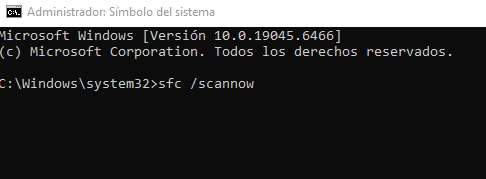
Haz clic derecho en Inicio → Símbolo del sistema (Administrador).
Ejecuta primero DISM:
DISM.exe /Online /Cleanup-image /Restorehealth
-
Espera entre 10 y 15 minutos.

Luego ejecuta SFC:
sfc /scannow
Espera a que finalice el análisis y reinicia el PC.
Solución 3: Actualizar los controladores gráficos (la más eficaz)
Los controladores de la GPU obsoletos o dañados son la causa número 1 del BSOD video_scheduler_internal_error.
Método manual
-
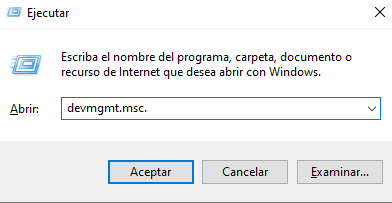
Presiona Windows + R → escribe devmgmt.msc.
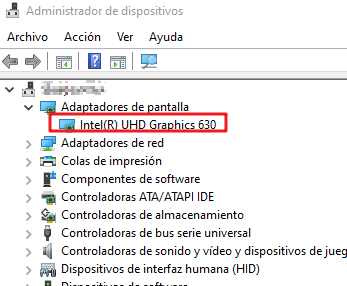
Despliega Adaptadores de pantalla.
Clic derecho sobre la GPU → Actualizar controlador.
Método alternativo (automático)
Para evitar errores de versión o incompatibilidades, una herramienta dedicada puede analizar y actualizar los controladores automáticamente.
Un software como Driver Booster permite:
detectar controladores gráficos dañados u obsoletos,
descargar las versiones oficiales adecuadas,
corregir con un solo clic numerosos problemas relacionados con los controladores.
Solución 4: Desactivar la aceleración de GPU por hardware
Corrección específica para conflictos del planificador de GPU.
Abre Configuración → Sistema → Pantalla.
Desplázate hasta Configuración de gráficos.
Desactiva Programación de GPU con aceleración de hardware.
Reinicia el PC.
Solución 5: Desactivar el inicio rápido de Windows
El inicio rápido puede causar conflictos relacionados con la hibernación híbrida.
-
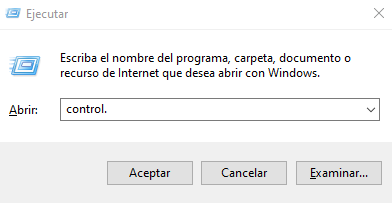
Presiona Windows + R → escribe control.
-
Abre Opciones de energía.
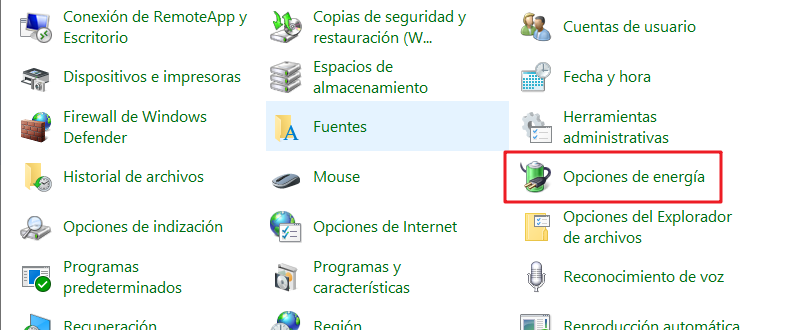
-
Haz clic en Elegir la acción de los botones de encendido.
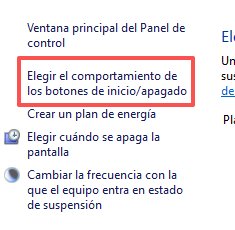
Selecciona Cambiar la configuración actualmente no disponible.
-
Desmarca Activar inicio rápido (recomendado).
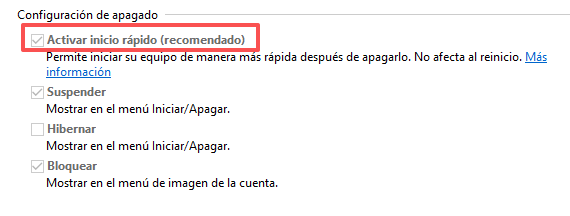
Guarda los cambios y reinicia.
Solución 6: Verificar el hardware
Prueba de la RAM
-
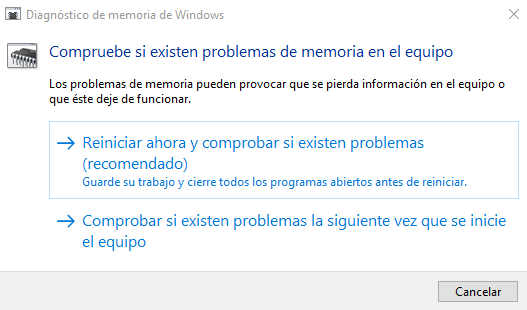
Presiona Windows + R → escribe mdsched.
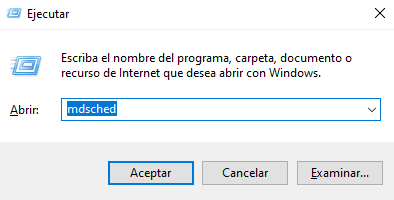
Elige Reiniciar ahora y comprobar si existen problemas.
Comprobación del disco
Abre el Símbolo del sistema (Administrador).
Escribe:
chkdsk C: /f /r /x
Reinicia para iniciar el análisis.
Prueba de la GPU
Solución 7: Instalar todas las actualizaciones de Windows
Algunas actualizaciones corrigen directamente errores BSOD conocidos.
Presiona Windows + I → Windows Update.
Haz clic en Buscar actualizaciones.
Instala todas las actualizaciones disponibles.
Reinicia el sistema.
Solución 8: Análisis antivirus completo
El malware puede dañar archivos del sistema y controladores.
Abre Configuración → Actualización y seguridad.
Ve a Seguridad de Windows → Protección contra virus y amenazas.
Ejecuta un Análisis rápido y luego un Análisis completo.
Solución 9: Restaurar el sistema Windows o restablecer Windows
Si el error video_scheduler_internal_error persiste tras aplicar todas las soluciones anteriores, es probable que el sistema esté gravemente dañado. Estas opciones deben usarse como último recurso.
Opción 1: Restaurar el sistema (sin pérdida de archivos)
Presiona Windows + R.
Escribe rstrui y confirma.
Selecciona un punto de restauración anterior al error.
Sigue el asistente y ejecuta la restauración.
Reinicia el PC.
Más información: Cómo crear un punto de restauración
Opción 2: Restablecer Windows (solución radical)
Abre Configuración → Sistema → Recuperación.
Haz clic en Restablecer este PC.
Elige Conservar mis archivos (recomendado) o Quitar todo para una reinstalación completa.
Sigue las instrucciones en pantalla.
Medidas preventivas para evitar el error video_scheduler_internal_error
Mantenimiento regular
Actualizar los controladores gráficos al menos una vez al mes.
Instalar las actualizaciones de Windows en cuanto estén disponibles.
Realizar análisis antivirus completos semanalmente.
Buenas prácticas de hardware y sistema
Evitar apagados forzados.
No hacer overclocking sin conocimientos avanzados.
Limpiar regularmente el interior del PC para evitar sobrecalentamiento.
Verificar que la fuente de alimentación suministre potencia suficiente y estable a la GPU.
Autor

Jesus
Apasionado por la tecnología y el mundo digital, lleva años escribiendo sobre software, Windows y soluciones para mejorar el rendimiento del PC. Le gusta probar herramientas, explicar temas técnicos de forma sencilla y compartir consejos útiles para el día a día. En sus artículos busca combinar información práctica con un tono cercano, para que cualquier usuario pueda resolver problemas informáticos sin complicaciones.