Désinstaller Bitdefender complètement sur Windows/Mac/Linux
Guide pas à pas pour désinstaller Bitdefender complètement sur Windows/Mac/Linux. Corrigez les erreurs courantes et supprimez les résidus facilement.
par Chloé Dubois | Mise à jour 29.09.2026 | par Chloé Dubois
De nombreux utilisateurs peinent à désinstaller Bitefender en raison d'échecs de la méthode classique, de résidus persistants ou d'erreurs système. Malgré la disponibilité de nombreux tutoriels officiels, les utilisateurs ont toujours du mal à résoudre les problèmes rencontrés lors du processus de désinstallation.
Ce guide complet couvre toutes les méthodes (officielle, système, outils tiers), les erreurs les plus courantes et leurs solutions, et comment supprimer tous les résidus.
Comment désinstaller Bitdefender sur Windows
Nous allons commencer par la méthode de désinstallation Bitdefender standard la plus courante et officiellement recommandée.
Avant de commencer le processus de désinstallation, il est recommandé de sauvegarder vos paramètres Bitdefender et de conserver une trace de votre clé de licence et des informations de votre compte afin d'éviter de perdre des données importantes lors d'une réinstallation ultérieure.
Voici comment désinstaller Bitdefender sur Windows :
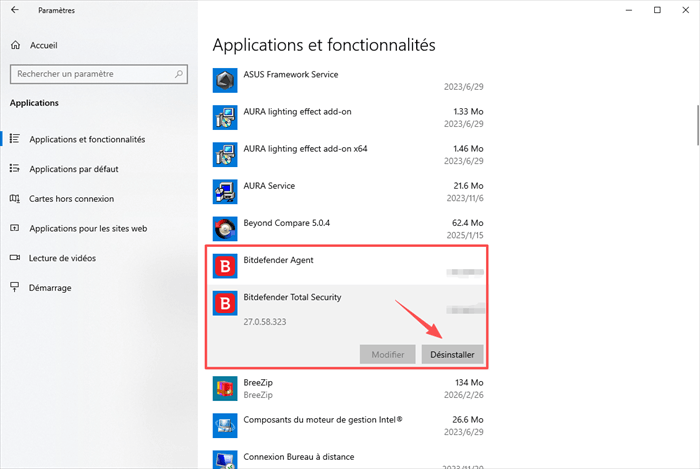
Ouvrez Paramètres de votre ordinateur, puis accédez à Applications > Applications et fonctionnalités.
Dans la liste des applications, recherchez et trouvez les produits Bitdefender (comme Total Security, Antivirus Plus, etc.) .
-
Faites un clic un produit Bitdefender, choisissez Désinstaller et acceptez l'invite du Contrôle de compte utilisateur.
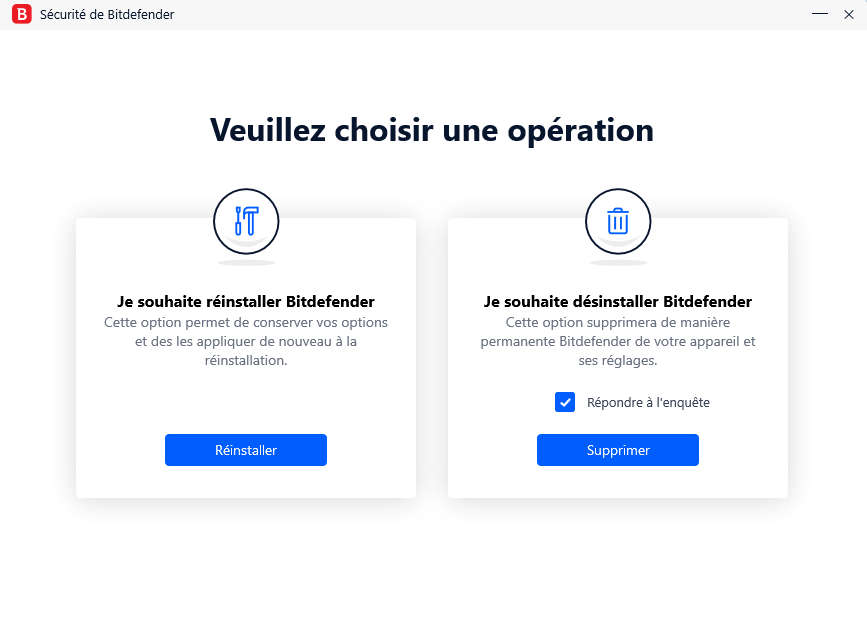
Suivez l'assistant de désinstallation de Bitdefender et redémarrez votre ordinateur à la fin.
Vous pouvez également utiliser la méthode officiellement recommandée (via le Panneau de configuration).
Note
Ces deux méthodes ne peut pas supprimer les fichiers système résiduels, les entrées de registre, etc. Si vous souhaitez le supprimer complètement, veuillez suivre les étapes de nettoyage ci-dessous.
Comment désinstaller Bitdefender sur MacOS
Fermez complètement Bitdefender et tous ses processus en arrière-plan.
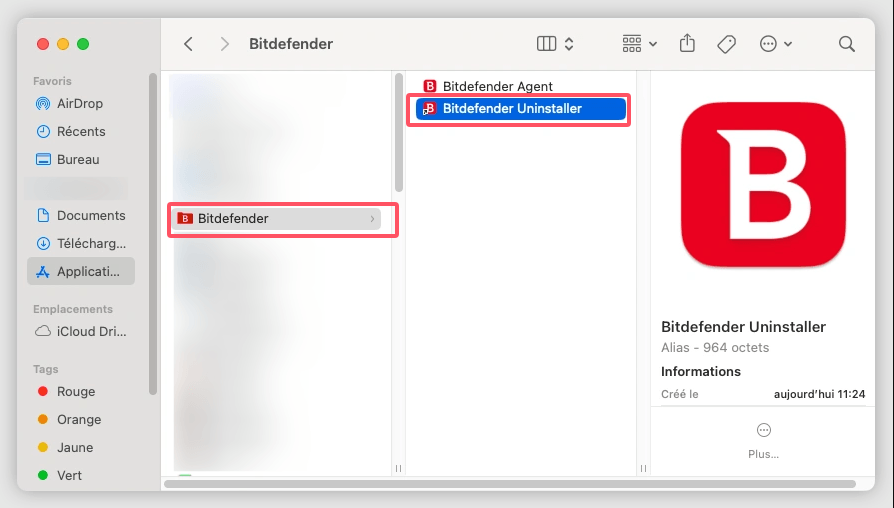
Ouvrez le Finder et accédez au dossier Applications.
Trouvez le dossier Bitdefender et ouvrez-le.
-
Double-cliquez sur Bitdefender Uninstaller.
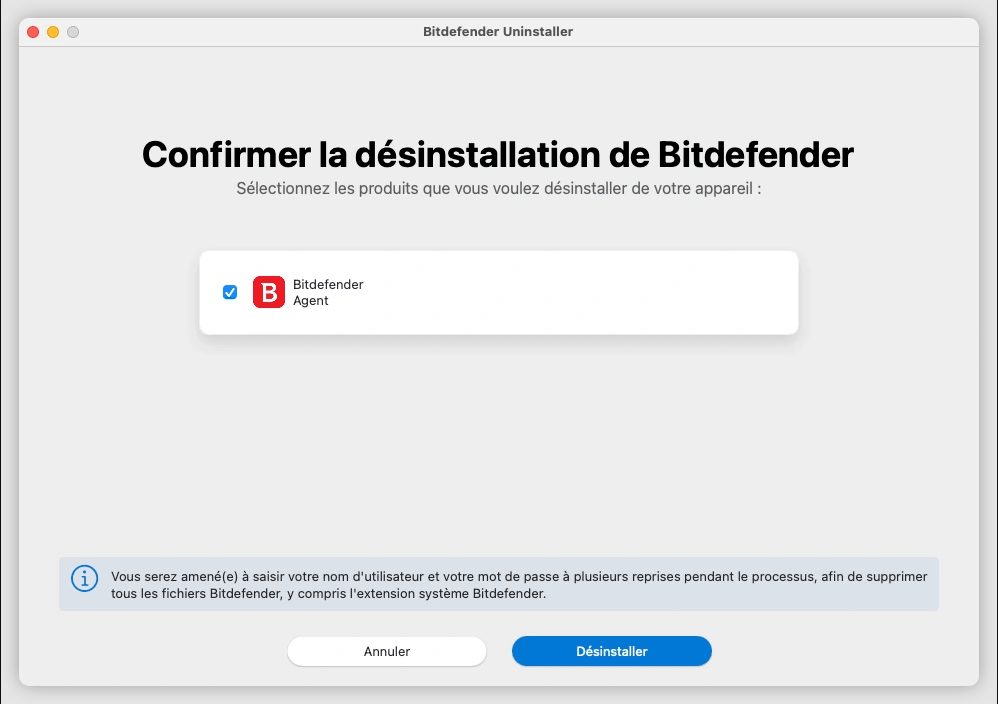
Saisissez votre mot de passe administrateur quand cela est demandé.
-
Cliquez sur Désinstaller et attendez la fin du processus.
Si l'outil de désinstallation n'est pas présent, glissez simplement l'application Bitdefender dans le papier corbeille, puis supprimez manuellement les résidus dans Bibliothèque > Framework et Bibliothèque > LaunchDaemons.
Videz le papier corbeille et redémarrez votre Mac pour finaliser.
Comment désinstaller Bitdefender sur Linux
La méthode dépend de votre distribution :
Sur Ubuntu / Debian / Linux Mint
Ouvrez le terminal.
Saisissez la commande :
sudo apt remove bitdefender-security-tools
Validez avec votre mot de passe.
Pour supprimer les dépendances résiduelles :
sudo apt autoremove
Sur Fedora / CentOS / RHEL
Ouvrez le terminal.
Exécutez :
sudo dnf remove bitdefender-security-tools
Sur OpenSUSE
Dans le terminal :
sudo zypper remove bitdefender-security-tools
Redémarrez votre ordinateur pour terminer la suppression complète.
Impossible de désinstaller Bitdefender sur Windows
Normalement, le désinstalateur de Bitdefender officiel s'ouvre automatiquement pour faciliter la désinstallation. Cependant, il arrive que cet outil rencontre diverses erreurs empêchant une désinstallation complète. Cela peut être dû à des étapes manquantes ou à des autorisations insuffisantes.
Pour cela, cette section vous guidera pas à pas pour désinstaller correctement le logiciel à l'aide de l'outil de désinstallation officiel, vous aidant à éviter de nombreuses situations susceptibles d'entraver la désinstallation.
1. Téléchargement de l'outil officiel de désinstallation
Téléchargez le désinstalateur Bitdefender dédié. Cet outil est gratuit, officiel et compatible avec toutes les versions de Windows.
Points d'attention avant le téléchargement :
L'outil est uniquement destiné à la désinstallation et n'endommage pas le système.
Enregistrez-le sur le bureau pour un accès plus facile.
Désactivez temporairement les pop-ups de sécurité pour éviter le blocage du téléchargement.
2. Utilisation pas à pas de l’outil officiel
Désactivez d'abord complètement la protection automatique et la protection auto de Bitdefender.
Déconnectez-vous d'Internet pour éviter toute réparation automatique du logiciel pendant la désinstallation.
Faites un clic droit sur l'outil téléchargé et choisissez Exécuter en tant qu'administrateur.
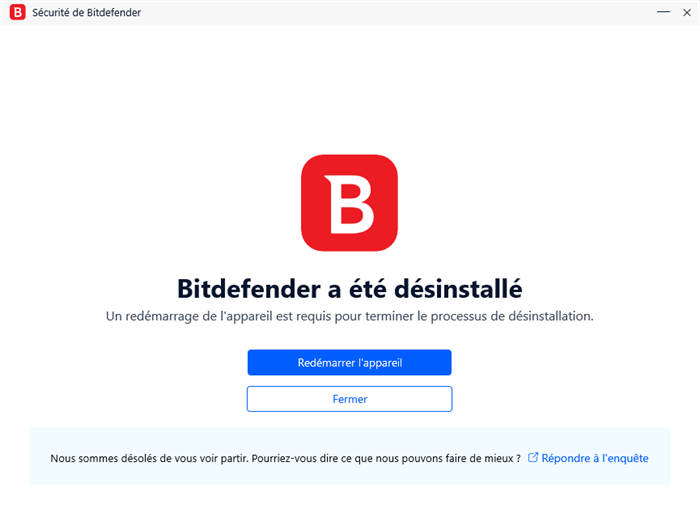
Au lancement de l'outil, suivez les instructions pour lancer la désinstallation et attendez que l'outil scanne et supprime tous les composants.
Votre ordinateur peut redémarrer plusieurs fois : laissez le processus se terminer.
Une fois terminé, tous les services et fichiers Bitdefender seront nettoyés.
3. Solutions si l'outil officiel ne fonctionne pas
Si l'outil officiel ne se lance pas, plante ou affiche des erreurs, voici les solutions d'urgence :
Redémarrez votre ordinateur et réessayez en exécutant l'outil en tant qu'administrateur.
Lancez l'outil en mode sans échec de Windows.
Arrêtez tous les processus Bitdefender dans le Gestionnaire des tâches.
Réparez d'abord Bitdefender avant de relancer la désinstallation.
Si le problème persiste, utilisez un outil de désinstallation tiers pour un nettoyage forcé.
Méthodes avancées : désinstaller Bitdefender via les outils système
Les deux premières sections résument les solutions courantes, mais celles-ci ne permettent généralement pas de désinstaller complètement Bitdefender ou peuvent entraîner des échecs de désinstallation. Si les deux premières méthodes échouent, ou si vous souhaitez une désinstallation plus complète, vous pouvez essayer les méthodes avancées suivantes.
Désinstaller complètement bitdefender avec les outils système Windows 10/11
L'utilisation des commandes PowerShell et l'Éditeur du Registre pour forcer la désinstallation et nettoyer les résidus, adapté aux cas où le logiciel est bloqué ou ne peut pas être désinstallé normalement.
Suppression des fichiers pour désinstaller Bitdefender en mode sans échec
Si vous ne pouvez pas le supprimer en raison de problèmes d'autorisation, vous pouvez redémarrer et accéder au mode sans échec.
-
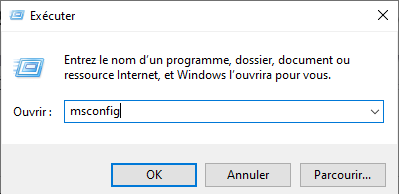
Appuyez sur Win + R, tapez msconfig, dans l'onglet Démarrage, cochez Démarrage sécurisé pour entrer en mode sans échec, puis redémarrez votre ordinateur.
Une fois en mode sans échec, exécuez l'outil de désinstallation Bitdefender officiel en tant qu'administrateur.
-
Supprimez les deux fichiers dans l'Explorateur de fichiers pour une désinstallation plus définitive :
C:\Program Files\Common Files\Bitdefender
C:\Program Files\Bitdefender
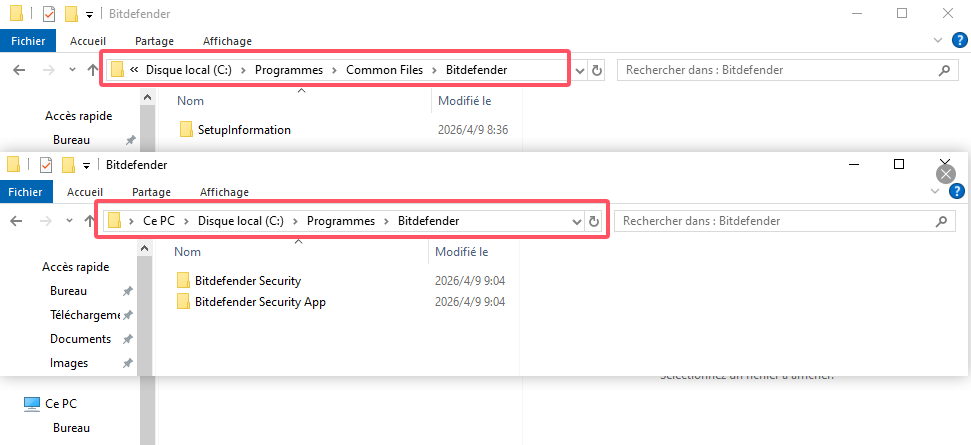
Relancez msconfig, décochez Démarrage sécurisé, puis redémarrez.
Désinstallation de Bitdefender forcée via PowerShell
Appuyez sur la combinaison de touches Win + X et sélectionnez Windows PowerShell (admin).
-
Saisissez la commande suivante dans la fenêtre PowerShell et appuyez sur Entrée :
Get-WmiObject -Class Win32_Product | Where-Object {$_.Name -match "Bitdefender"} | ForEach-Object {$_.Uninstall()}
Patientez la fin de l'exécution de la commande ; une fenêtre de confirmation apparaîtra, cliquez sur « Oui » pour poursuivre.
Redémarrez l'ordinateur une fois que la commande est terminée.
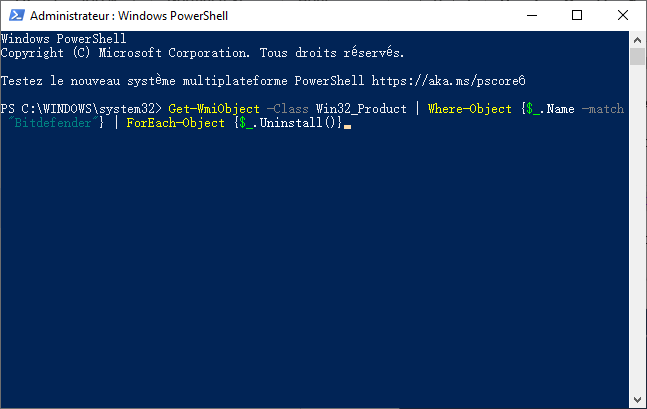
De plus, vous pouvez utilisez la commande suivante pour vérifier si des programmes Bitdefender sont toujours installés :
Get-WmiObject -Class Win32_Product | Where-Object {$_.Name -match "Bitdefender"}
Notification :
Ne modifiez pas les caractères de la commande ; toute erreur dans la syntaxe peut entraîner la suppression accidentelle d'autres programmes installés sur votre ordinateur.
Ne fermez pas la fenêtre PowerShell pendant l'exécution de la commande, sinon la désinstallation sera interrompue, laissant des fichiers résiduels difficiles à supprimer.
Cette méthode peut être rejetée en raison de mécanismes d'autoprotection. En cas d'échec, vous pouvez essayer d'autres méthodes mentionnées dans cet article.
Désactivation et suppression via les services système
Appuyez sur Win + R, saisissez services.msc et appuyez sur Entrée pour ouvrir la fenêtre des Services.
Dans la liste des services, recherchez tous les services dont le nom contient « Bitdefender » (ex : Bitdefender Service, Bitdefender Agent Service).
-
Faites un clic droit sur le service concerné et choisissez Arrêter.
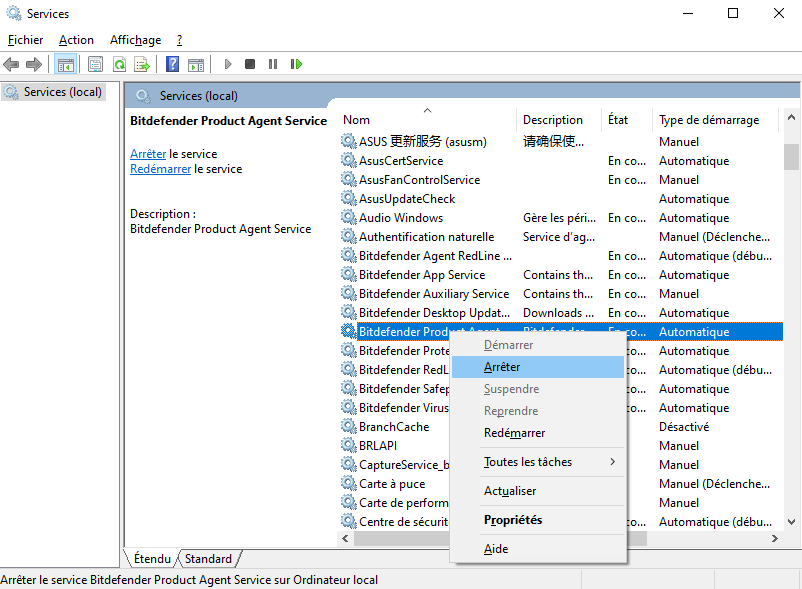
-
Faites à nouveau un clic droit, sélectionnez Propriétés, puis choisissez Désactivé dans Type de démarrage. Enfin, faites un clic droit et choisissez Appliquer.
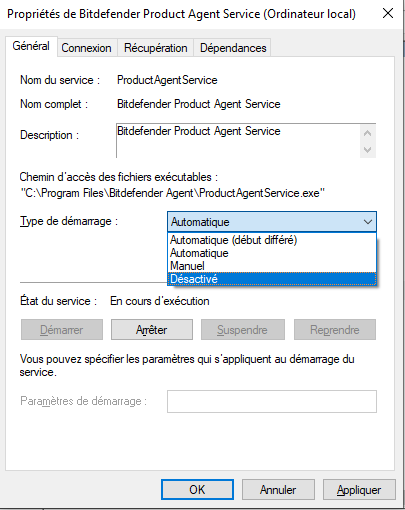
Le service est maintenant supprimé définitivement du système.
Appuyez Win + R et tapez cmd pour ouvrir l'invite de commande en mode administrateur.
Saisissez les commandes suivantes (remplacez « NomDuService » par le nom exact du service) :
sc stop NomDuService
sc delete NomDuService
Notification :
Ne supprimez que les services liés à Bitdefender ; évitez de supprimer des services système essentiels (ex: Windows Update, Network Connections).
Si la suppression est impossible (message d'erreur), ne forcez pas l'opération : le service deviendra inactif après le redémarrage de l'ordinateur, sans gêner le nettoyage.
Si vous supprimez un service sans l'avoir préalablement arrêté, des résidus subsistent et peuvent provoquer des ralentissements ou des erreurs système.
Nettoyage du registre avec l'Éditeur du Registre (résidus seulement)
Après avoir utilisé les trois premières méthodes, il est possible que des traces subsistent dans le registre. Il est donc recommandé de le nettoyer une dernière fois afin de désinstaller complètement Bitdefender.
Appuyez sur Win + R, saisissez regedit et appuyez sur Entrée pour ouvrir l'Éditeur du Registre.
-
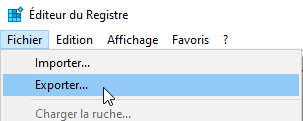
Cliquez sur Fichier > Exporter pour sauvegarder le registre actuel (nommez-le « Sauvegarde_registre.reg ») – cela permet de restaurer le registre en cas d'erreur.
-
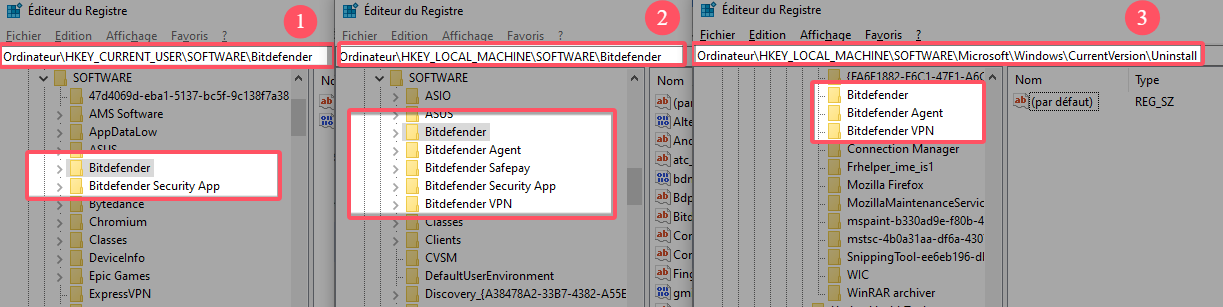
Parcourez les chemins suivants et supprimez tous les dossiers ou entrées contenant le mot « Bitdefender » tels que :
HKEY_CURRENT_USER\Software\Bitdefender
HKEY_LOCAL_MACHINE\SOFTWARE\Bitdefender
HKEY_LOCAL_MACHINE\SOFTWARE\Microsoft\Windows\CurrentVersion\Uninstall
Notification :
Toujours sauvegarder le registre avant toute modification ; si vous supprimez une entrée système importante, votre ordinateur risque de ne pas démarrer ou de présenter des erreurs graves (ex : écran bleu).
Ne supprimez que les entrées contenant le mot « Bitdefender » ; ne touchez pas aux autres dossiers du registre (ex : Windows, Microsoft) sous peine de dysfonctionnements système.
Si une erreur se produit après la suppression, double-cliquez sur le fichier de sauvegarde du registre pour restaurer l'état initial.
Solution tout-en-un : désinstallez Bitdefender plus facilement sur Windows grâce à un logiciel tiers
Comme vous pouvez le constater, désinstaller Bitefender sur Windows 10/11 n'est pas une mince affaire. Les méthodes de désinstallation classiques échouent souvent ou ne parviennent généralement pas à le supprimer complètement. Bien que Windows propose des solutions plus avancées, celles-ci sont souvent trop complexes pour les utilisateurs novices, ce qui augmente le risque de suppression accidentelle de données importantes.
Dans ce cas, l'utilisation d'un logiciel professionnel pour désinstaller bitdefender est une solution judicieuse. Par exemple, IObit Uninstaller permet de désinstaller Bitdefender sans laisser de traces en un seul clic.

Caractéristiques principales :
Désinstallation en masse des logiciels et des programmes liés.
Suppression en masse des extensions de tous les navigateurs.
Détection intelligente des logiciels volumineux et peu utilisés.
Option de suppression automatique des résidus lors de désinstallation.
Création de points de restauration avant de désinstaller (Facultatif).
Analyse intelligente de l'état des logiciels (résidus de désinstallation, fichiers superflus, etc.).
Comment désinstaller Bitdefender avec IObit Uninstaller ?
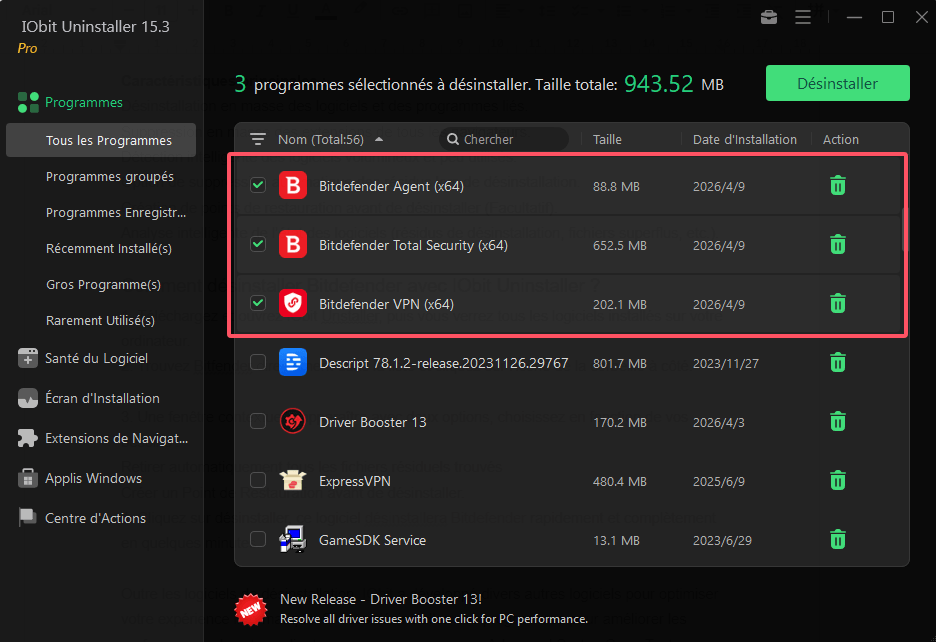
Téléchargez et ouvrez IObit Unstaller, puis vous verrez tous les logiciels installés sur votre ordinateur.
-
Trouvez Bitfender directement dans la liste et cliquez sur l'icône de la corbeille à côté. Si vous souhaitez supprimer des programmes en masse, il est nécessaire de passer à la version Pro.
-
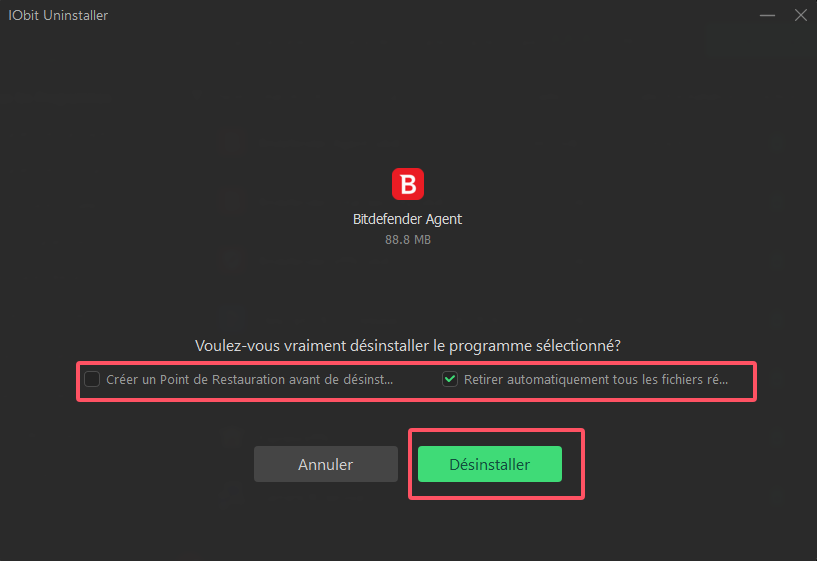
Une fenêtre contextuelle apparaîtra avec deux options, choisissez en fonction de vos besoins :
Retirer automatiquement tous les fichiers résiduels trouvés
Créer un Point de Restauration avant de désinstaller
Cliquez sur désinstaller, ce logiciel désinstallera Bitdefender rapidement et complètement en quelques minutes.
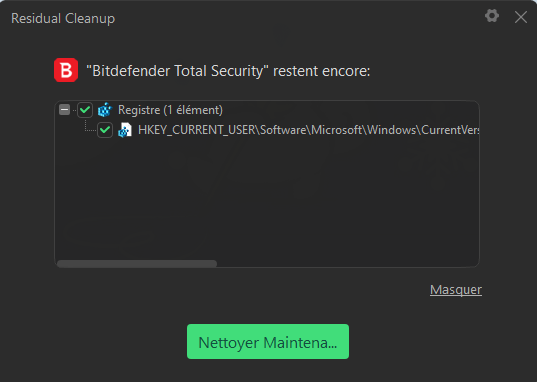
Si des fichiers résiduels subsistent après la désinstallation, un message vous en informera et vous pourrez simplement consulter les détails pour les supprimer directement.
Outre les logiciels de désinstallation, IObit a développé divers autres logiciels pour optimiser votre expérience informatique. Si vous désinstallez des programmes pour améliorer les performances de votre ordinateur, vous pouvez essayer Advanced SystemCare. Tout comme le nettoyage du registre mentionné précédemment, ce logiciel peut effectuer cette opération en un seul clic.
De plus, il contribue à optimiser les performances de votre ordinateur en temps réel. En particulier, Bitdefender consomme généralement une quantité importante de mémoire, ce qui ralentit l'ordinateur ; ce logiciel permet de remédier à ce problème.

Désinstaller complètement bitdefender avec les outils système Mac
Le macOS ne possédant pas de registre, l'opération consiste principalement à supprimer les fichiers résiduels dans les répertoires système cachés. Le processus est plus simple que sous Windows, mais la précision des commandes est essentielle.
Désinstallation forcée via le Terminal
Ouvrez la recherche Spotlight (touches Cmd + Espace), saisissez Terminal et lancez l'application.
Saisissez la commande suivante :
sudo /Applications/Bitdefender.app/Contents/MacOS/uninstall
Appuyez sur Entrée, puis saisissez votre mot de passe administrateur (il ne s'affiche pas pendant la saisie).
Tapez y pour confirmer la désinstallation, attendez la fin de l'exécution, puis redémarrez votre Mac.
Notification :
Le mot de passe est sensible à la casse ; une erreur empêchera l'exécution de la commande.
Toute modification incorrecte du chemin d'accès peut entraîner la suppression accidentelle d'autres applications.
Ne fermez pas la fenêtre du Terminal pendant l'opération, sinon la désinstallation sera interrompue et des fichiers résiduels subsistent.
Nettoyage des éléments de démarrage : LaunchDaemons et LaunchAgents
Dans le Finder, maintenez la touche Option enfoncée, cliquez sur Aller en haut de l'écran, puis sélectionnez « Bibliothèque ».
Ouvrez le dossier LaunchDaemons et supprimez tous les fichiers .plist contenant com.bitdefender.
Dans la même Bibliothèque, ouvrez le dossier LaunchAgents et supprimez également les fichiers .plist liés à Bitdefender.
Redémarrez votre Mac.
Notification :
Ne supprimez que les fichiers .plist liés à com.bitdefender ; toute autre suppression risque de perturber le démarrage de macOS.
En cas de doute, sauvegardez les fichiers sur le bureau avant de les supprimer.
Suppression des résidus dans le Trousseau d'accès
Ouvrez Spotlight, recherchez Trousseau d'accès et lancez l'application.
Dans la barre de recherche en haut, saisissez Bitdefender pour afficher tous les certificats et éléments associés.
Sélectionnez l'ensemble des résultats, faites un clic droit et choisissez Supprimer.
Si la suppression est refusée, fermez tous les processus en arrière-plan et réessayez.
Notification :
Désinstaller complètement bitdefender avec les outils système Linux
Sur le système Linux, il est nécessaire de désinstaller Bitdefender via des commandes terminal (par distribution).
(1) Ubuntu / Debian / Linux Mint
Ouvrez le terminal (touches Ctrl + Alt + T)
Saisissez la commande 1 : sudo apt remove bitdefender-security-tools.
Appuyez sur Entrée, saisissez votre mot de passe administrateur et tapez y pour confirmer la désinstallation.
Saisissez la commande 2 : sudo apt autoremove.
Saisissez la commande 3 : sudo apt clean.
Notification :
Ne négligez pas les commandes autoremove et clean, sinon de nombreuses dépendances résiduelles resteront sur le système ;
Vérifiez l'orthographe des commandes avant d'exécuter : une erreur de frappe peut endommager les dépendances système et rendre certaines fonctions inutilisables.
(2) Fedora / CentOS / RHEL
Ouvrez le terminal et saisissez la commande 1 : sudo dnf remove bitdefender-security-tools.
Saisissez votre mot de passe et tapez y pour confirmer la désinstallation.
Saisissez la commande 2 : sudo dnf autoremove && sudo dnf clean all.
Notification :
Certaines versions de Fedora ne prennent pas en charge la commande dnf ; remplacez-la par yum : sudo yum remove bitdefender-security-tools.
Ne interrompez pas l'exécution des commandes, sinon les dépendances risquent d'être endommagées, empêchant l'installation normale d'autres logiciels.
(3) OpenSUSE
Ouvrez le terminal et saisissez la commande 1 : sudo zypper remove bitdefender-security-tools.
Saisissez votre mot de passe et tapez y pour confirmer.
Saisissez la commande 2 : sudo zypper clean && sudo zypper remove --clean-deps bitdefender-security-tools.
Notification :
Le paramètre --clean-deps est indispensable : sans lui, de nombreuses dépendances associées resteront résiduelles.
Si un message « Aucun paquet à supprimer » s'affiche, Bitdefender est déjà partiellement désinstallé : passez directement aux étapes de nettoyage suivantes.
Désactivation et suppression des services système
Ouvrez le terminal et saisissez la commande 1 : sudo systemctl stop bitdefender.service.
Saisissez la commande 2 : sudo systemctl disable bitdefender.service.
Saisissez la commande 3 : sudo systemctl delete bitdefender.service.
Notification :
Si un message « Service introuvable » s'affiche, le service a déjà été supprimé : aucune opération supplémentaire n'est nécessaire.
Ne supprimez pas d'autres services système, sinon Linux risque de ne pas démarrer ou de présenter des anomalies réseau.
Nettoyage des fichiers résiduels (compatible avec toutes les distributions)
Ouvrez le terminal et saisissez la commande 1 : sudo rm -rf /opt/bitdefender.
Saisissez la commande 2 : sudo rm -rf /etc/bitdefender.
Saisissez la commande 3 : sudo rm -rf ~/.bitdefender.
Notification :
La commande rm -rf est extrêmement destructive : assurez-vous de saisir le bon chemin ; une erreur peut entraîner la suppression de fichiers système et le crash du système ;
Avant d'exécuter la commande de suppression, vérifiez le chemin avec ls /opt/bitdefender pour éviter toute erreur.
[Résolu] Problèmes courants lors de la désinstallation de Bitdefender
Lors de la rédaction de cet article, j'ai constaté que de nombreux utilisateurs rencontrent des difficultés pour désinstaller Bitdefender ; même avec les solutions officielles, il est difficile encore de désinstaller ce logiciel. Cette section rassemble donc certains problèmes courants et leurs solutions
Problème 1 : Échec de l'outil officiel + accès refusé sur les dossiers résiduels
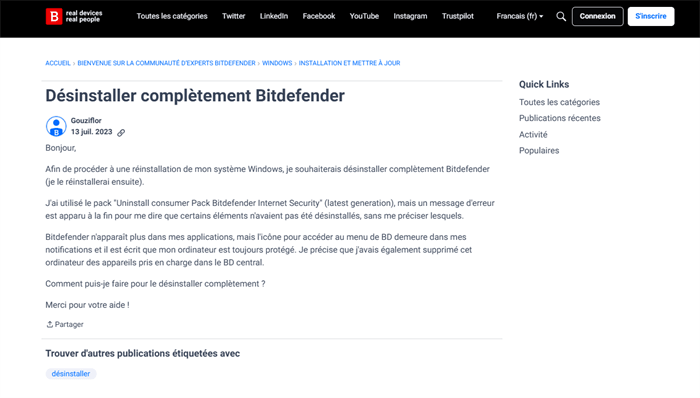
Par exemple, j'ai vu cette question d'un utilisateur sur la communauté Bitdefender :
L'utilisateur a utilisé l'outil officiel de désinstallation, mais il affiche une erreur « Bitdefender removal has finished with errors ». Cela indique que la désinstallation est incomplète et que le pilote ou le service est toujours en cours d'exécution. Vous devez démarrer en mode sans échec pour le désinstaller à nouveau.
Bitdefender n'apparaît plus dans les programmes, mais des dossiers restent dans C:\Program Files\Bitdefender et il est impossible de les supprimer, même en tant qu'administrateur.
Étapes de dépannage
1. Redémarrez l'ordinateur en mode sans échec et relancez l'outil officiel de désinstallation.
2. Supprimez manuellement le dossier C:\Program Files\Bitdefender (le mode sans échec supprime le blocage des pilotes).
3. Nettoyez les pilotes réseau et les services résiduels de Bitdefender dans le Gestionnaire de périphériques.
Problème 2 : Message d'erreur « Insuffisance de droits »
Lors de la désinstallation via les paramètres Windows ou l'outil officiel, le message « Insuffisance de droits » s'affiche systématiquement, empêchant le lancement du processus.
Étapes de dépannage
Il y a généralement deux raisons à cela :
1. Vous n'avez pas effectué l'opération en question en tant qu'administrateur.
Vous pouvez suivre ces étapes pour résoudre le problème :
Cliquez droit sur le programme de désinstallation/outil officiel → « Exécuter en tant qu'administrateur » et réessayez.
2. Vous ne disposez pas des privilèges d'administrateur. Vous pouvez en faire la demande auprès de votre administrateur système. Sinon, vous pouvez essayer les méthodes suivantes :
Utilisez l'outil de désinstallation officiel de Bitdefender (disponible en téléchargement sur le site web officiel), qui ne nécessite pas de privilèges d'administrateur.
Supprimez manuellement les fichiers résiduels en mode sans échec, comme indiqué précédemment dans cet article.
Utilisez un logiciel tiers doté d'un programme de désinstallation professionnel (cette méthode est plus efficace et supprime les fichiers de manière plus complète).
Problème 4 : Icône Bitdefender restante après désinstallation, impossible à supprimer
Après désinstallation et redémarrage, l'icône Bitdefender reste sur le bureau/menu Démarrer, et la suppression affiche « Fichier en cours d'utilisation ».
Étapes de dépannage
Redémarrez l'ordinateur, terminez les processus Bitdefender et supprimez l'icône.
Cliquez droit sur l'entrée du menu Démarrer > Ouvrir le dossier contenant le fichier ; supprimez l'entrée si le fichier est introuvable, sinon supprimez le dossier d'installation.
Nettoyez les dossiers résiduels Bitdefender dans ProgramData et AppData.
Problème 5 : Message « Résidus Bitdefender détectés » lors de l'installation d'un autre antivirus
Après désinstallation de Bitdefender, l'installation d'un autre logiciel de sécurité affiche « Résidus Bitdefender détectés, installation impossible ».
Étapes de dépannage
Réexécutez l'outil officiel de désinstallation, choisissez « Nettoyage profond », redémarrez et réessayez l'installation.
Nettoyez les entrées de registre et les pilotes résiduels de Bitdefender.
Utilisez un outil tiers (comme les logiciels conçu par IObit) pour scanner et nettoyer les résidus, puis redémarrez.
IObit Uninstaller
Meilleur logiciel de désinstallation de programmes
Suppression complète de tous les programmes inutilisés
Élimination automatique et approfondie des restes
Suppression automatique des plug-ins malveillants et publicitaires
Problème 6 : Message « Processus Bitdefender en cours d'exécution » après désinstallation sur Mac
Après désinstallation via le Terminal Mac, le message « Processus Bitdefender en cours d'exécution » s'affiche, empêchant le nettoyage des résidus et causant des ralentissements.
Étapes de dépannage
Ouvrez le Moniteur d'activité, recherchez « Bitdefender » et forcez l'arrêt de tous les processus.
Dans le Terminal, saisissez sudo killall -9 Bitdefender, entrez votre mot de passe pour terminer les processus.
Démarrez en mode sans échec (maintenez Shift au démarrage) et supprimez les fichiers cachés Bitdefender.
Problème 7 : Linux : Message « Paquets dépendants non nettoyés » après désinstallation
Sur Ubuntu, après désinstallation, l'installation d'autres logiciels affiche « Conflit de dépendances avec Bitdefender ».
Étapes de dépannage
Dans le Terminal, saisissez sudo apt autoremove pour nettoyer les paquets inutiles, puis réessayez l'installation.
Saisissez sudo apt clean + sudo apt remove --purge bitdefender-security-tools pour supprimer complètement les configurations.
Saisissez sudo find / -name "bitdefender" -delete pour supprimer tous les fichiers liés, puis nettoyez les dépendances.
Note complémentaire : Les étapes sont classées du plus simple au plus complexe, privilégiez les opérations de base pour éviter les risques, adaptées au dépannage rapide.
FAQ sur la désinstallation de Bitdefender
1. Je trouve que Bitdefender consomme trop de mémoire. Existe-t-il une alternative plus légère ?
Bien sûr. Si vous souhaitez uniquement une protection de base, le logiciel anti-malware développé par IObit est une meilleure solution. Bitdefender nécessite généralement du temps système dédié, mais il consomme moins de ressources lors de l'analyse et est relativement plus facile à utiliser.
2. Les méthodes de désinstallation sont-elles identiques pour les différentes versions de Bitdefender ?
Elles sont globalement les mêmes. La procédure est la même pour Personal Edition, Total Security et Internet Security.
3. Quelle est la différence entre la désinstallation en mode sans échec et en mode normal ?
Le mode sans échec désactive le mécanisme d'autoprotection de Bitdefender, ce qui peut résoudre la plupart des problèmes de suppression impossible ou d'autorisations insuffisantes.
4. Quelles sont les conséquences du non-nettoyage des fichiers résiduels ?
Cela peut entraîner l'impossibilité d'installer d'autres logiciels antivirus, des erreurs réseau, des ralentissements du système ou des conflits de pilotes.
Auteur

Chloé Dubois
Chloé Dubois écrit sur les nouvelles technologies, les outils numériques et l’informatique grand public. Curieuse des nouvelles technologies et des usages digitaux, elle partage des guides pratiques et des conseils accessibles pour accompagner les utilisateurs dans leurs besoins informatiques au quotidien. Elle s’intéresse particulièrement aux performances PC, à la protection des données et aux outils innovants liés à l’IA et à la productivité.