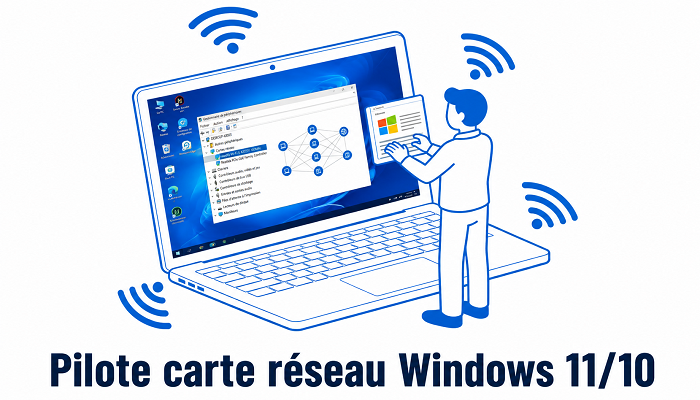
Pilote carte réseau Windows 11/10 : installer et mettre à jour le driver Wi-Fi et Ethernet facilement
Pilote carte réseau manquant ou obsolète ? Découvrez comment installer, mettre à jour ou réinstaller votre driver Wi-Fi ou Ethernet sous Windows 11 et 10.
par Estelle Durand | Mise à jour 29.09.2026 | par Estelle Durand
Un pilote de carte réseau manquant, obsolète ou corrompu peut suffire à bloquer complètement votre connexion Internet. Wi-Fi qui disparaît, connexion Ethernet indisponible, débit anormalement lent ou message « Aucun réseau disponible » : dans la plupart des cas, le problème provient du driver de carte réseau plutôt que de votre box Internet.
Heureusement, il est généralement possible d'installer ou de mettre à jour un pilote Wi-Fi ou Ethernet en quelques minutes sous Windows 11 et Windows 10.
Dans ce guide, vous découvrirez comment :
identifier votre carte réseau et vérifier la version du pilote installé ;
installer ou mettre à jour un pilote de carte réseau compatible ;
télécharger le bon driver de carte réseau depuis une source fiable ;
résoudre les problèmes de connexion les plus courants liés aux pilotes réseau.
À lire aussi : Comment trouver le mot de passe WiFi
Quand faut-il mettre à jour un pilote de carte réseau ?
Une mise à jour n'est pas nécessaire uniquement lorsque la connexion Internet est complètement interrompue. Plusieurs symptômes peuvent indiquer qu'un pilote de carte réseau est obsolète, incompatible ou corrompu.
Vous devriez envisager de mettre à jour votre pilote si :
le Wi-Fi a disparu après une mise à jour de Windows ;
la connexion Internet est lente ou instable ;
le câble Ethernet est branché mais Internet reste inaccessible ;
votre carte réseau n'apparaît plus dans le Gestionnaire de périphériques ;
Windows affiche le message « Aucun réseau disponible » ;
les déconnexions sont fréquentes malgré un routeur fonctionnel.
Dans la majorité des cas, installer un pilote Wi-Fi ou Ethernet à jour permet de retrouver rapidement une connexion stable.
Qu'est-ce qu'un pilote de carte réseau ?
Un pilote de carte réseau est un logiciel qui permet à Windows de communiquer avec votre adaptateur réseau, qu'il s'agisse d'une carte Wi-Fi ou d'une carte Ethernet. Sans ce logiciel, Windows peut détecter le matériel sans être capable de l'utiliser correctement, voire ne plus reconnaître la carte réseau.
Le fonctionnement est relativement simple : Windows → pilote de carte réseau → carte réseau → routeur → Internet
Si un seul élément de cette chaîne ne fonctionne plus correctement, la connexion peut devenir instable ou cesser complètement.
Pilote Wi-Fi ou pilote Ethernet : quelle différence ?
Les pilotes Wi-Fi et Ethernet sont tous deux des pilotes de carte réseau, mais ils ne pilotent pas le même type de connexion.
| Type de pilote |
Utilisation |
| Pilote Wi-Fi |
Gère les connexions réseau sans fil (Wi-Fi 5, Wi-Fi 6, Wi-Fi 6E, Wi-Fi 7...). |
| Pilote Ethernet |
Gère les connexions filaires via un câble RJ45. |
La plupart des ordinateurs disposent aujourd'hui d'au moins une carte Wi-Fi. Certains PC fixes possèdent également une carte Ethernet, tandis que d'autres intègrent les deux. Les méthodes présentées dans ce guide s'appliquent à tous les pilotes de carte réseau, qu'ils soient destinés au Wi-Fi ou à l'Ethernet.
Comment identifier sa carte réseau ?
Avant d'installer un pilote de carte réseau, il est préférable de connaître le modèle de votre adaptateur. Cela permet de télécharger un pilote compatible et d'éviter les erreurs d'installation.
Vérifier le modèle et la version du pilote
Ouvrez le Gestionnaire de périphériques (Windows + X → Gestionnaire de périphériques).
Développez Cartes réseau, puis double-cliquez sur votre adaptateur.
-
Dans l'onglet Pilote, consultez le fournisseur, la version et la date du pilote.
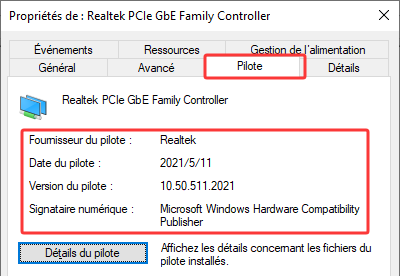
Si le pilote est ancien, si Windows signale une erreur ou si votre carte réseau n'apparaît pas, il est recommandé de le mettre à jour ou de le réinstaller.
NOTE
Pour les cartes Wi-Fi, la commande
netsh wlan show drivers permet également d'afficher rapidement le modèle et la version du pilote.
Comment installer ou mettre à jour un pilote de carte réseau ?
Plusieurs solutions permettent d'installer ou de mettre à jour un pilote de carte réseau sous Windows 10 et Windows 11. Commencez par les méthodes les plus simples avant de passer aux manipulations plus avancées.
Méthode 1 : Mettre à jour le pilote via le Gestionnaire de périphériques
Le Gestionnaire de périphériques est l'outil intégré de Windows permettant de rechercher automatiquement un driver de carte réseau compatible.
-
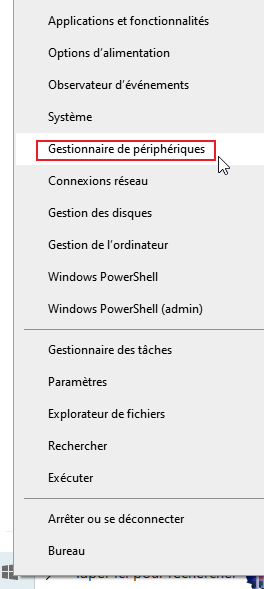
Faites un clic droit sur le menu Démarrer et ouvrez le Gestionnaire de périphériques.
-
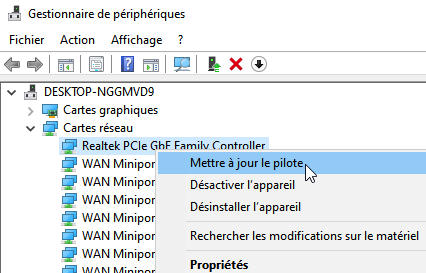
Développez la catégorie Cartes réseau, faites un clic droit sur votre adaptateur Wi-Fi ou Ethernet puis sélectionnez Mettre à jour le pilote.
-
Choisissez ensuite Rechercher automatiquement les pilotes.
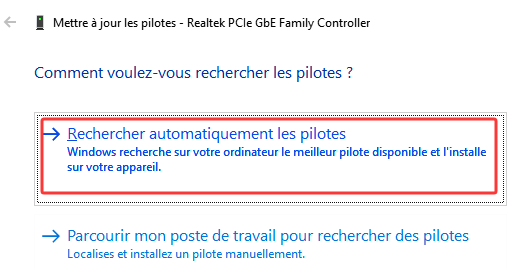
Si une version plus récente est disponible, Windows l'installe automatiquement.
Cette méthode est idéale pour résoudre rapidement les problèmes courants liés au pilote de carte réseau sans télécharger de logiciel supplémentaire.
Limite : Windows ne propose pas toujours la dernière version publiée par le fabricant. Si aucune mise à jour n'est trouvée alors que le problème persiste, passez à la méthode suivante.
Méthode 2 : Installer un pilote via Windows Update
Windows Update peut également télécharger des pilotes de carte réseau distribués par Microsoft et les fabricants.
Ouvrez Paramètres → Windows Update.
Cliquez sur Rechercher des mises à jour.
Si des Mises à jour facultatives sont proposées, ouvrez cette section.
Sélectionnez le pilote Wi-Fi ou le pilote Ethernet disponible.
Cliquez sur Télécharger et installer, puis redémarrez votre ordinateur.
Sous Windows 11, les pilotes facultatifs sont accessibles via Windows Update > Options avancées > Mises à jour facultatives.
À savoir : Windows Update fournit généralement des pilotes stables, mais pas forcément les versions les plus récentes proposées par Intel, Realtek, Broadcom ou Qualcomm.
Méthode 3 : Mettre à jour automatiquement un pilote de carte réseau avec Driver Booster
Si Windows ne trouve aucun pilote ou si vous ne connaissez pas le modèle exact de votre carte réseau, un outil spécialisé peut considérablement simplifier l'opération.
Driver Booster d'IObit analyse automatiquement votre ordinateur afin d'identifier les pilotes de carte réseau manquants, obsolètes ou incompatibles. Il télécharge ensuite la version recommandée correspondant à votre configuration Windows, sans que vous ayez à rechercher manuellement le fabricant ou le modèle de votre adaptateur.
L'utilisation est très simple :
-
Téléchargez et installez Driver Booster depuis le site officiel d'IObit.

-
Cliquez sur Analyser pour rechercher les pilotes obsolètes.
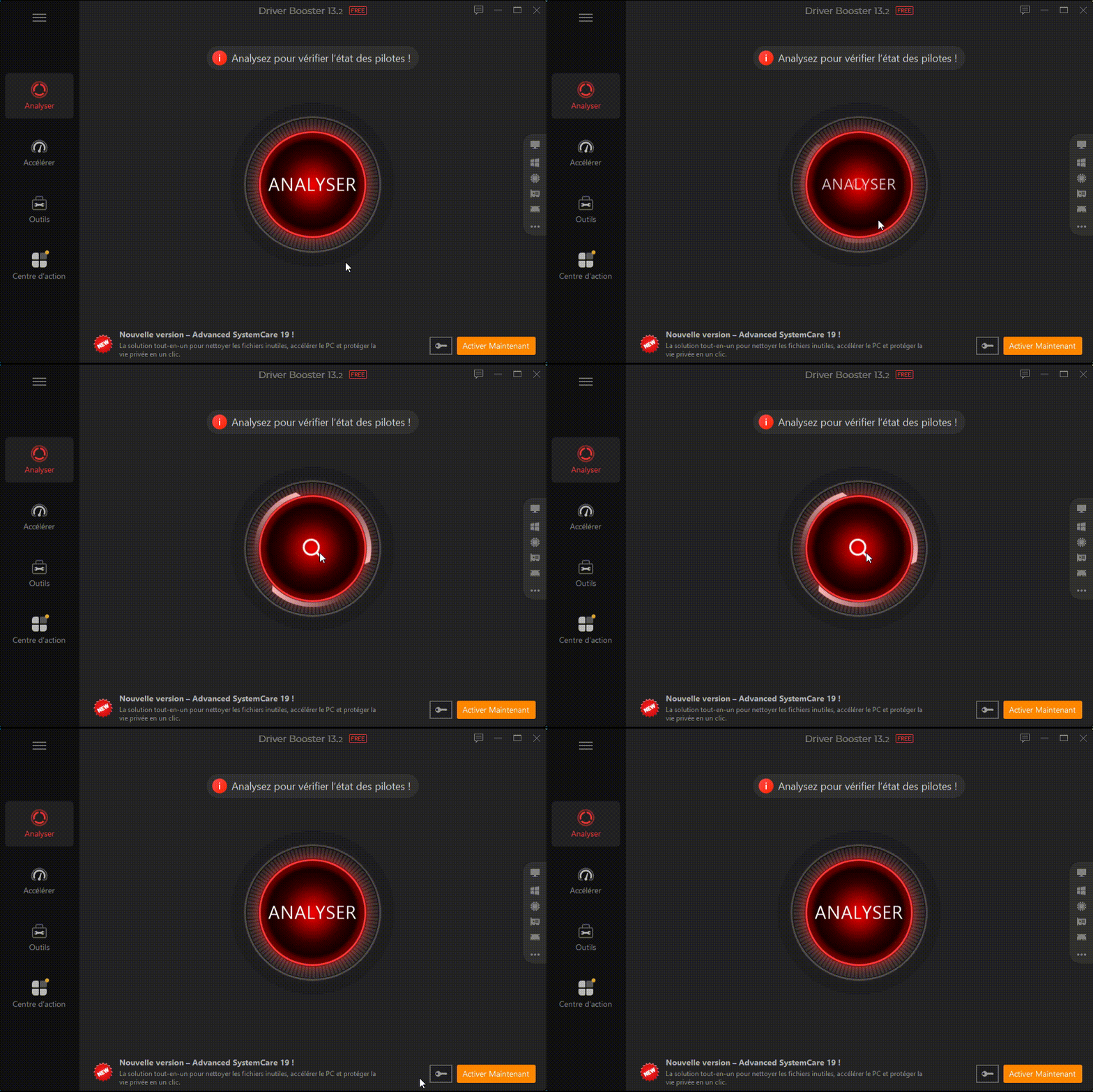
Identifier le pilote de carte réseau, le pilote Wi-Fi ou le pilote Ethernet dans les résultats et cliquer sur Mettre à Jour Maintenant.
Redémarrez votre ordinateur si cela est demandé.
Par rapport aux outils intégrés de Windows, Driver Booster présente plusieurs avantages :
Détection automatique des pilotes de carte réseau obsolètes, absents ou endommagés.
Téléchargement de pilotes compatibles provenant des fabricants officiels.
Mise à jour en un clic, sans rechercher manuellement le modèle de la carte réseau.
Sauvegarde automatique des pilotes avant chaque mise à jour afin de pouvoir revenir en arrière en cas de problème.
Possibilité de mettre également à jour les pilotes graphiques, audio, Bluetooth, USB et chipset lors d'une seule analyse.
Méthode 4 : Télécharger un pilote de carte réseau depuis le site du fabricant
Si Windows ne trouve aucun pilote ou installe uniquement une version générique, vous pouvez télécharger le pilote de carte réseau directement depuis le site officiel du fabricant.
Cette méthode est particulièrement utile lorsque vous recherchez un pilote de carte Wi-Fi ou un pilote Ethernet spécifique à votre ordinateur.
-
Téléchargez le pilote depuis le site du fabricant de votre carte mère ou de votre ordinateur. Décompressez le fichier si nécessaire.
Le site du constructeur du PC (HP, Dell, Lenovo, ASUS…)
Le site du fabricant de la carte mère
Le site du fabricant de la puce réseau (Intel, Realtek, Qualcomm…)
Dans le Gestionnaire de périphériques, faites un clic droit sur la carte réseau → Mettre à jour le pilote.
-
Sélectionnez Parcourir mon poste de travail pour rechercher des pilotes.
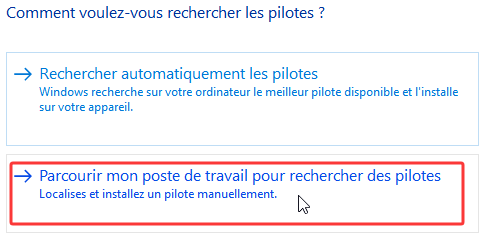
Parcourez jusqu'au dossier contenant les pilotes téléchargés.
Cliquez sur Suivant pour installer.
Méthode 5 : Réinstaller le pilote de carte réseau
Si votre connexion Wi-Fi ou Ethernet ne fonctionne toujours pas après une mise à jour, le pilote est peut-être endommagé. Une réinstallation complète permet souvent de résoudre ce type de problème.
-
Dans le Gestionnaire de périphériques, faites un clic droit sur la carte et sélectionnez Désinstaller l'appareil.
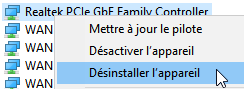
Cochez la case pour supprimer également le logiciel du pilote si elle est proposée, puis redémarrez. Windows réinstalle automatiquement le pilote au démarrage suivant.
Cette méthode est recommandée lorsque la carte réseau disparaît du Gestionnaire de périphériques, affiche un point d'exclamation jaune ou cesse de fonctionner après une corruption du pilote.
Méthode 6 : Restaurer une version précédente du pilote
Si les problèmes sont apparus juste après une mise à jour, il est souvent plus efficace de revenir à la version précédente du driver de carte réseau.
Dans le Gestionnaire de périphériques, faites un clic droit sur la carte réseau et ouvrez ses Propriétés.
-
Allez dans l'onglet Pilote et cliquez sur Restaurer le pilote.
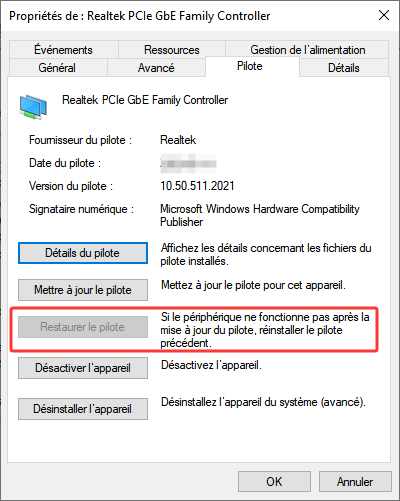
Indiquez une raison, confirmez, et redémarrez si Windows le demande.
Comparatif méthodes de mise à jour
| Méthode |
Avantages |
Inconvénients |
| Manuel |
Gratuit |
Long |
| Windows Update |
Facile |
Pas toujours à jour |
| Logiciel auto |
Rapide |
Installer un outil |
À lire aussi : Comment mettre les pilotes à jour gratuitement
Conclusion
Un pilote de carte réseau à jour est indispensable pour profiter d'une connexion Wi-Fi ou Ethernet stable sous Windows 10 et Windows 11. Qu'il s'agisse d'un pilote de carte Wi-Fi, d'un pilote Ethernet ou d'un pilote de carte réseau, une mise à jour permet souvent de corriger les déconnexions, les lenteurs et les erreurs de détection du matériel.
Commencez par les solutions intégrées à Windows, comme le Gestionnaire de périphériques ou Windows Update. Si elles ne suffisent pas, vous pouvez télécharger le pilote depuis le site officiel du fabricant ou utiliser un outil comme Driver Booster pour identifier et installer automatiquement la version adaptée à votre ordinateur.
En maintenant régulièrement vos pilotes à jour, vous améliorez non seulement la stabilité de votre connexion Internet, mais aussi la compatibilité et les performances globales de votre PC.
À lire aussi : Comment résoudre la croix rouge sur la connexion réseau
Auteur

Estelle Durand
Estelle Durand est une éditrice tech expérimentée, spécialisée dans les contenus liés à l’informatique et aux usages numériques. Elle élabore des articles et guides structurés, alliant précision technique et clarté rédactionnelle. Son approche vise à rendre accessibles des sujets complexes, tout en maintenant un haut niveau d’exigence éditoriale.