Pilote USB Windows 11/10 : télécharger et mettre à jour
Comment télécharger, installer ou mettre à jour un pilote USB sous Windows 11/10 ? Découvrez les méthodes via Windows Update, le fabricant ou Driver Booster.
par Estelle Durand | Mise à jour 29.09.2026 | par Estelle Durand
Une clé USB non reconnue, une souris qui se déconnecte ou un disque externe qui ne répond plus peut être lié à un pilote USB défectueux ou incompatible. Sous Windows 10 et Windows 11, la plupart des pilotes USB sont installés automatiquement. En cas de problème, vous pouvez mettre à jour un pilote USB, le télécharger depuis le fabricant ou le réinstaller.
Ce guide explique ce qu’est un pilote USB, comment identifier rapidement un dysfonctionnement et surtout comment mettre à jour un pilote USB sous Windows 10 et Windows 11 de manière fiable, sans risque pour le système. Grâce à des étapes claires et accessibles, il permet de résoudre la majorité des problèmes USB et de retrouver des périphériques pleinement fonctionnels, sans frustration.
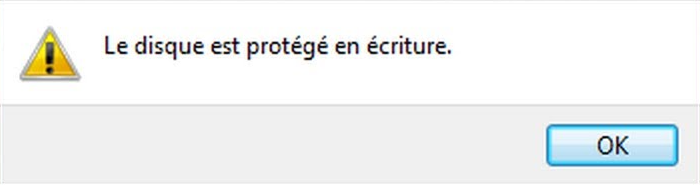
À lire aussi : Clé USB protégée en écriture - causes, solutions et prévention
Qu'est-ce qu'un pilote USB et faut-il le télécharger ?
Un pilote pour USB permet à Windows de communiquer avec un périphérique connecté en USB, comme une souris, un clavier, une imprimante, une clé USB ou un disque dur externe.
Dans de nombreux cas, vous n'avez cependant aucun pilote USB à télécharger manuellement. Windows 10 et Windows 11 intègrent déjà des pilotes pour de nombreuses classes de périphériques USB et peuvent récupérer automatiquement les pilotes appropriés via Windows Update.
Un téléchargement manuel devient surtout utile lorsque le fabricant fournit un pilote spécifique, lorsque Windows ne trouve pas le pilote adapté ou lorsqu'un périphérique ne fonctionne plus correctement après son installation.
Comment vérifier si le problème vient du pilote USB ?
Avant de télécharger ou de mettre à jour un pilote USB Windows 11 ou Windows 10, vérifiez d'abord si Windows signale réellement un problème avec le périphérique.
Faites un clic droit sur Démarrer, puis ouvrez Gestionnaire de périphériques.
Développez Contrôleurs de bus USB ou la catégorie correspondant au périphérique concerné.
Recherchez un périphérique accompagné d'un triangle jaune ou identifié comme périphérique inconnu.
Faites un clic droit dessus, sélectionnez Propriétés, puis consultez État du périphérique dans l'onglet Général.
Notez le code d'erreur éventuel avant de modifier ou de réinstaller le pilote.
Un triangle jaune indique que Windows a détecté un problème avec le périphérique, mais il ne signifie pas nécessairement que le pilote USB est l'unique responsable.
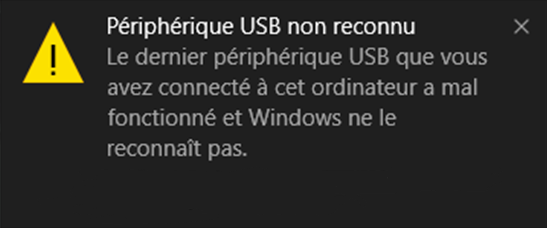
Si aucun problème de pilote n'est signalé, testez également un autre port USB, un autre câble ou le périphérique sur un autre ordinateur. Si Windows ne détecte toujours pas le matériel, consultez notre guide consacré aux solutions pour un périphérique USB non reconnu.
Comment mettre à jour un pilote USB sous Windows 10 et Windows 11 ?
Pour mettre à jour un pilote USB, Windows propose plusieurs solutions. Commencez de préférence par les outils intégrés au système avant de télécharger manuellement un pilote.
Méthode 1 : mettre à jour le pilote USB avec le Gestionnaire de périphériques
Le Gestionnaire de périphériques permet de rechercher un pilote pour un périphérique USB précis. La procédure est pratiquement identique sous Windows 11 et Windows 10.
-
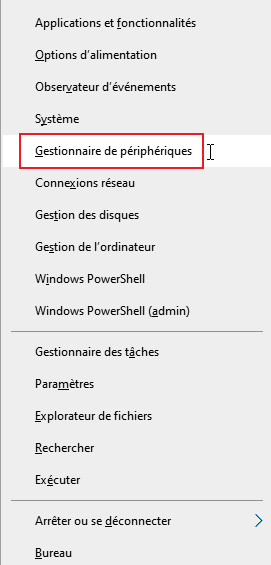
Faites un clic droit sur Démarrer, puis sélectionnez Gestionnaire de périphériques.
-
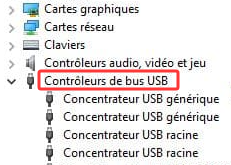
Développez Contrôleurs de bus USB ou recherchez directement le périphérique concerné dans sa catégorie.
-
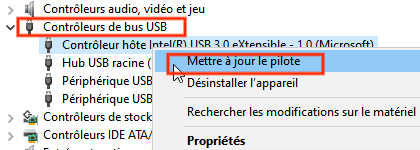
Faites un clic droit sur le périphérique, puis sélectionnez Mettre à jour le pilote.
-
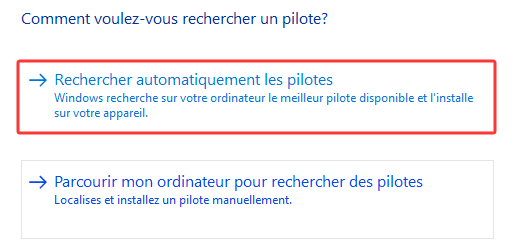
Cliquez sur Rechercher automatiquement les pilotes pour laisser Windows rechercher un pilote compatible.
Si un nouveau pilote est installé, redémarrez le PC si Windows vous le demande.
Si Windows indique que le meilleur pilote est déjà installé, cela ne signifie pas nécessairement qu'aucune autre version n'existe. Vous pouvez poursuivre avec Windows Update ou consulter le site du fabricant.
Méthode 2 : rechercher un pilote USB avec Windows Update
Windows Update est la méthode recommandée par Microsoft pour obtenir automatiquement de nombreux pilotes matériels. Certaines mises à jour de pilotes peuvent toutefois apparaître parmi les mises à jour facultatives.
Sous Windows 11 :
-
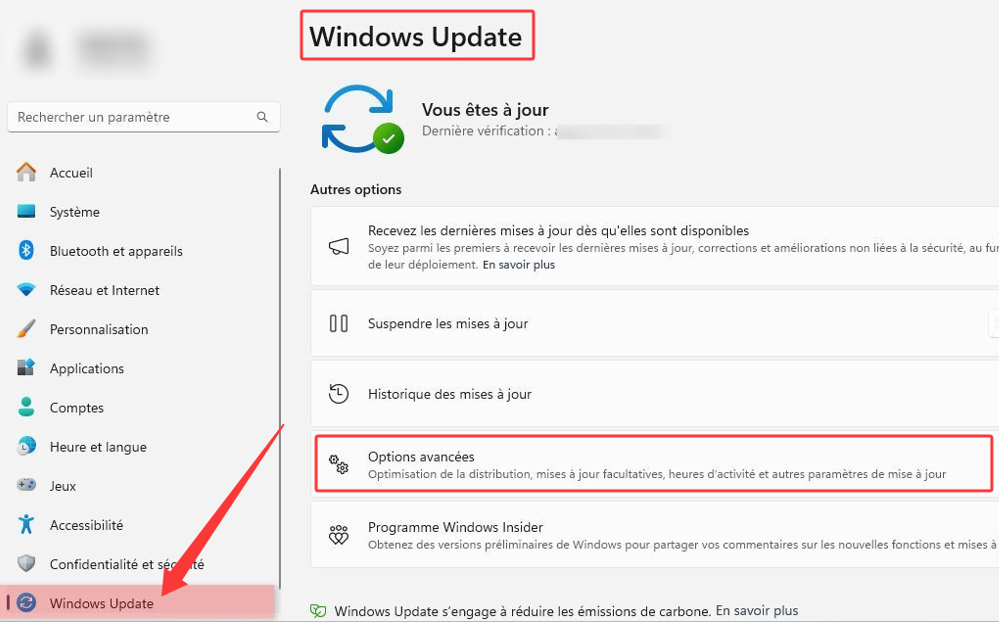
Appuyez sur Windows + I pour ouvrir Paramètres. Accédez à Windows Update, puis ouvrez Options avancées.
-
Sous Options supplémentaires, sélectionnez Mises à jour facultatives.

Vérifiez si une mise à jour de pilote correspondant à votre matériel est proposée. Sélectionnez-la, puis cliquez sur Télécharger et installer.
Redémarrez Windows après l'installation si nécessaire.
Sous Windows 10, ouvrez Paramètres > Mise à jour et sécurité > Windows Update, recherchez les mises à jour disponibles, puis consultez Afficher les mises à jour facultatives lorsqu'une mise à jour de pilote est proposée.
NOTE
Toutes les mises à jour facultatives ne doivent pas être installées systématiquement. Privilégiez le pilote correspondant au périphérique qui rencontre réellement un problème.
Méthode 3 : Télécharger le pilote USB depuis le site du fabricant
Si Windows ne trouve pas le pilote approprié, vous pouvez télécharger un pilote USB directement depuis le site officiel du fabricant. Cette solution est particulièrement utile pour certains périphériques spécialisés, chipsets, stations d'accueil ou matériels nécessitant leur propre pilote.
Identifiez le modèle exact du périphérique, du PC ou de la carte mère.
Rendez-vous sur le site officiel du fabricant, par exemple Intel, AMD, ASUS, MSI, Dell, HP, Lenovo ou Logitech.
Recherchez le modèle dans la rubrique Support, Pilotes ou Téléchargements.
Sélectionnez le pilote compatible avec votre version et l'architecture de Windows.
Téléchargez et installez le fichier, puis redémarrez le PC si nécessaire.
NOTE
Télécharger un pilote depuis le site du fabricant reste une méthode fiable, mais elle nécessite de sélectionner le bon modèle de périphérique et la version exacte de Windows. Une erreur peut entraîner l'installation d'un pilote incompatible. Pour gagner du temps et éviter ces risques, vous pouvez également mettre à jour automatiquement vos pilotes USB à l'aide d'un outil gratuit comme Driver Booster.
Méthode 4 : Mettre à jour les pilotes USB automatiquement avec un outil gratuit
Lorsque vous ne savez pas quel périphérique ou contrôleur doit être mis à jour, Driver Booster peut analyser les pilotes installés et identifier ceux qui sont obsolètes, manquants ou défectueux.
Son utilisation évite de rechercher manuellement le modèle du matériel et la version correspondante du pilote.
-
Téléchargez et installez Driver Booster.

-
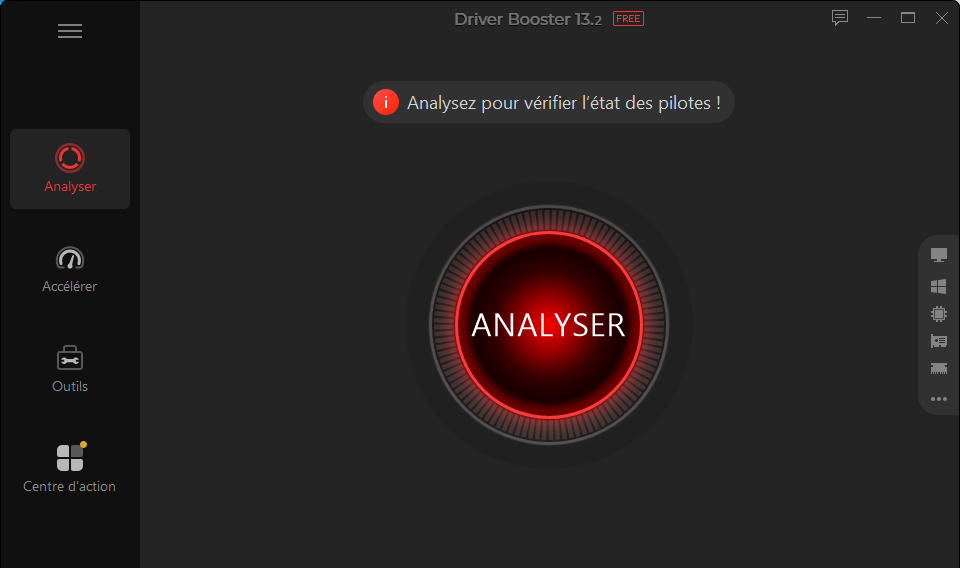
Lancez le logiciel, puis cliquez sur ANALYSER pour détecter les pilotes nécessitant une mise à jour.
-
Vérifiez les pilotes proposés et mettez à jour le pilote USB concerné.

Grâce à cette méthode, vous pouvez mettre à jour vos pilotes USB sous Windows 10/11 rapidement et en toute sécurité, sans avoir à rechercher chaque pilote manuellement.
NOTE
Avant une mise à jour importante, vous pouvez utiliser la fonction Sauvegarde du pilote de Driver Booster afin de conserver une copie du pilote actuel. En cas d'incompatibilité avec la nouvelle version, cette sauvegarde facilite le retour au pilote précédent.
Conseils pratiques pour maintenir les pilotes USB à jour
En complément de la mise à jour manuelle et de l’utilisation d’outils spécialisés comme Driver Booster, certaines bonnes pratiques permettent de garder les pilotes USB sous Windows 10/11 stables, performants et à jour sur le long terme.
Vérifier régulièrement l’état des pilotes : Contrôler périodiquement la disponibilité de nouvelles versions de pilotes USB permet d’anticiper les dysfonctionnements. Cette vigilance réduit les risques de périphériques USB non reconnus ou instables.
Créer une sauvegarde des pilotes USB : Avant toute mise à jour, il est recommandé de sauvegarder la version actuelle du pilote. En cas de problème après l’installation, le retour à une version fonctionnelle est ainsi rapide et sans risque.
Activer les mises à jour automatiques : Windows et certains logiciels de gestion de pilotes proposent des mises à jour automatiques. Cette option garantit que les pilotes USB Windows 10/11 restent constamment à jour, sans intervention manuelle.
Vérifier la compatibilité : Assurez-vous que chaque pilote USB est compatible avec la version exacte de Windows utilisée. Cette vérification est particulièrement importante pour les périphériques anciens ou les contrôleurs USB spécifiques.
Appliquer ces recommandations permet de prévenir les pannes USB, d’améliorer la stabilité des connexions et de prolonger la durée de vie du matériel. La mise à jour des pilotes USB sous Windows 10/11 devient ainsi plus fiable et durable.
À lire aussi : Guide complet pour mettre à jour les pilotes gratuitement
À retenir sur les pilotes USB
Windows 10 et Windows 11 installent déjà automatiquement de nombreux pilotes USB ; une intervention manuelle est surtout utile lorsqu'un périphérique ne fonctionne plus correctement ou nécessite un pilote spécifique.
Pour mettre à jour un pilote USB, commencez par Windows Update ou le Gestionnaire de périphériques. Si Windows ne trouve rien, recherchez le pilote sur le site officiel du fabricant. En cas de pilote corrompu, une réinstallation peut également rétablir le fonctionnement du périphérique.
Si vous préférez éviter les recherches manuelles ou devez vérifier plusieurs pilotes à la fois, Driver Booster permet d'analyser le système et de mettre à jour les pilotes détectés depuis une seule interface.
Driver Booster
Résolvez tous vos problèmes de pilote
Plus de 18 000 000 de pilotes
Mise à jour intelligente
Correction des problèmes en 1 clic
Des jeux plus fluides
Auteur

Estelle Durand
Estelle Durand est une éditrice tech expérimentée, spécialisée dans les contenus liés à l’informatique et aux usages numériques. Elle élabore des articles et guides structurés, alliant précision technique et clarté rédactionnelle. Son approche vise à rendre accessibles des sujets complexes, tout en maintenant un haut niveau d’exigence éditoriale.