Comment ouvrir le gestionnaire des tâches sous Windows 10 et 11 : guide complet
Comment ouvrir le gestionnaire des tâches sous Windows 10 et 11 ? Découvrez 7 méthodes simples, le raccourci clavier et comment gérer les processus.
par Estelle Durand | Mise à jour 23.07.2026 | par Estelle Durand
Un programme ne répond plus, votre PC devient lent ou vous souhaitez vérifier quels processus consomment le plus de ressources ? Le Gestionnaire des tâches est l'outil intégré à Windows qui permet de diagnostiquer rapidement ces problèmes et de reprendre le contrôle de votre ordinateur.
Que vous cherchiez comment ouvrir le Gestionnaire des tâches sous Windows 10 ou Windows 11, fermer une application bloquée, surveiller l'utilisation du processeur (CPU), de la mémoire (RAM) ou identifier un processus anormal, cet utilitaire offre toutes les informations essentielles en quelques clics.
Dans ce guide, vous découvrirez les méthodes les plus rapides pour ouvrir le Gestionnaire des tâches, ainsi que ses principales fonctionnalités pour gérer les processus, analyser les performances de votre PC et résoudre les problèmes les plus courants.
Qu’est-ce que le gestionnaire des tâches de Windows
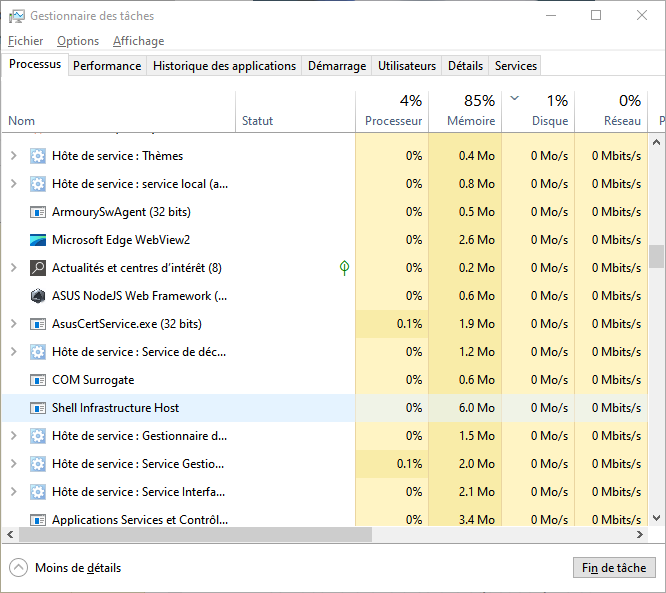
Le gestionnaire des tâches est un utilitaire système intégré à Windows qui permet d’observer et de contrôler les processus actifs sur l’ordinateur. Il constitue un outil essentiel pour diagnostiquer les ralentissements et gérer les applications en cours d’exécution.
Quand en avez-vous besoin ?
Un programme qui se bloque ? Un PC qui ralentit sans raison ? Un processus qui utilise 90% du processeur ?
Dans ces situations, le gestionnaire des tâches devient indispensable. Savoir comment ouvrir le gestionnaire des tâches rapidement permet de gagner du temps et d’éviter un redémarrage forcé.
Ce que permet le gestionnaire des tâches
voir quels programmes consomment le processeur (CPU), la mémoire (RAM), le disque ou le réseau
analyser les performances globales du système en temps réel
fermer une application bloquée ou qui ne répond plus
gérer les programmes qui se lancent au démarrage de Windows
Comment ouvrir le gestionnaire des tâches (Windows 10 et 11)
Voici les méthodes les plus fiables et les plus rapides pour ouvrir le gestionnaire des tâches. Choisissez celle qui vous convient le mieux et utilisez-la régulièrement pour la mémoriser.
Méthode 1 : raccourci direct — Ctrl + Shift + Esc
C’est la méthode la plus rapide : appuyez sur Ctrl + Shift + Esc et le gestionnaire des tâches s’ouvre instantanément.
Simple et efficace. C’est un peu comme ouvrir directement le capot lorsqu’un bruit suspect apparaît.
Méthode 2 : Ctrl + Alt + Suppr
Appuyez sur Ctrl + Alt + Suppr
-
Sur l’écran qui s’affiche, cliquez sur Gestionnaire des tâches
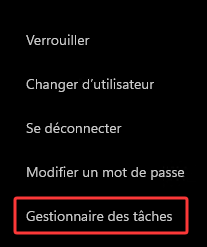
Cette méthode fonctionne même lorsque l’interface Windows est partiellement bloquée.
À lire aussi : [9 Solutions] Ctrl+Alt+Suppr ne fonctionne pas
Méthode 3 : clic droit sur la barre des tâches
Faites un clic droit sur la barre des tâches
Sélectionnez Gestionnaire des tâches
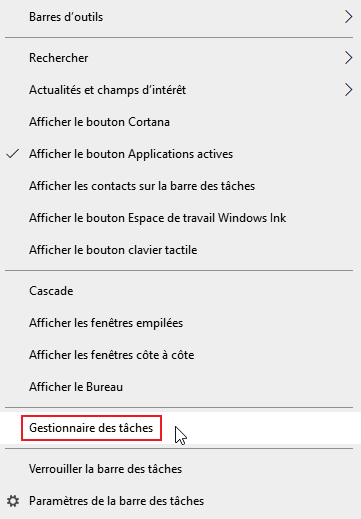
Sous Windows 11, cette option peut aussi apparaître via le menu Win + X ou le menu contextuel du bouton Démarrer.
À lire aussi : Restaurer la Barre des Tâches Disparue sur Windows
Méthode 4 : utiliser la commande (taskmgr)
Si vous préférez utiliser une commande, taskmgr est la référence pour ouvrir le gestionnaire des tâches.
Via Exécuter :
Appuyez sur Windows + R
Tapez taskmgr
Appuyez sur Entrée
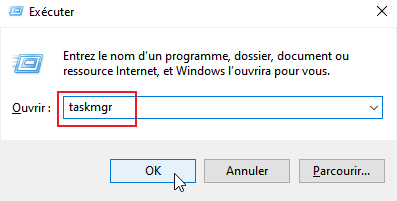
Via l’invite de commandes ou PowerShell :
Ouvrez CMD ou PowerShell
Tapez taskmgr puis validez
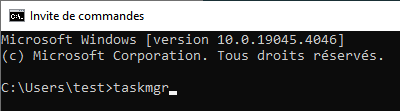
Le gestionnaire des tâches s’ouvre immédiatement dans les deux cas.
À lire aussi : Commande CMD pour nettoyer son pc
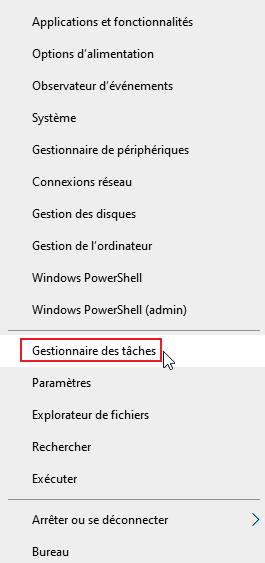
Méthode 5 : menu Win + X (menu Démarrer avancé)
Appuyez sur Windows + X ou faites un clic droit sur le bouton Démarrer
Puis sélectionnez Gestionnaire des tâches
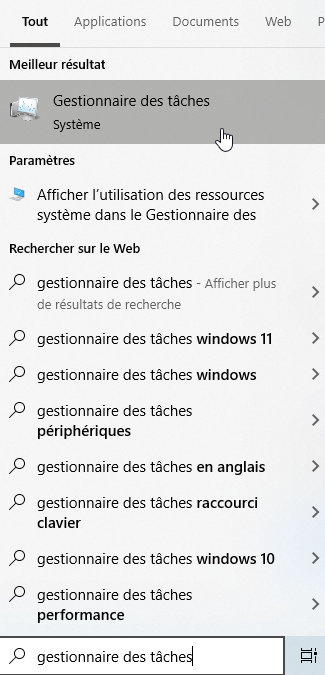
Méthode 6 : recherche du menu Démarrer
Tapez gestionnaire des tâches dans la recherche du menu Démarrer et ouvrez-le directement.
Méthode 7 : créer un raccourci personnalisé
Pour un accès encore plus rapide :
-
Clic droit sur le Bureau → Nouveau → Raccourci

-
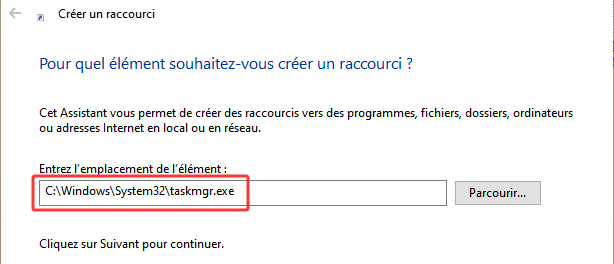
Saisissez :
C:\Windows\System32\taskmgr.exe
-
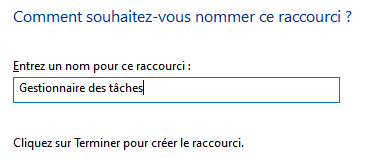
Donnez un nom au raccourci (ex. : Gestionnaire des tâches)
Clic droit → Propriétés → définir unetouche de raccourci (ex. : Ctrl + Alt + T)
Vous pouvez ainsi créer votre propre combinaison, comme un véritable bouton d’urgence en cas de problème.
À lire aussi : Créer un raccourci sur bureau pour application/page Web/dossier
Que peut-on faire avec le Gestionnaire des tâches ?
Identifier une application qui ne répond plus
Dans l’onglet Processus, une application bloquée apparaît généralement avec l’état « Ne répond pas ».
Cela permet d’identifier rapidement le programme à l’origine d’un ralentissement ou d’un blocage.
Forcer la fermeture d'un programme bloqué
Sélectionnez le programme concerné
Cliquez sur Fin de tâche
Windows arrête immédiatement le processus sélectionné.
Surveiller les performances du PC en temps réel
L’onglet Performance affiche en temps réel :
Ces indicateurs permettent de repérer rapidement un processus qui consomme trop de ressources et ralentit le système.
À lire aussi : Utiliser le Gestionnaire des tâches pour tester les performances du PC
Pourquoi le gestionnaire des tâches ne fonctionne pas ? (solutions)
Lorsque le gestionnaire des tâches ne s’ouvre pas, se ferme immédiatement ou affiche un message d’erreur, cela indique généralement un problème système, une restriction ou un logiciel malveillant. Voici les causes les plus fréquentes et les solutions associées.
Restrictions via stratégie de groupe ou registre
Dans certains cas, le gestionnaire des tâches est désactivé par une stratégie système (en entreprise) ou une modification du registre.
Chemin courant dans le registre : HKEY_CURRENT_USER\Software\Microsoft\Windows\CurrentVersion\Policies\System
Recherchez la clé DisableTaskMgr
Si elle existe et que sa valeur est 1, modifiez-la en 0 ou supprimez-la
Attention
Modifier le registre peut affecter le système. Il est recommandé de créer un point de restauration avant toute modification.
Si l’ordinateur appartient à une organisation, il est possible que cette restriction soit volontaire. Dans ce cas, contactez le service informatique.
Présence de malware ou logiciel malveillant
Certains logiciels malveillants désactivent le gestionnaire des tâches pour éviter d’être détectés.
Actions recommandées :
effectuer une analyse complète avec un antivirus
utiliser un outil de détection complémentaire (scanner à la demande)
redémarrer l’ordinateur en mode sans échec, puis relancer la commande taskmgr
Compte utilisateur corrompu
Dans certains cas, le problème est lié au profil utilisateur Windows.
Test rapide :
Créez un nouveau compte utilisateur
Connectez-vous avec ce compte
Essayez d’ouvrir le gestionnaire des tâches
Si cela fonctionne, le problème vient du profil initial.
Conclusion
Ouvrir le gestionnaire des tâches sous Windows 10 et 11 est une opération simple, mais essentielle pour garder le contrôle sur les performances du PC. Grâce aux différentes méthodes présentées, du raccourci clavier aux commandes, il est possible d’y accéder rapidement dans toutes les situations. En l’utilisant régulièrement, il devient un outil clé pour identifier les problèmes, optimiser le système et éviter les blocages.
Auteur

Estelle Durand
Estelle Durand est une éditrice tech expérimentée, spécialisée dans les contenus liés à l’informatique et aux usages numériques. Elle élabore des articles et guides structurés, alliant précision technique et clarté rédactionnelle. Son approche vise à rendre accessibles des sujets complexes, tout en maintenant un haut niveau d’exigence éditoriale.