Pilote clavier Windows 11/10 : 4 méthodes pour le mettre à jour
Comment mettre à jour un pilote clavier sous Windows 11/10 ? Découvrez 4 méthodes pour mettre à jour, installer ou réinstaller le bon pilote.
par Estelle Durand | Mise à jour 29.09.2026 | par Estelle Durand
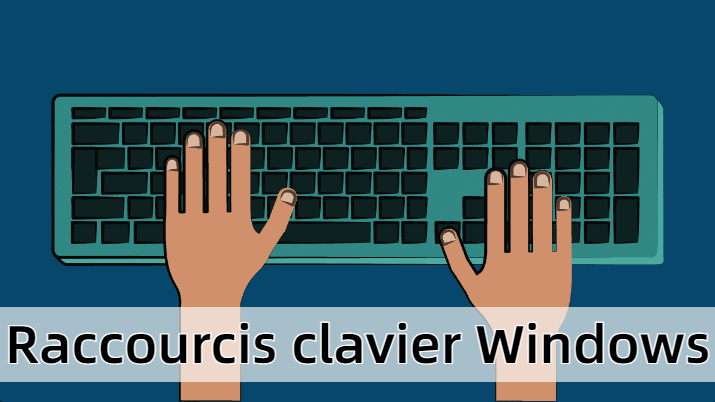
Votre clavier répond mal, certaines touches ne fonctionnent plus ou Windows ne reconnaît plus correctement le périphérique ? Mettre à jour le pilote clavier Windows 11 peut résoudre un problème lié à un pilote clavier obsolète ou endommagé. Vous pouvez actualiser le pilote du clavier automatiquement ou utiliser le Gestionnaire de périphériques, Windows Update et le site du fabricant.
Pourquoi mettre à jour le pilote clavier sous Windows 11 ?
Le pilote clavier Windows 11 permet au système d’exploitation de communiquer correctement avec le périphérique. Microsoft définit plus généralement un pilote comme le logiciel permettant à Windows de communiquer avec un matériel tel qu’un clavier, une souris ou une imprimante.
Une mise à jour peut notamment être utile lorsque :
le clavier est mal reconnu après une mise à jour de Windows ;
certaines fonctions ne répondent plus correctement ;
le pilote est manquant, obsolète ou endommagé ;
le fabricant propose un pilote plus récent pour améliorer la compatibilité ou certaines fonctions spécifiques.
Toutefois, un clavier qui ne fonctionne plus n’indique pas nécessairement un problème de pilote. Une mauvaise connexion USB, un problème Bluetooth, un réglage Windows ou une panne matérielle peuvent produire des symptômes similaires.
Pour mettre à jour le pilote du clavier, quatre méthodes principales sont disponibles : un outil de mise à jour automatique comme Driver Booster, le Gestionnaire de périphériques, Windows Update ou le téléchargement depuis le fabricant.
Méthode 1 : mettre à jour le pilote clavier avec Driver Booster
Si vous ne souhaitez pas rechercher manuellement chaque pilote clavier, Driver Booster permet d’analyser les pilotes installés et d’identifier ceux pour lesquels une mise à jour est proposée. Cette solution est surtout pratique lorsque plusieurs périphériques doivent être vérifiés en même temps.
Driver Booster permet également de programmer des analyses quotidiennes, hebdomadaires ou mensuelles et de mettre à jour automatiquement les catégories de pilotes sélectionnées lorsque le système est inactif.
Pour programmer la mise à jour automatique selon le fonctionnement présenté dans Driver Booster :
-
Téléchargez et installez Driver Booster, puis lancez le logiciel.

-
Ouvrez Paramètres dans la partie supérieure gauche de l’interface. Faites défiler les paramètres jusqu’à la section consacrée à la planification des mises à jour. Activez l’option permettant de Mettre à jour automatiquement les pilotes lorsque le système est inactif, puis choisissez les types de pilotes concernés.
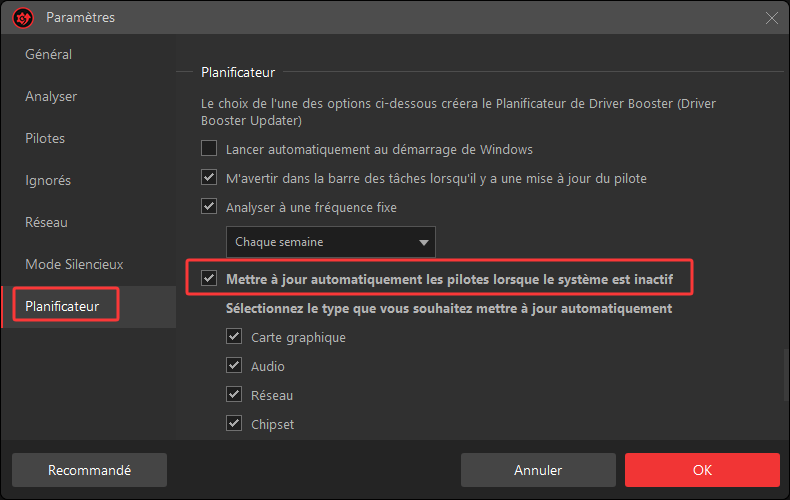
Driver Booster pourra alors télécharger et installer les mises à jour sélectionnées lorsque l’ordinateur n’est pas fortement sollicité.
Vous pouvez également lancer une analyse manuelle :
-
Ouvrez Driver Booster et cliquez sur Analyser pour rechercher les pilotes obsolètes.
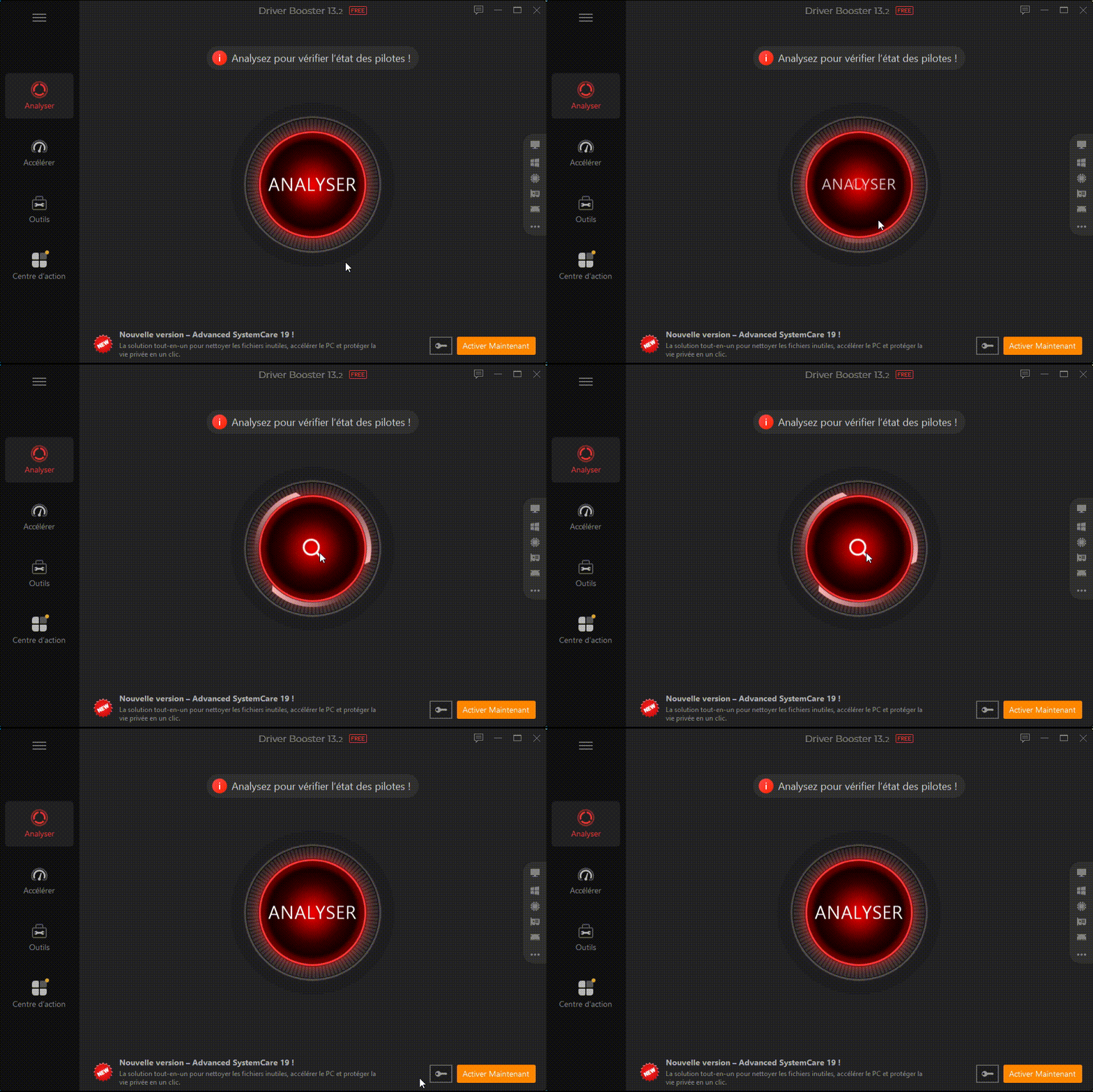
Consultez les pilotes détectés une fois l’analyse terminée.
Sélectionnez le pilote que vous souhaitez actualiser, puis lancez sa mise à jour.
Cette deuxième approche est préférable si vous souhaitez contrôler les pilotes avant leur installation plutôt que d’automatiser entièrement le processus.
NOTE
avant de mettre à jour un pilote, pensez à sauvegarder sa version actuelle afin de pouvoir la restaurer en cas de problème. Driver Booster intègre une fonction
Sauvegarde du pilote pour conserver les pilotes existants. Pour plus de sécurité, vous pouvez également
créer un point de restauration système avant la mise à jour.
Méthode 2 : mettre à jour le pilote clavier avec le Gestionnaire de périphériques
Le Gestionnaire de périphériques permet de mettre à jour un pilote clavier Windows 11 sans installer de logiciel supplémentaire. Microsoft indique que l’outil peut rechercher automatiquement un pilote ou installer manuellement un pilote déjà téléchargé.
Pour rechercher automatiquement une mise à jour :
Cliquez avec le bouton droit sur Démarrer, puis sélectionnez Gestionnaire de périphériques.
-
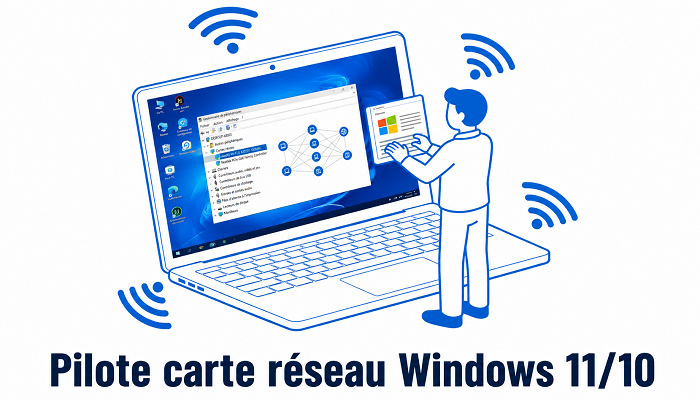
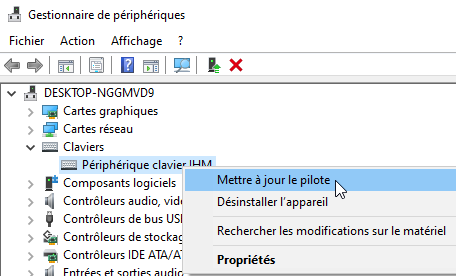
Développez la catégorie Claviers pour afficher les périphériques détectés. Cliquez avec le bouton droit sur le clavier concerné, puis sélectionnez Mettre à jour le pilote.
-
Cliquez sur Rechercher automatiquement les pilotes pour laisser Windows rechercher un pilote compatible.
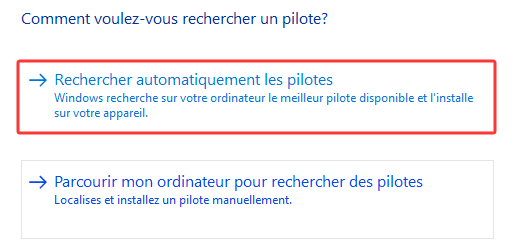
Installez la mise à jour proposée, puis redémarrez l’ordinateur si Windows vous le demande.
Si Windows ne trouve aucune version plus récente, le Gestionnaire de périphériques peut vous orienter vers Windows Update. Microsoft recommande d’ailleurs Windows Update comme méthode principale pour obtenir automatiquement les mises à jour de pilotes disponibles.
Vous pouvez également installer un pilote déjà téléchargé. Dans ce cas, choisissez Rechercher les pilotes sur mon ordinateur, indiquez le dossier contenant les fichiers du pilote, puis poursuivez l’installation.
Méthode 3 : installer le pilote clavier via Windows Update
Windows 11 peut télécharger automatiquement des pilotes recommandés via Windows Update. Certaines mises à jour de pilotes restent toutefois facultatives et doivent être sélectionnées manuellement.
Pour vérifier si une mise à jour du pilote du clavier est disponible :
Appuyez sur Windows + I pour ouvrir Paramètres.
-
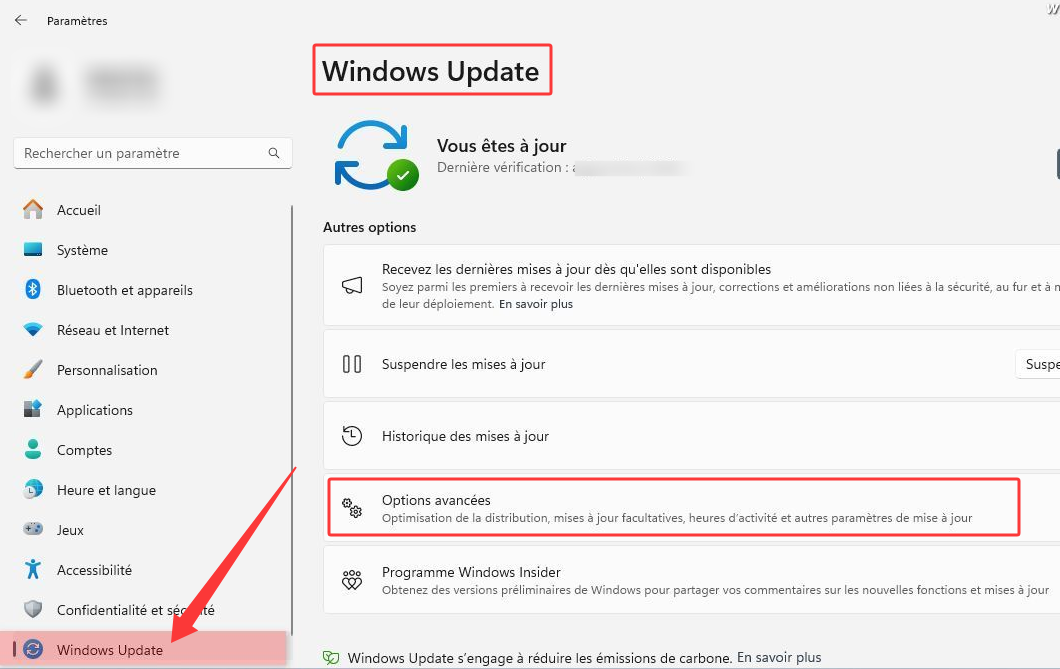
Accédez à Windows Update, puis ouvrez Options avancées.
-
Sous Options supplémentaires, sélectionnez Mises à jour facultatives.

Consultez les mises à jour de pilotes proposées et sélectionnez celle correspondant à votre périphérique, si elle est disponible.
Cliquez sur Télécharger et installer, puis redémarrez Windows une fois l’installation terminée.
Microsoft précise que les pilotes facultatifs ne sont pas installés automatiquement. L’absence de pilote clavier dans Mises à jour facultatives signifie donc simplement qu’aucune mise à jour correspondante n’y est actuellement proposée.
Et pour le pilote clavier sous Windows 10 ?
La logique reste similaire sous Windows 10. Ouvrez Paramètres > Mise à jour et sécurité > Windows Update, puis consultez les mises à jour facultatives disponibles.
Ainsi, si vous recherchez un pilote clavier Windows 10, Windows Update et le Gestionnaire de périphériques restent deux méthodes natives pertinentes.
Méthode 4 : télécharger le pilote clavier depuis le fabricant
Le site du fabricant est particulièrement utile lorsque Windows ne trouve pas le bon pilote clavier, ou lorsque le périphérique possède des fonctions spécifiques qui nécessitent le logiciel ou le pilote du constructeur.
Pour un clavier intégré à un ordinateur portable, commencez généralement par le site d’assistance du fabricant du PC. Pour un clavier externe, consultez plutôt le support de la marque du périphérique.
La procédure générale consiste à :
Identifiez précisément le modèle de l’ordinateur ou du clavier avant de télécharger un fichier.
Rendez-vous sur le site d’assistance officiel du fabricant.
Recherchez le modèle exact et sélectionnez Windows 11 ainsi que l’architecture appropriée lorsque ces options sont proposées.
Téléchargez le pilote ou le logiciel recommandé pour le périphérique.
Exécutez le programme d’installation ou installez manuellement le pilote selon les instructions du fabricant.
Microsoft recommande de télécharger les pilotes directement depuis le site officiel du fabricant et d’éviter les sites tiers proposant des fichiers de pilotes non officiels.
Vérifiez également l’architecture du système avant une installation manuelle. Elle est accessible sous Paramètres > Système > Informations système sur Windows 11. Les procédures d’installation peuvent varier selon le fabricant et le format du fichier téléchargé.
Que faire si le pilote clavier Windows 11 ne fonctionne toujours pas ?
Si la mise à jour du pilote clavier Windows 11 ne résout pas le problème, inutile d’enchaîner plusieurs mises à jour. Essayez plutôt de réinstaller ou restaurer le pilote, puis vérifiez si la panne vient réellement du clavier.
Réinstallez le pilote du clavier. Ouvrez Gestionnaire de périphériques > Claviers, faites un clic droit sur le périphérique et sélectionnez Désinstaller l’appareil. Redémarrez ensuite le PC : Windows détectera à nouveau le clavier et pourra réinstaller automatiquement son pilote.
Restaurez le pilote précédent. Si le problème est apparu juste après une mise à jour, ouvrez Propriétés > Pilote > Restaurer le pilote pour revenir à la version précédente lorsque cette option est disponible.
Vérifiez la connexion et les pilotes USB. Pour un clavier externe, testez un autre port USB. Si plusieurs périphériques USB rencontrent des problèmes, vérifiez également les pilotes USB plutôt que de vous limiter au pilote du clavier.
Recherchez une autre cause. Si la mise à jour et la réinstallation du pilote ne changent rien, le problème peut provenir du clavier, de la connexion USB/Bluetooth ou de Windows. Consultez alors un guide dédié si le clavier ne fonctionne plus.
Pour finir
Vous savez maintenant comment mettre à jour un pilote clavier Windows 11/10, que ce soit automatiquement avec Driver Booster ou manuellement via les outils Windows et le site du fabricant. Si une mise à jour ne suffit pas, la réinstallation ou la restauration du pilote du clavier peut également résoudre certains problèmes liés au pilote.
Pour simplifier la mise à jour des pilotes du clavier et des autres périphériques, téléchargez Driver Booster et analysez en quelques clics les pilotes qui nécessitent une mise à jour.
Driver Booster
Résolvez tous vos problèmes de pilote
Plus de 18 000 000 de pilotes
Mise à jour intelligente
Correction des problèmes en 1 clic
Des jeux plus fluides
Auteur

Estelle Durand
Estelle Durand est une éditrice tech expérimentée, spécialisée dans les contenus liés à l’informatique et aux usages numériques. Elle élabore des articles et guides structurés, alliant précision technique et clarté rédactionnelle. Son approche vise à rendre accessibles des sujets complexes, tout en maintenant un haut niveau d’exigence éditoriale.