La mia chiavetta usb non riconosciuta: cosa fare quando il PC non legge la penna USB
Questo articolo approfondisce le cause e le soluzioni per ogni scenario: dalla chiavetta usb non riconosciuta alla chiavetta rilevata ma non visibile, fino ai casi di inaccessibilità totale.
da Elisa | Aggiornato 07.08.2026 | da Elisa
Condividi questo articolo
La tua chiave usb non funziona o non compare tra le unità disponibili? Se ti stai chiedendo perché il tuo dispositivo usb non riconosciuto windows 11 o Windows 10 non risponde, sei nel posto giusto. Affrontare il problema di una penna usb non riconosciuta è una delle necessità più comuni tra gli utenti, poiché questa problematica copre diverse situazioni distinte che richiedono approcci specifici.
In linea generale, il problema si divide in tre scenari:
Chiavetta usb non riconosciuta
Chiavetta USB rilevata ma non visualizzata
Chiavetta USB visualizzata ma inaccessibile (i dati della mia chiavetta USB non compaiono)
Molti si chiedono: «Perché la mia chiavetta usb non riconosciuta non viene visualizzata?» o «Come posso riparare chiave usb che non compare?». Questo articolo raccoglie le ragioni principali e le relative soluzioni in base a questi tre scenari.
Scenario 1: Chiavetta USB non riconosciuta
Questo problema indica generalmente che la chiavetta usb non riconosciuta non compare né in Gestione disconé in Esplora filedopo il collegamento. In alcuni casi, può tuttavia apparire come "dispositivo usb non riconosciuto" nel Gestione dispositivi, segnalando un problema ai driver o alla connessione fisica. Risolvere il caso di una penna usb non riconosciuta richiede attenzione ai dettagli hardware e software.
Cause frequenti della mancata rilevazione:
Porta USB difettosa
Driver mancante o obsoleto
Problema hardware (chiavetta danneggiata)
Conflitto temporaneo del sistema
Dispositivo sconosciuto nel sistema
Soluzioni per chiavetta usb non riconosciuta
Riguardo alle soluzioni corrispondenti, abbiamo predisposto una tabella:
Causa possibile Descrizione Soluzione
| Porta USB difettosa |
La porta non rileva correttamente i dispositivi |
Provare un'altra porta USB o un altro computer |
| Driver USB obsoleto o mancante |
Il sistema non riconosce il dispositivo |
Aggiornare o reinstallare il pilota USB |
| Dispositivo sconosciuto nel sistema |
La chiavetta appare con un errore in Gestione dispositivi |
Disinstallare il dispositivo e riavviare il PC |
| Conflitto temporaneo del sistema |
Bug o conflitto software occasionale |
Riavviare il computer |
| Chiavetta USB danneggiata |
Il dispositivo presenta un difetto fisico |
Testare su un altro dispositivo o sostituire la chiavetta |
Nota:
Per il problema della chiavetta usb non riconosciuta, disponiamo di un articolo più dettagliato. Se hai ancora dubbi dopo aver consultato la tabella, puoi fare riferimento agli articoli specifici.
Scenario 2: Chiavetta USB rilevata ma non visualizzata
Quando una chiavetta USB è riconosciuta dal sistema ma non appare in "Questo PC" né in Esplora file, il problema non deriva solitamente dalla chiavetta stessa, bensì dall'assegnazione della lettera di unità, dalla partizione o dal file system. Spesso l'utente pensa erroneamente che il dispositivo usb non riconosciuto windows 10 sia rotto, mentre è solo un problema di configurazione.
Perché una chiavetta rilevata non viene visualizzata?
▶ Lettera di unità non assegnata (il caso più frequente)
La chiavetta è riconosciuta dal sistema, ma non le è stata assegnata alcuna lettera di unità. Di conseguenza, non compare in Esplora file.
▶ Partizioni danneggiate o mancanti
Se le informazioni sulla partizione della chiavetta sono anomale o sono state cancellate, il sistema potrebbe non riuscire a riconoscerne correttamente la struttura, impedendone la visualizzazione.
▶ Anomalie del file system (ad esempio, RAW)
Se il file system è danneggiato, la chiavetta può risultare illeggibile o addirittura non comparire in Esplora file.
▶ Conflitti di sistema o errori temporanei
Alcuni errori di sistema o conflitti software possono impedire il caricamento corretto della chiavetta, impedendone la visualizzazione.
Come riparare una chiavetta rilevata ma non visualizzata?
Consigliamo di procedere nella risoluzione dei problemi seguendo questo ordine, dal più semplice al più complesso:
Soluzione 1. Assegnare una lettera di unità (Passaggio fondamentale)
Se la tua chiavetta USB non ha una lettera di unità, è necessario assegnarne una manualmente:
1. Fai clic destro su "Questo PC" > seleziona "Gestisci" > apri "Gestione disco".
2. Individua la tua chiavetta USB > fai clic destro e seleziona "Modifica lettera e percorso di unità...".
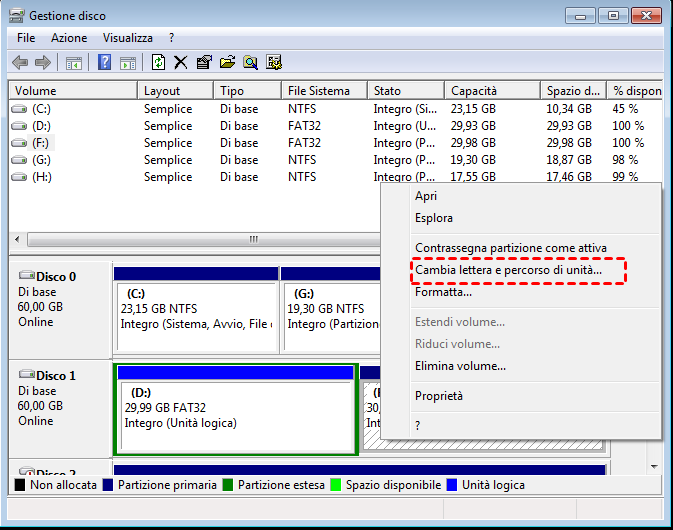
3. A questo punto, esistono 2 casi e le relative operazioni:
Caso 1: La lettera di unità è disattivata o già assegnata (F:, G:, ecc.)
Caso 2: Nessuna lettera di unità è visualizzata
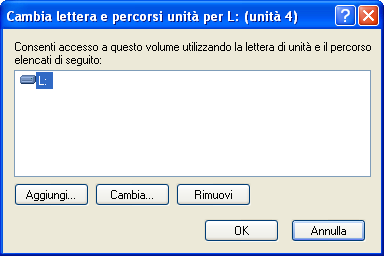
Una volta completata l'operazione, la chiavetta comparirà generalmente immediatamente in Esplora file.
Soluzione 2. Verificare lo stato in Gestione disco
Se la chiavetta non viene ancora visualizzata, controlla innanzitutto se il sistema l'ha rilevata.
1. Apri "Gestione disco".
2. Verifica la presenza di spazio non allocato o di uno stato anomalo (ad esempio, RAW).
Nota:
Ogni stato corrisponde a un metodo di trattamento diverso. Ad esempio, lo spazio non allocato richiede la creazione di una partizione.
Soluzione 3. Riparare gli errori del disco
In caso di problemi al file system, puoi tentare di risolverli eseguendo uno strumento di verifica disco nel prompt dei comandi o effettuando una verifica degli errori nelle proprietà del disco.
Questo metodo è adatto a corruzioni minori del file system.
1. Apri "Questo PC" > Individua la tua chiavetta USB (se la sua lettera è già visibile).
2. Fai clic destro > Seleziona "Proprietà" > Vai alla scheda "Strumenti".
3. In "Verifica errori", clicca su "Controlla" e segui le istruzioni per completare l'analisi e la riparazione.
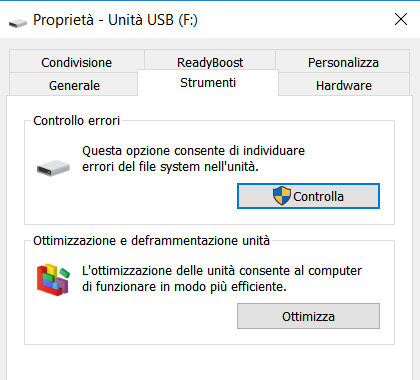
Oppure effettua una verifica degli errori tramite prompt dei comandi:
1. Nella barra di ricerca, digita cmd, fai clic destro e seleziona "Esegui come amministratore".
2. Nella finestra del prompt dei comandi, digita il seguente comando:
chkdsk X: /f
3. Sostituisci X con la lettera della tua unità USB (ad esempio, E:, F:), quindi premi Invio per eseguire il comando e attendi mentre il sistema analizza e ripara automaticamente gli errori.
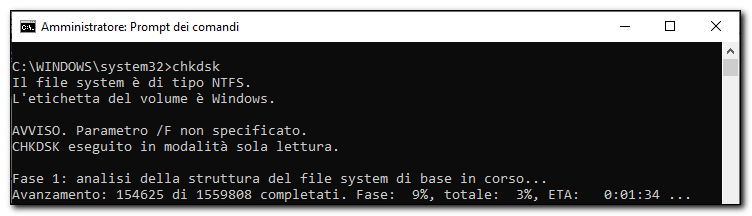
Questo comando rileva e ripara gli errori del file system sul disco ed è adatto a corruzioni minori.
Soluzione 4. Ricostruire la partizione (Creazione di un nuovo volume)
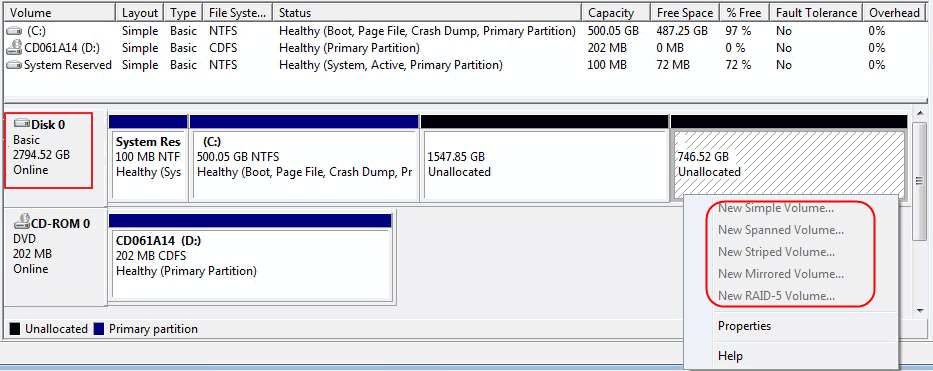
Se la tua chiavetta USB appare come spazio non allocato (un'area nera) in Gestione disco, significa che la partizione è andata perduta. Puoi recuperarla creando una nuova partizione.
1. Fai clic destro su "Questo PC" > Seleziona "Gestisci" > Accedi a "Gestione disco".
2. Individua la tua chiavetta USB (generalmente visualizzata come "Non allocato") > Fai clic destro sull'area non allocata > Seleziona "Nuovo volume semplice...".
3. Segui le istruzioni della procedura guidata: imposta la dimensione del volume (le impostazioni predefinite sono generalmente sufficienti), assegna una lettera di unità (ad esempio, E:, F:) e seleziona il file system (consigliati FAT32 o exFAT).
4. Clicca su "Fine" e attendi che il sistema crei la partizione.
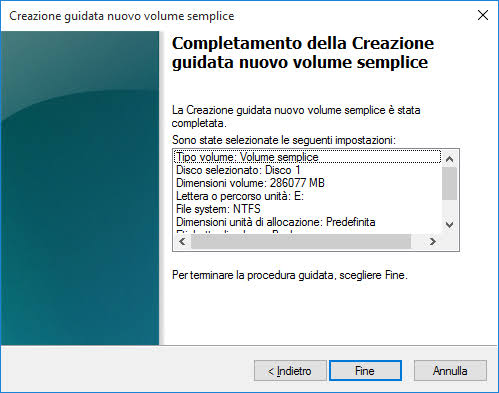
Una volta completata l'operazione, la chiavetta comparirà generalmente in Esplora file.
La creazione di una nuova partizione sovrascrive le informazioni della partizione esistente, il che può comportare la perdita di dati. Se la chiavetta contiene dati importanti, si consiglia di provare prima a utilizzare uno strumento di recupero partizioni per analizzarli e recuperarli.
Soluzione 5. Formattare la chiavetta USB
Se la chiavetta continua a non essere visualizzata correttamente, puoi provare a formattarla con un file system compatibile (come FAT32 ou exFAT):
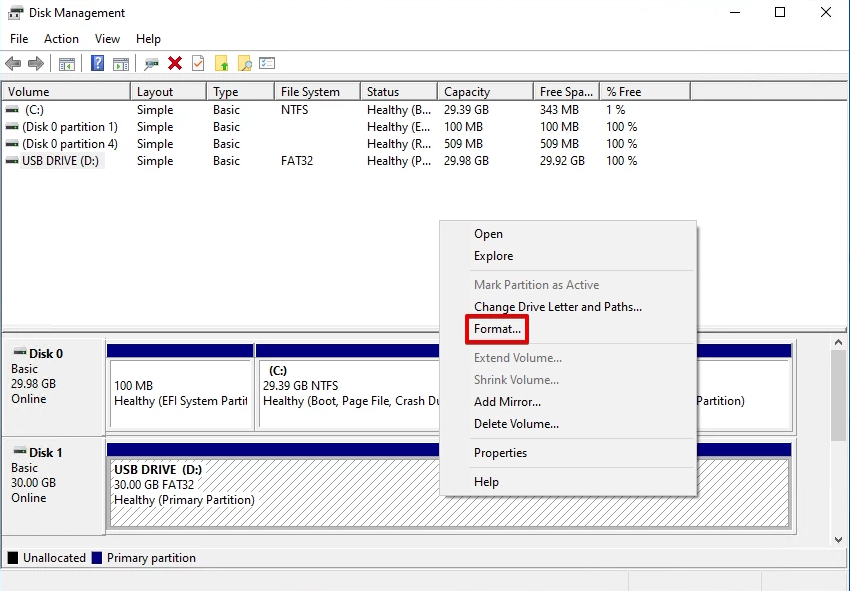
1. Apri Gestione disco, fai clic destro sulla tua chiavetta USB > Formato.
2. Una volta completata la formattazione, la chiavetta sarà nuovamente utilizzabile.
Nota:
La formattazione cancella tutti i dati. Procedi con cautela.
Soluzione 6. Aggiornare il driver USB (soluzione complementare)
Se i metodi precedenti non risolvono il problema, potrebbe trattarsi di un malfunzionamento dei driver di sistema. In rari casi, un problema ai driver può impedire la visualizzazione o il caricamento corretto della chiavetta.
Puoi provare ad aggiornare manualmente il driver USB o a disinstallarlo e reinstallarlo per ripristinare il riconoscimento normale del dispositivo:
1. Premi Win + X > Seleziona Gestione dispositivi.
2. Fai clic destro su ciascun dispositivo correlato all'USB (come Hub radice USB, Hub USB generico, ecc.) > Clicca su "Aggiorna driver".
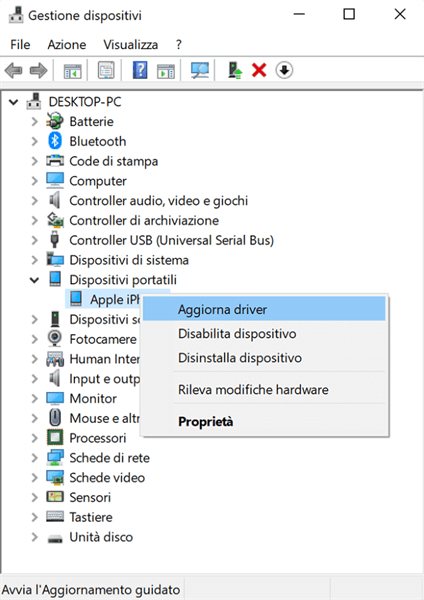
Poiché non è possibile determinare direttamente quale driver sia all'origine del problema, è generalmente necessario aggiornare più dispositivi USB uno per uno, operazione che può richiedere tempo.
Se non desideri verificare manualmente ogni dispositivo, puoi utilizzare strumenti di rilevamento automatizzati.
Ad esempio, Driver Booster sviluppato da IObit può analizzare il tuo sistema alla ricerca di problemi ai driver con un solo clic e aggiornare automaticamente i driver anomali o obsoleti, evitandoti la noiosa ricerca e l'aggiornamento manuale di ogni singolo driver.
Questa soluzione è particolarmente adatta a chi desidera risolvere rapidamente i problemi.

Come aggiornare la chiavetta USB con Driver Booster?
1. Scarica e installa Driver Booster.
2. Avvia il software e clicca su ANALIZZA. Analizzerà con un solo clic tutto l'hardware che necessita di aggiornamenti (inclusi i dispositivi USB).
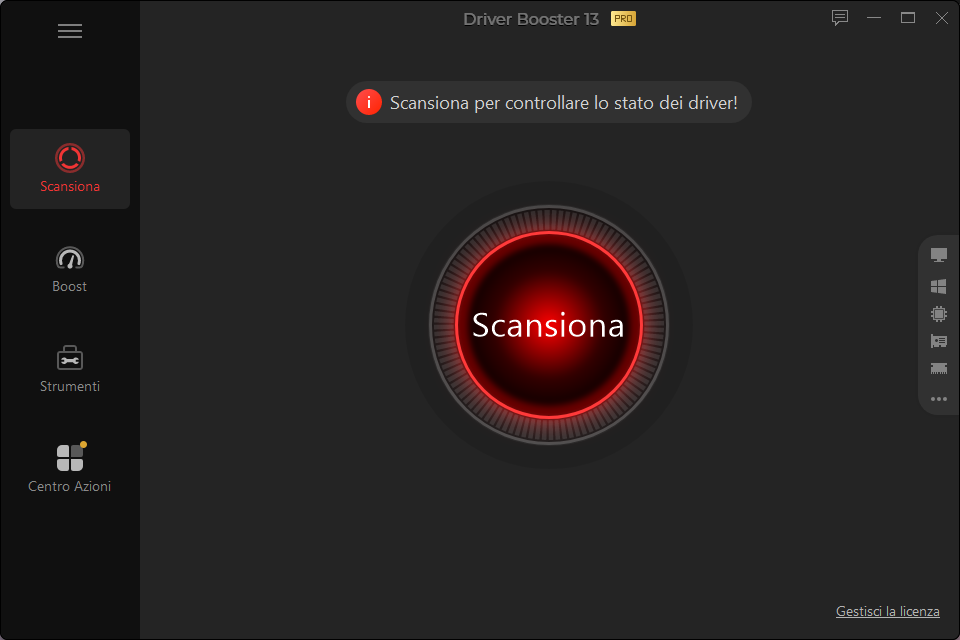 3. Seleziona i driver USB che necessitano di aggiornamento con un solo clic, quindi clicca su "Aggiorna ora".
4. Riavvia per assicurarti che il nuovo driver abbia effetto correttamente.
Oltre a Driver Booster, IObit ha sviluppato anche altri software per risolvere diversi problemi informatici, come programmi gratuiti per migliorare le prestazioni del PC, per disinstallare applicazioni e anti-malware gratuiti, ecc.

Se una chiavetta USB è rilevata ma non viene visualizzata, il problema è generalmente legato alla lettera di unità, al partizionamento o al file system. Si consiglia di verificare innanzitutto l'assegnazione della lettera di unità e lo stato del disco; successivamente, tentare passo dopo passo operazioni di riparazione o formattazione. Nella maggior parte dei casi, ciò permetterà di risolvere il problema.
Scenario 3: Chiavetta USB visualizzata ma inaccessibile
Quando una chiavetta USB appare in Esplora file, ma non può essere aperta, sembra vuota o invita alla formattazione, il problema è generalmente legato al file system o a una corruzione dei dati. Questa sezione è pensata per chi lamenta: «Non legge chiave usb anche se l'icona è presente».
Cause comuni della chiavetta visualizzata ma inaccessibile
▶ Corruzione del file system (RAW)
Quando il file system della chiavetta è danneggiato, può essere riconosciuto come formato RAW, rendendolo inaccessibile.
Si tratta di un problema molto comune; ecco un tipico esempio reale:
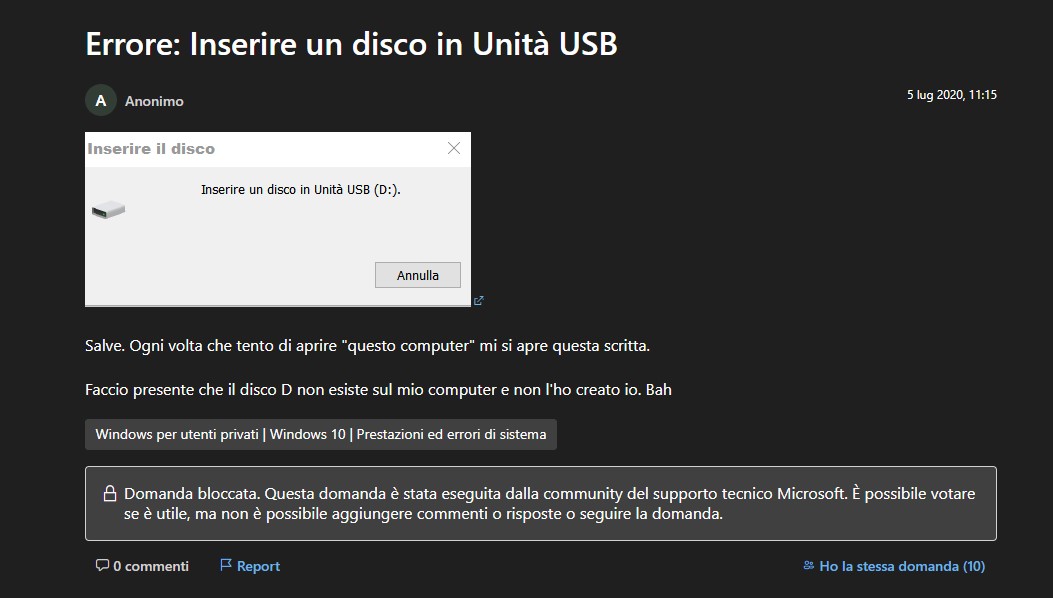
Un utente della Community Microsoft ha segnalato che, sebbene un'unità USB appaia normalmente in Esplora file, facendo clic su di essa appare il messaggio: «Inserire un disco nell'unità». Questo scenario indica generalmente che, sebbene l'unità USB sia riconosciuta, la struttura del suo spazio di archiviazione interno è stata compromessa. È un caso classico di chiavetta visualizzata ma inaccessibile.
▶ Corruzione o perdita di dati
Anomalie nella struttura dei file o delle directory possono far apparire la chiavetta vuota o impedire la lettura del suo contenuto.
▶ Richiesta di formattazione della chiavetta
Quando il sistema non è in grado di riconoscere il file system, visualizza generalmente un messaggio che indica che «È necessario formattare il disco».
Come riparare una chiavetta USB inaccessibile?
In linea generale, esistono tre soluzioni. Sono elencate dalla più semplice alla più complessa; puoi provarle gradualmente per risolvere il problema.
Soluzione 1. Riparare gli errori del disco
Come descritto nella sezione precedente, puoi utilizzare lo strumento di verifica disco integrato nel sistema per analizzare e riparare la chiavetta USB.
Soluzione 2. Utilizzare un software di recupero dati
Se la chiavetta contiene dati importanti, si consiglia di utilizzare preventivamente un software di recupero dati per analizzare il disco prima di procedere con qualsiasi altra operazione. Questo è il primo passo per come recuperare chiavetta usb non riconosciuta qualora il sistema la rilevi parzialmente.
Soluzione 3. Formattare la chiavetta USB (la soluzione definitiva)
Se i dati non sono importanti, puoi formattare direttamente la chiavetta USB per riportarla a uno stato di funzionamento normale.
Se la tua chiavetta USB non compare affatto o non è visibile nemmeno nello strumento Gestione disco, potrebbe rientrare nel problema della chiavetta usb non riconosciuta.
Altra condizione possibile: la chiavetta USB è protetta da scrittura (sola lettura)
È importante notare che se la chiavetta USB si apre normalmente ma non è possibile copiare o eliminare dati, ciò potrebbe essere dovuto al fatto che la chiavetta è protetta da scrittura. Questo caso è diverso da quello in cui la chiavetta è inaccessibile o impossibile da aprire.
Cause frequenti della protezione da scrittura
▶ Interruttore fisico di protezione da scrittura (alcune chiavette USB)
Alcune chiavette sono dotate di un interruttore di protezione integrato. Se è bloccato, qualsiasi operazione di scrittura è vietata.
▶ Configurazione in modalità sola lettura
Windows può configurare la chiavetta in modalità sola lettura, limitando così le operazioni di scrittura.
▶ Restrizioni del registro o di criteri di sicurezza
Su alcuni sistemi, i dispositivi di archiviazione USB possono essere configurati in modalità sola lettura (ad esempio, su computer aziendali ou dispositivi pubblici).
▶ Anomalie o errori del file system
In caso di problemi al file system della chiavetta, il sistema può configurarla automaticamente in modalità sola lettura per evitare ulteriori corruzioni dei dati.
▶ Invecchiamento o danni hardware della chiavetta
In caso di problemi hardware (ad esempio, memoria flash usurata), la chiavetta può passare alla modalità di protezione da scrittura per evitare la perdita di dati.
Come rimuovere la protezione da scrittura da una chiavetta USB?
Prima di iniziare, se la tua chiavetta dispone di un interruttore di protezione da scrittura, assicurati che sia nella posizione "sbloccato".
Soluzione 1. Rimuovere l'attributo "sola lettura" tramite il Prompt dei comandi
1. Digita "cmd" nella barra di ricerca, fai clic destro e seleziona "Esegui come amministratore".
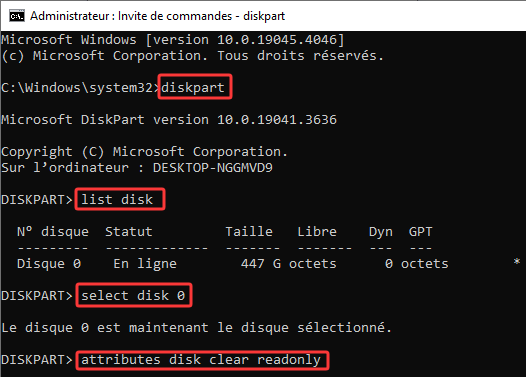
2. Digita i seguenti comandi, premendo Invio dopo ogni riga:
diskpart
list disk
select disk X (sostituisci X con il numero della chiavetta USB)
attributes disk clear readonly
Exit
Soluzione 2. Modificare il Registro di sistema
1. Apri l'Editor del Registro di sistema (regedit).
2. Accedi al seguente percorso:
HKEY_LOCAL_MACHINE\SYSTEM\CurrentControlSet\Control\StorageDevicePolicies
3. Modifica il valore di WriteProtecta 0.
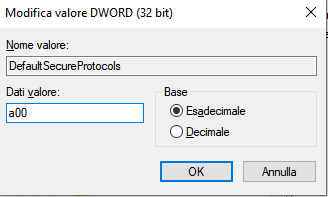
Se i metodi precedenti falliscono, puoi provare a formattare la chiavetta per rimuovere la restrizione. Oppure, se la chiavetta è in modalità sola lettura a causa di danni hardware, le procedure precedenti potrebbero non funzionare; in tal caso, si consiglia di sostituire la chiavetta.
FAQ sulla riparazione di chiavette USB non visualizzate
1. Cosa fare se la mia chiavetta USB non viene visualizzata frequentemente sul computer?
Se il tuo computer riscontra frequentemente problemi di riconoscimento dei dispositivi o instabilità, ciò potrebbe indicare che le prestazioni del sistema necessitano di ottimizzazione. Si consiglia di rimuovere regolarmente software poco utilizzati e file inutili. Se la pulizia manuale ti sembra troppo laboriosa, puoi ricorrere a un software di ottimizzazione delle prestazioni di sistema o a un programma di disinstallazione professionale (come le soluzioni proposte da IObit).
2. Come recuperare i dati da una chiavetta USB che non viene visualizzata?
Se la chiavetta usb non riconosciuta non appare affatto nel sistema, il recupero diretto dei dati è generalmente impossibile. È possibile tentare di come recuperare chiavetta usb non riconosciuta utilizzando software specializzati solo se il dispositivo viene rilevato da Windows (ad esempio, se compare in Gestione dispositivi); in caso contrario, potrebbe essere necessario rivolgersi a tecnici specializzati nel recupero dati.
3. Come capire se una chiavetta USB è morta?
Puoi determinare il problema verificando lo stato di riconoscimento del sistema: se la penna usb non riconosciuta non compare affatto in "Questo PC" o in Gestione disco, potrebbe esserci un danno hardware; se compare ma non può essere aperta o se viene visualizzato un messaggio di errore, si tratta generalmente di un problema al file system o alla partizione, e puoi tentare di riparare chiave usb seguendo le guide precedenti.
Autore

Elisa
Elisa è un'esperta di sistemi Windows, hardware e software informatico. Si dedica alla redazione di articoli pratici e facilmente comprensibili, per aiutare gli utenti a risolvere efficacemente i problemi informatici e scoprire nuove soluzioni tecnologiche.