Como Atualizar o DirectX?
Atualizar o DirectX é importante para garantir uma experiência de computação e jogos suave. Saiba como atualizar o DirectX do seu PC.
por Bruna Cavalcanti | Atualizado em 08.04.2026 | por Bruna Cavalcanti
O DirectX é uma coleção de APIs (interfaces de programação de aplicativos) essenciais para o funcionamento adequado de muitos aplicativos e jogos no Windows.
É necessário atualizar o DirectX?
Atualizar o DirectX é importante para garantir uma experiência de computação e jogos suave, segura e compatível com os aplicativos e jogos mais recentes. Aqui estão algumas razões pelas quais é importante manter o DirectX atualizado:
-
Compatibilidade e Desempenho
Novas versões do DirectX geralmente trazem melhorias de desempenho e correções de bugs, o que pode resultar em uma experiência de jogo mais suave e eficiente. Atualizar para a versão mais recente do DirectX pode garantir que você esteja tirando o máximo proveito dos recursos de hardware do seu sistema.
-
Suporte a Recursos Avançados
À medida que novas tecnologias gráficas e recursos são introduzidos, o DirectX é atualizado para oferecer suporte a esses recursos avançados. Isso inclui melhorias na renderização gráfica, suporte a resoluções mais altas, técnicas de sombreamento avançadas e muito mais.
-
Correções de Segurança
Assim como qualquer software, o DirectX pode conter vulnerabilidades de segurança que podem ser exploradas por malware e outros tipos de software malicioso. As atualizações do DirectX muitas vezes incluem correções para essas vulnerabilidades, garantindo que seu sistema esteja protegido contra ameaças de segurança.
-
Compatibilidade com Novos Jogos e Aplicativos
Muitos jogos e aplicativos mais recentes podem exigir versões específicas do DirectX para funcionar corretamente. Manter o DirectX atualizado pode garantir que você possa executar os jogos e aplicativos mais recentes sem problemas de compatibilidade.
Como verificar a versão do DirectX?
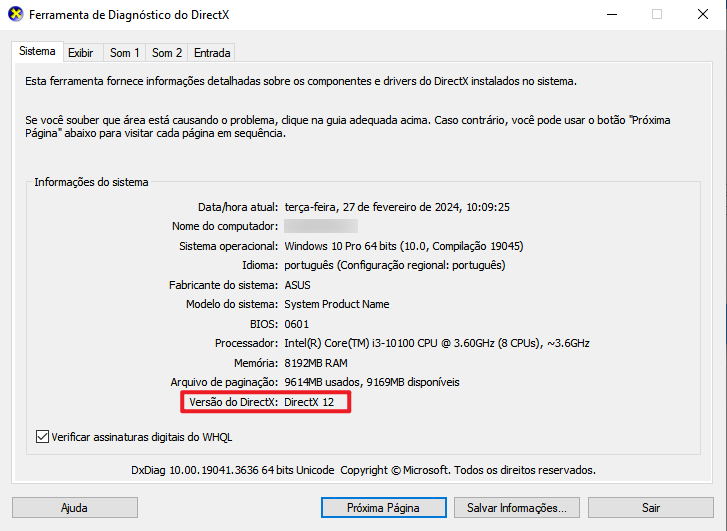
1. Pressione "Win + R" para abrir a caixa de diálogo Executar.
2. Digite "dxdiag" e pressione "Enter". Isso abrirá a Ferramenta de Diagnóstico do DirectX.
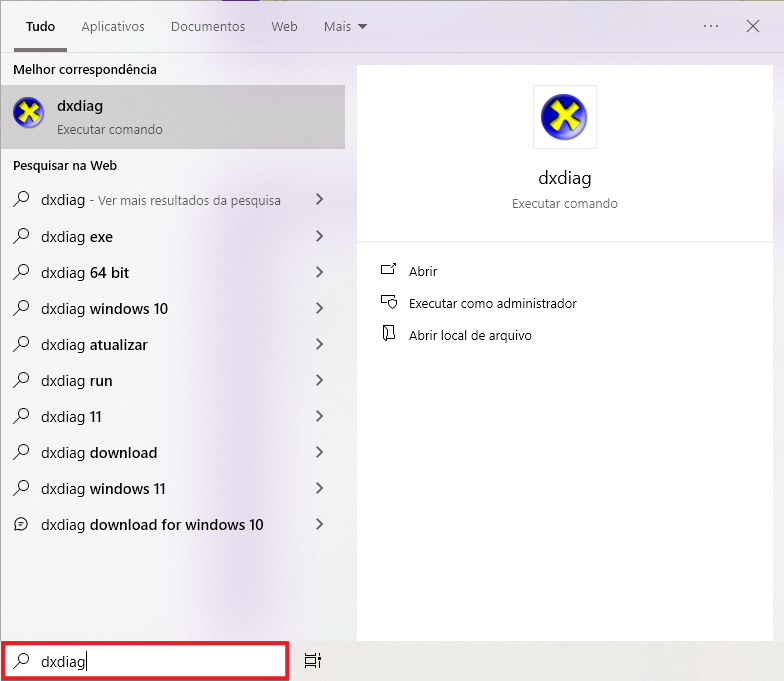
3. Na guia "Sistema", você poderá ver qual versão do DirectX está instalada em seu sistema.
Como atualizar DirectX?
Para atualizar o DirectX no Windows, você geralmente não precisa fazer isso separadamente, pois o DirectX é atualizado automaticamente pelo Windows Update. Aqui estão os passos básicos para garantir que o DirectX esteja atualizado em seu sistema:
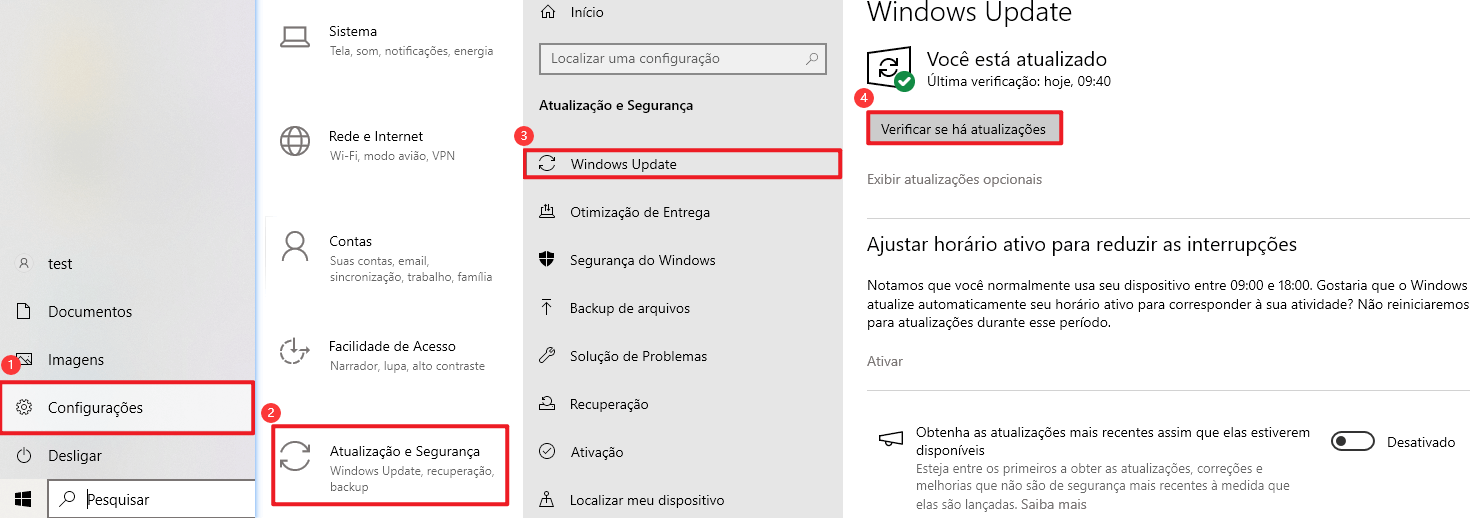
1. Clique no botão "Iniciar" e selecione "Configurações" (o ícone da engrenagem).
2. Vá para "Atualização e Segurança".
3. Clique em "Windows Update" no menu à esquerda.
4. Clique em "Verificar se há atualizações" e aguarde o Windows procurar por atualizações disponíveis.
Se houver uma atualização para o DirectX, ela será baixada e instalada junto com outras atualizações importantes.
Você também pode atualizar o DirectX visitando o site oficial da Microsoft ou procurando por downloads de pacotes de instalação do DirectX em sites confiáveis.
Dica Bônus: Ferramenta recomendada para atualizar todos os componentes
Se você quer uma ferramenta para atualizar todos os componentes desatualizados não somente DirectX , Driver Booster é uma boa escolha. Todos os drivers e componentes do jogos vêm de seu site oficial. Além disso, Driver Booster testará a compatibilidade antes de atualizar, o que garante o funcionamento normal dos programas.
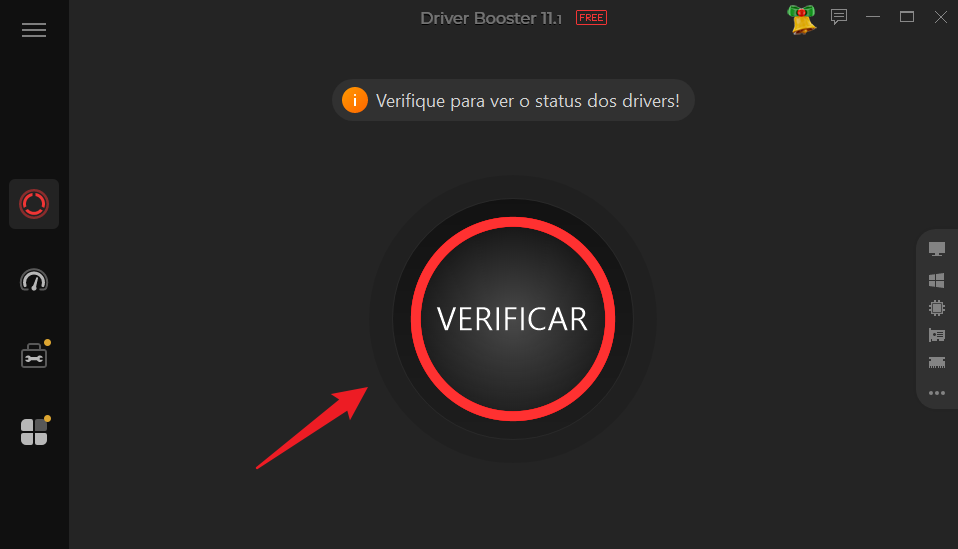
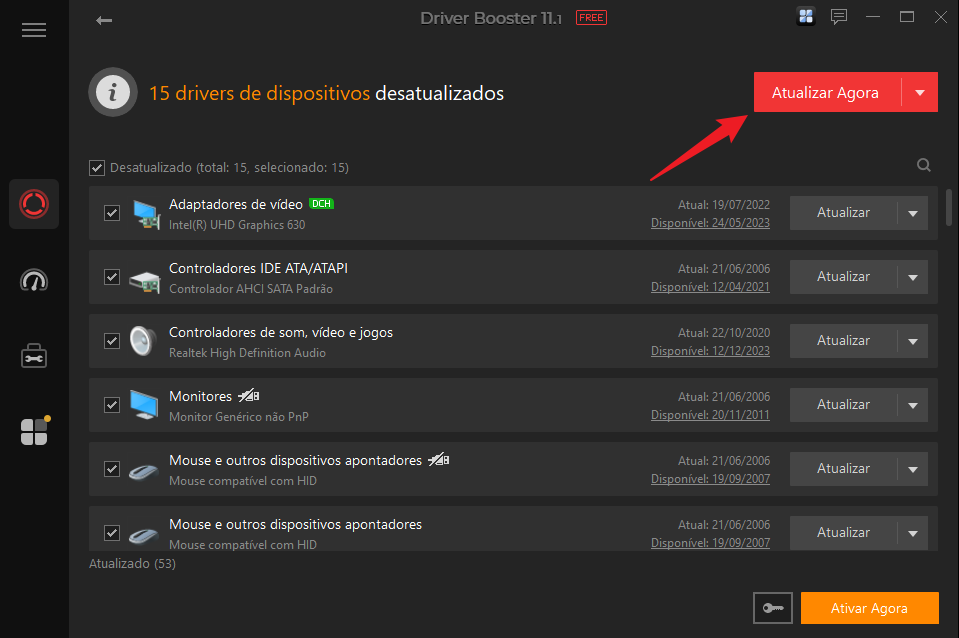
Com Drive Booster, a atualização pode ser completada em apenas dois passos:
1. Execute o Drive Booster e clique em “VERIFICAR”;
2. Clique em “Atualizar Agora” para obter todas as atualizações mais recentes.
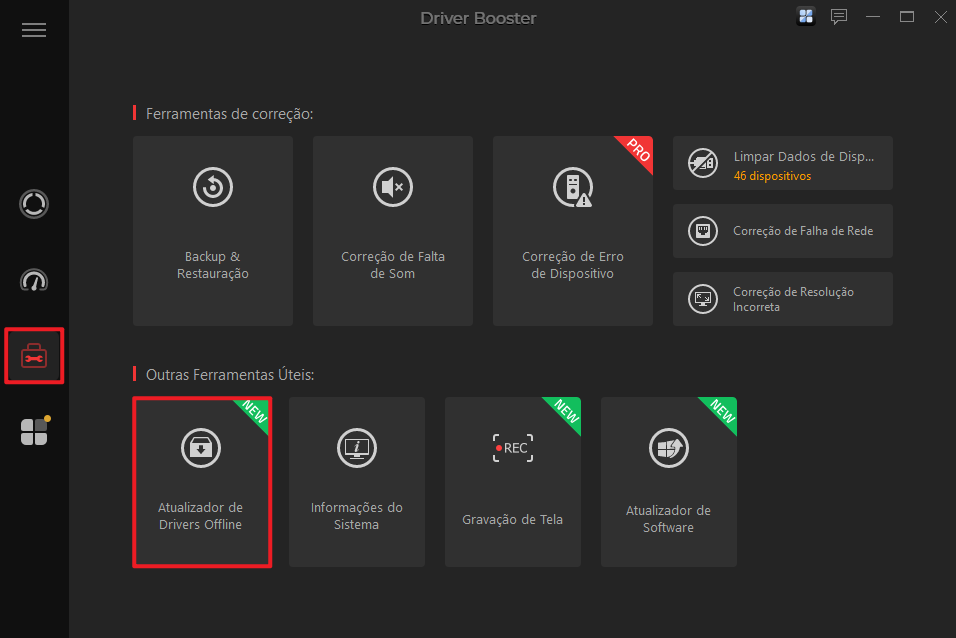
Leia também: Como atualizar drivers offline com Driver Booster
Autor

Bruna Cavalcanti
Redatora especializada em tecnologia e informática, Bruna Cavalcanti tem experiência em software, otimização de PC e ferramentas digitais. Dedica-se à criação de artigos e guias práticos, ajudando os usuários a resolver problemas de informática e a descobrir novas soluções tecnológicas. Seus conteúdos combinam precisão técnica com uma linguagem clara e acessível.