Como Atualizar a BIOS com Segurança no PC ou Notebook
Aprenda como atualizar a BIOS, quando vale a pena fazer a atualização e como verificar se a BIOS está atualizada no PC ou notebook de forma segura.
por Bruna Cavalcanti | Atualizado em 08.04.2026 | por Bruna Cavalcanti
Atualizar a BIOS pode trazer benefícios importantes para o seu computador — desde melhorar a compatibilidade com novos hardwares até corrigir falhas de estabilidade. No entanto, por se tratar de uma operação delicada, é fundamental entender quando realmente vale a pena realizar a atualização e como fazer isso com total segurança.
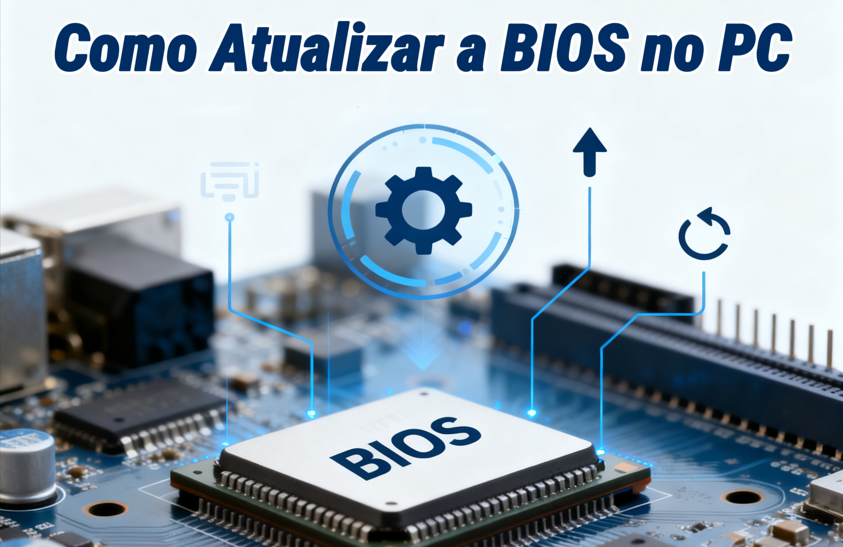
Neste guia completo, você vai aprender o que é BIOS/UEFI, quando atualizar, como saber se a sua BIOS está atualizada, além dos métodos mais seguros para atualizar a BIOS do PC ou notebook.
O que é a BIOS?
A BIOS — ou UEFI, nas versões mais modernas — funciona como um "mini sistema operacional básico" embutido na placa-mãe.
Ela é responsável por:
Inicializar todos os componentes do computador
Realizar testes de hardware
Estabelecer a ponte entre sistema operacional e componentes físicos
Definir configurações essenciais (boot, memória, segurança etc.)
Podemos dizer que atualizar a BIOS é semelhante a instalar um patch ou upgrade nesse sistema básico, corrigindo falhas, melhorando compatibilidade ou habilitando novos recursos.
Por que Atualizar a BIOS?
Atualizar a BIOS pode trazer várias melhorias, desde que seja feito com critério:
Especialmente importante ao instalar uma nova geração de CPU ou certos tipos de memória e SSDs.
Alguns problemas como travamentos, falhas de boot e blue screens podem ser resolvidos via atualização de BIOS.
Fabricantes frequentemente otimizam parâmetros de memória, armazenamento ou PCIe.
Atualizações podem incluir funções como Resizable BAR, opções extras de overclock ou melhorias de segurança.
Quando você deve atualizar a BIOS?
Regra principal: só atualize se houver necessidade real. Atualizar BIOS sem motivo aumenta riscos desnecessários.
Situações em que é recomendável atualizar:
Compatibilidade com novo hardware, instabilidade inexplicável ou correções mencionadas no changelog oficial.
Placas-mãe geralmente exigem atualização para reconhecer CPUs mais recentes.
Como suporte a tecnologias modernas de desempenho ou segurança.
Fabricantes liberam patches para eliminar falhas graves.
Situações em que NÃO é necessário atualizar:
Seu PC funciona perfeitamente
Atualização não inclui melhorias relevantes para seu caso
Changelog menciona apenas ajustes pequenos sem impacto direto
Como saber se a BIOS está atualizada?
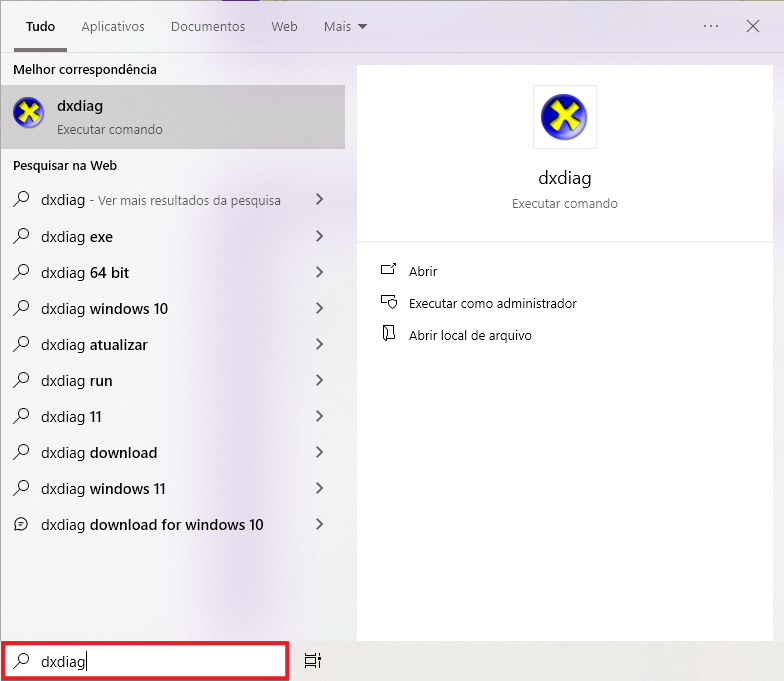
Antes de começar qualquer atualização, é essencial verificar a versão instalada.
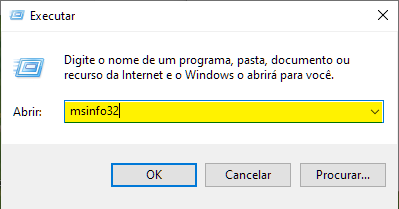
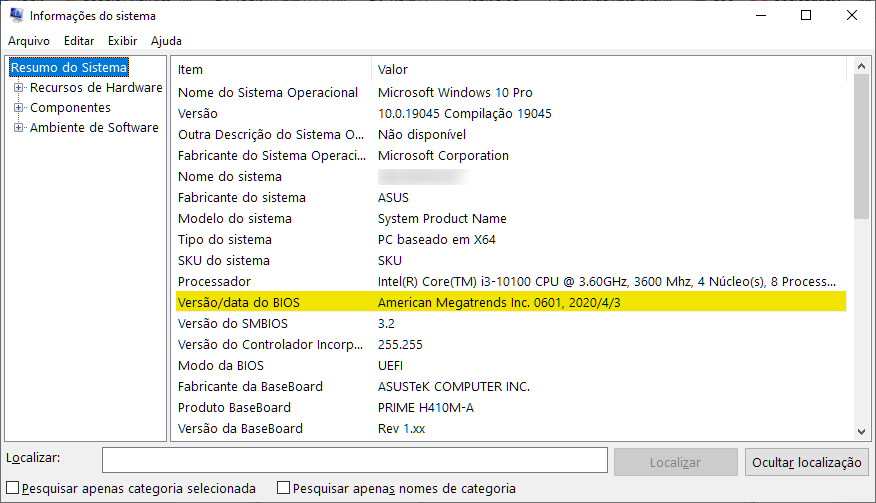
1. Verifique o número da versão
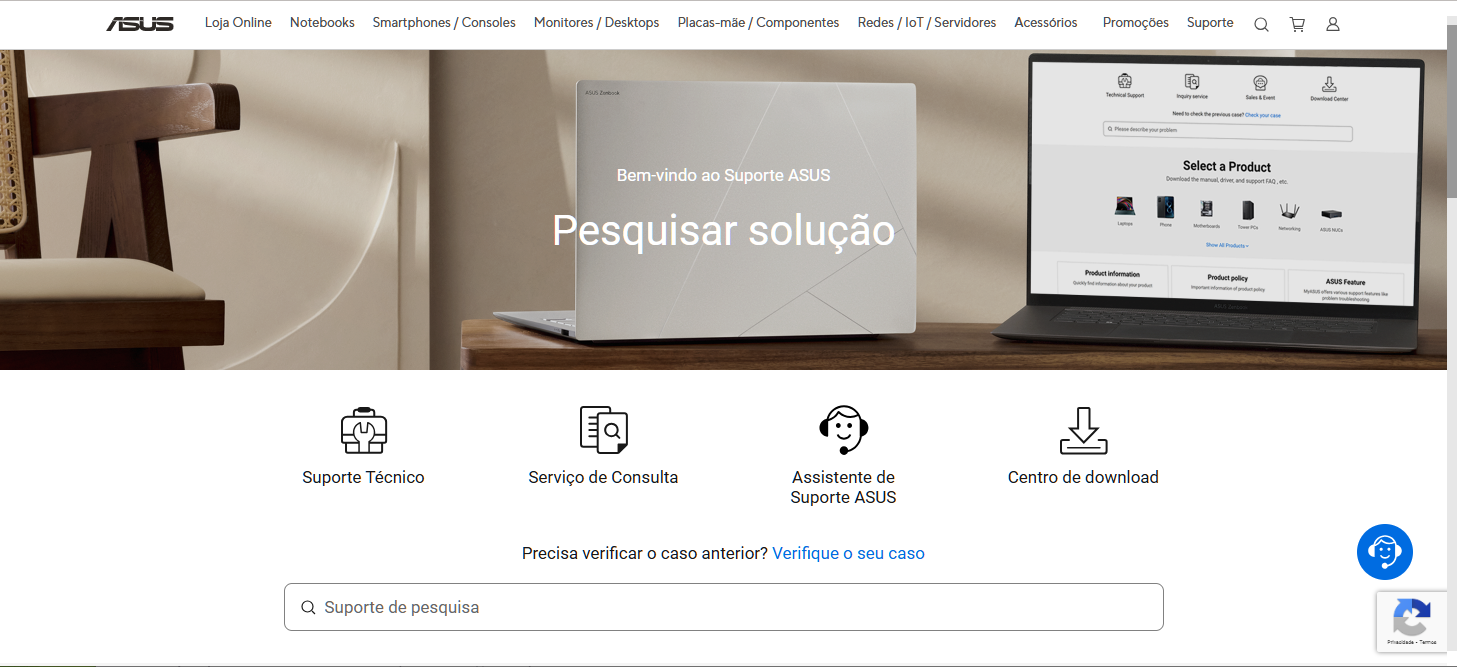
2. Compare com a versão disponível
3. Compare e decida
Se o sistema está funcionando perfeitamente, o melhor é deixar como está.
Se a nova versão corrige um problema que realmente afeta você, vale a pena atualizar.
Preparação antes de atualizar a BIOS
Atualizar a BIOS exige cuidados essenciais para evitar danos irreversíveis:
Confirme o modelo da placa-mãe ou notebook e baixe apenas arquivos compatíveis.
Faça o download da BIOS somente no site oficial do fabricante.
Faça backup dos seus arquivos importantes por precaução.
Mantenha o PC conectado a uma fonte de energia estável durante toda a atualização.
Pause o BitLocker, se estiver ativo, para evitar bloqueios após a atualização.
Dica
Interromper o processo (desligar, reiniciar à força, remover o cabo) pode danificar permanentemente a placa-mãe!
Como Atualizar a BIOS: 3 métodos principais
Método 1. Atualizar a BIOS pelo Windows
Usar softwares oficiais
Usa programas como Dell SupportAssist, Lenovo Vantage ou ASUS Armoury Crate, que conseguem detectar, baixar e instalar a atualização automaticamente.

Execute manualmente o programa de atualização:
-
Baixe no site oficial o arquivo de atualização da BIOS em formato .exe para Windows.
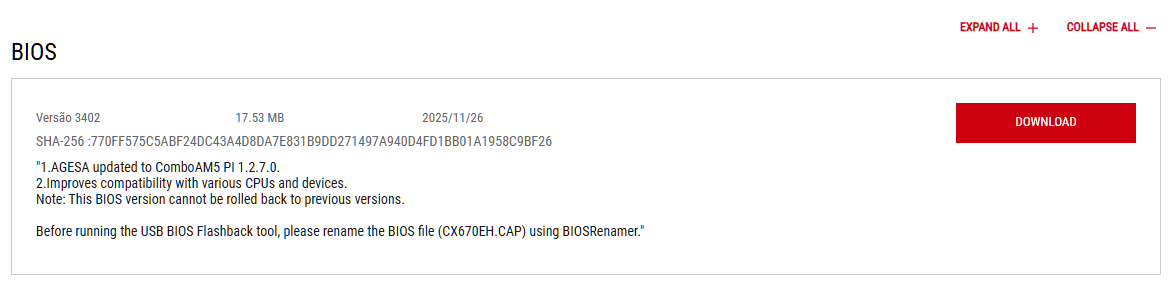
Execute-o como administrador.
Siga as instruções na tela; o sistema será reiniciado e concluirá a atualização automaticamente.
Método 2. Atualizar pela BIOS/UEFI
Este é o método mais seguro e confiável para atualizar a BIOS, pois não depende do Windows e reduz o risco de falhas; siga os passos abaixo:
Prepare um pendrive em FAT32 e copie o arquivo da BIOS para a raiz.
-
Reinicie e entre na BIOS/UEFI pressionando Del ou F2.
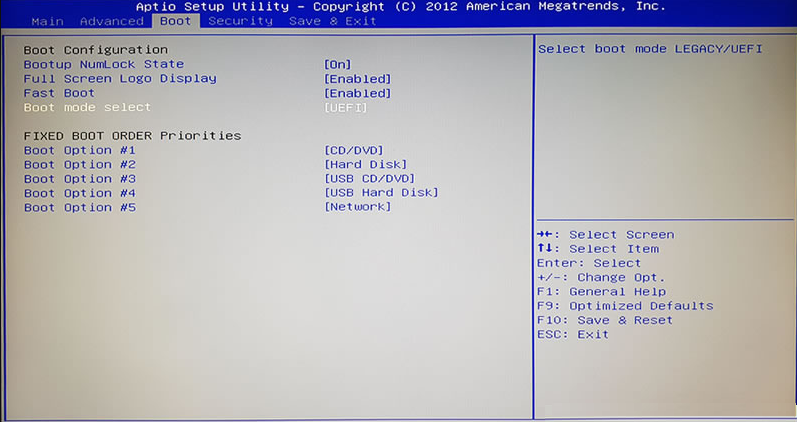
Abra a ferramenta de atualização interna (EZ Flash, M-FLASH, Q-Flash etc.).
Selecione o arquivo da BIOS no pendrive, e a ferramenta verificará compatibilidade.
Confirme e aguarde até o processo terminar.
Método 3. Atualizar a BIOS usando BIOS Flashback / USB Flashback
Este método é ideal para situações críticas ou placas-mãe de alto desempenho, pois permite atualizar a BIOS mesmo com o PC desligado, sem depender do sistema operacional.
Prepare um pendrive em FAT32 e copie o arquivo da BIOS renomeado conforme instruções do fabricante.
-
Conecte o pendrive na porta USB dedicada para Flashback (verifique o manual da placa-mãe).
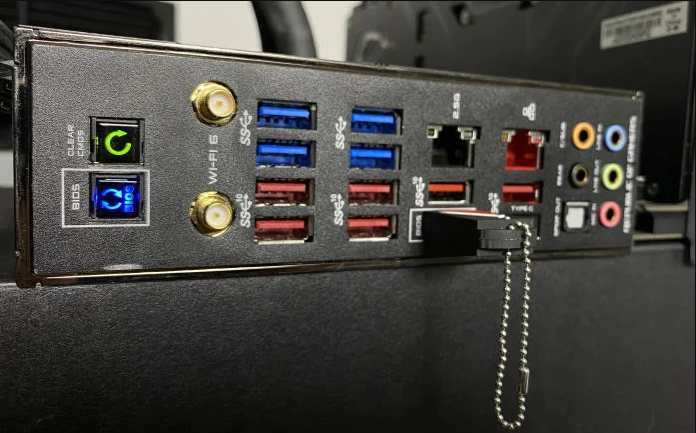
Pressione o botão BIOS Flashback na placa-mãe; a luz indicará que o processo começou.
Aguarde a conclusão sem desligar ou tocar no PC; a atualização terminará automaticamente.
O que fazer após atualizar a BIOS
1. Confirmar a atualização
Acesse novamente o msinfo32 e verifique se a versão mudou.
2. Reajustar configurações
A atualização redefinirá as configurações para seus valores padrão, e talvez seja necessário reconfigurar a sequência de inicialização, XMP, etc.
3. Reativar BitLocker
Após verificar que o sistema está funcionando normalmente.
Perguntas Frequentes sobre Atualização de BIOS
1. A atualização da BIOS é perigosa?
Se feita corretamente, é segura. O risco maior é interrupção por queda de energia ou arquivo errado.
2. Atualização de BIOS melhora o desempenho?
Depende. Algumas trazem otimizações reais; outras apenas correções menores.
3. O que fazer se a atualização falhar?
Muitos modelos possuem recuperação automática, mas em caso de falha grave, pode ser necessário usar **Flashback** (PCs) ou assistência técnica oficial (notebooks).
Conclusão
Saber como atualizar a BIOS de forma segura é essencial para aproveitar novos recursos e evitar problemas com hardware moderno. No entanto, atualizar sem necessidade pode trazer riscos desnecessários.
Avalie sua situação, verifique a versão atual, leia o changelog e siga rigorosamente os passos descritos neste guia. Assim, você garante uma atualização de BIOS tranquila, segura e totalmente alinhada ao que seu PC ou notebook realmente precisa.
Autor

Bruna Cavalcanti
Redatora especializada em tecnologia e informática, Bruna Cavalcanti tem experiência em software, otimização de PC e ferramentas digitais. Dedica-se à criação de artigos e guias práticos, ajudando os usuários a resolver problemas de informática e a descobrir novas soluções tecnológicas. Seus conteúdos combinam precisão técnica com uma linguagem clara e acessível.