Download Lento? Veja Como Aumentar a Velocidade de Download
Aprenda como aumentar a velocidade de download no PC, corrigir downloads lentos e melhorar o desempenho para baixar arquivos com mais rapidez.
por Camila Ferreira | Atualizado em 20.09.2026 | por Camila Ferreira
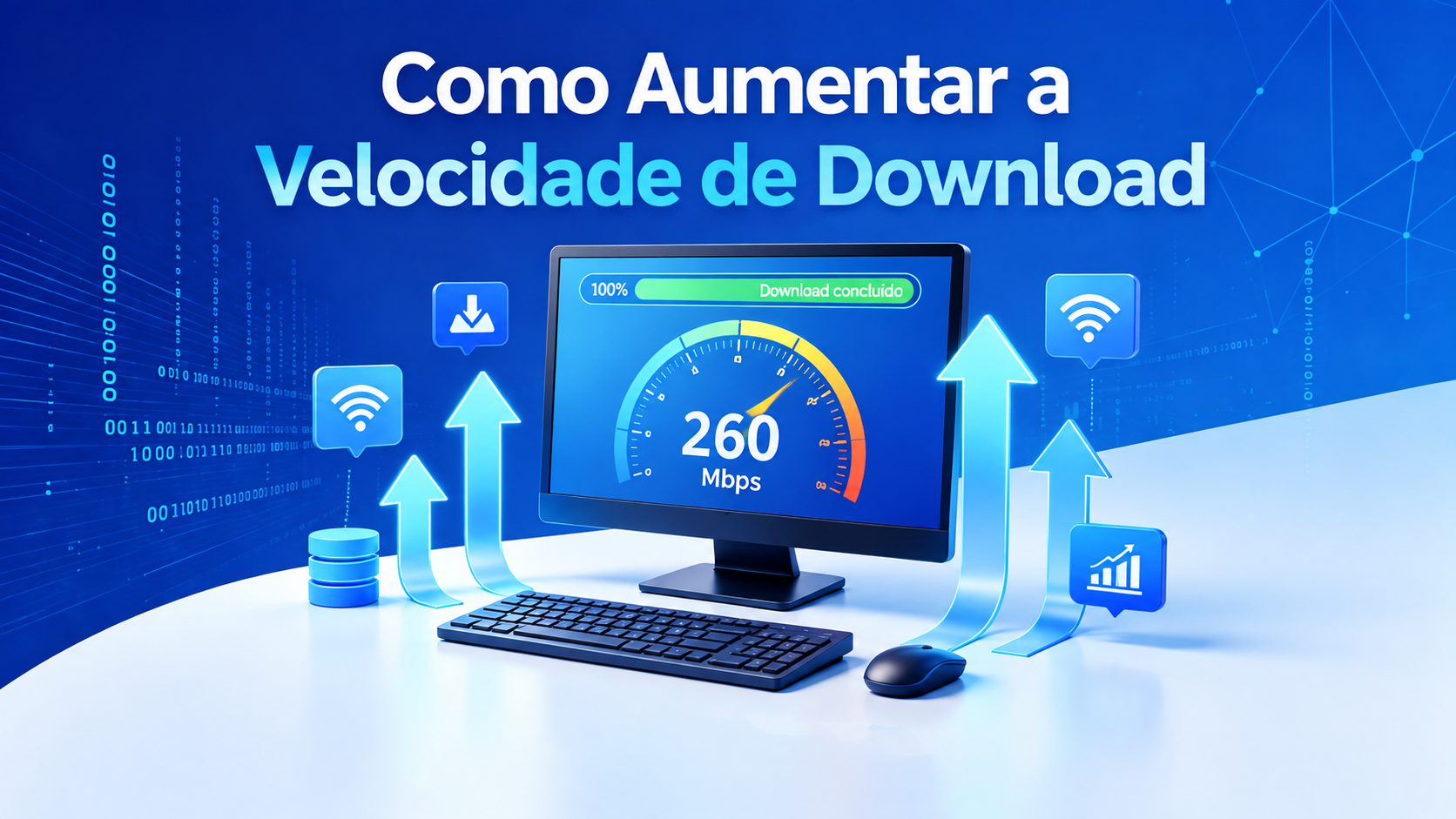
Você está cansado do download lento do seu PC? A lentidão pode ser extremamente frustrante e demorada, especialmente ao baixar arquivos grandes, jogos ou atualizações importantes de software. Então, como aumentar a velocidade de download no seu PC? Este blog está aqui para ajudar. Apresentaremos as causas mais comuns desse incômodo e todas as maneiras eficazes de resolvê-lo. Continue lendo e descubra métodos práticos que podem ajudá-lo a desfrutar de uma experiência de download mais ágil e rápida!
Por que minha velocidade de download está tão lenta?
Como aumentar a velocidade de um download no PC? Antes de nos aprofundarmos nos métodos, é fundamental entender as causas. Aqui estão os fatores que tornam sua velocidade de download lenta.
Sinais de Wi-Fi fracos ou instáveis
Drivers de rede desatualizados ou com defeito
Aplicativos em segundo plano consumindo largura de banda
Excesso de cache do navegador e arquivos temporários
Malware ou spyware consumindo recursos da internet
Limitação de banda pelo provedor de internet ou restrições do servidor
Muitos dispositivos conectados à mesma rede
Baixo desempenho do PC devido à pouca memória RAM ou ao acúmulo de arquivos no sistema
Às vezes, pode ser um único fator ou uma combinação deles que leva à lentidão na velocidade de download. Então, como aumentar a velocidade de download de forma eficaz? Não se preocupe. Basta conferir o guia completo de solução de problemas na próxima seção!
Como aumentar a velocidade de download no PC – 8 maneiras eficazes
Agora que você já entendeu as causas principais, é hora de aplicar as soluções. Nesta seção, vamos ver como aumentar a velocidade de download no PC com métodos eficazes.
1. Faça um Teste de Velocidade
Antes de aplicar métodos para aumentar a velocidade de download no PC, é essencial medir sua velocidade atual com ferramentas como o Speedtest ou o Fast. Assim, você saberá se o problema está na sua conexão com a internet ou no seu PC. Tente realizar vários testes em diferentes horários do dia para obter resultados precisos.
2. Limpe o Cache do Navegador
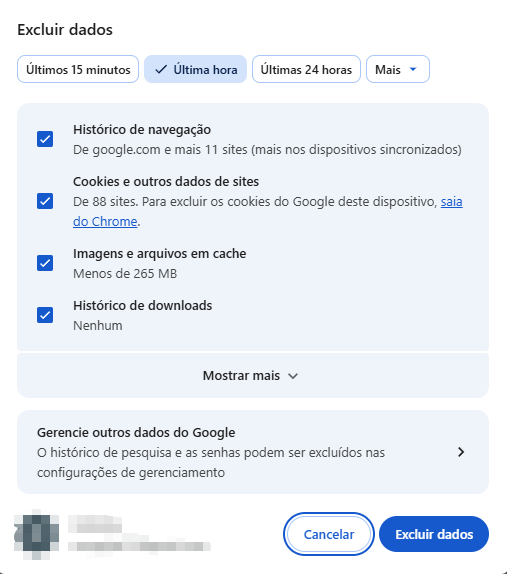
Com o tempo, pode haver uma grande quantidade de arquivos em cache se acumulando no seu navegador, o que reduz significativamente o desempenho. É nesse momento que você precisa limpar o cache para obter uma resposta mais rápida. Veja a seguir como aumentar a velocidade de download no PC limpando o cache do navegador.
Passo 1. Abra o navegador Chrome. Acesse o menu com os três pontos no canto superior direito e selecione Configurações.
Passo 2. Selecione Privacidade e segurança > Excluir dados de navegação.
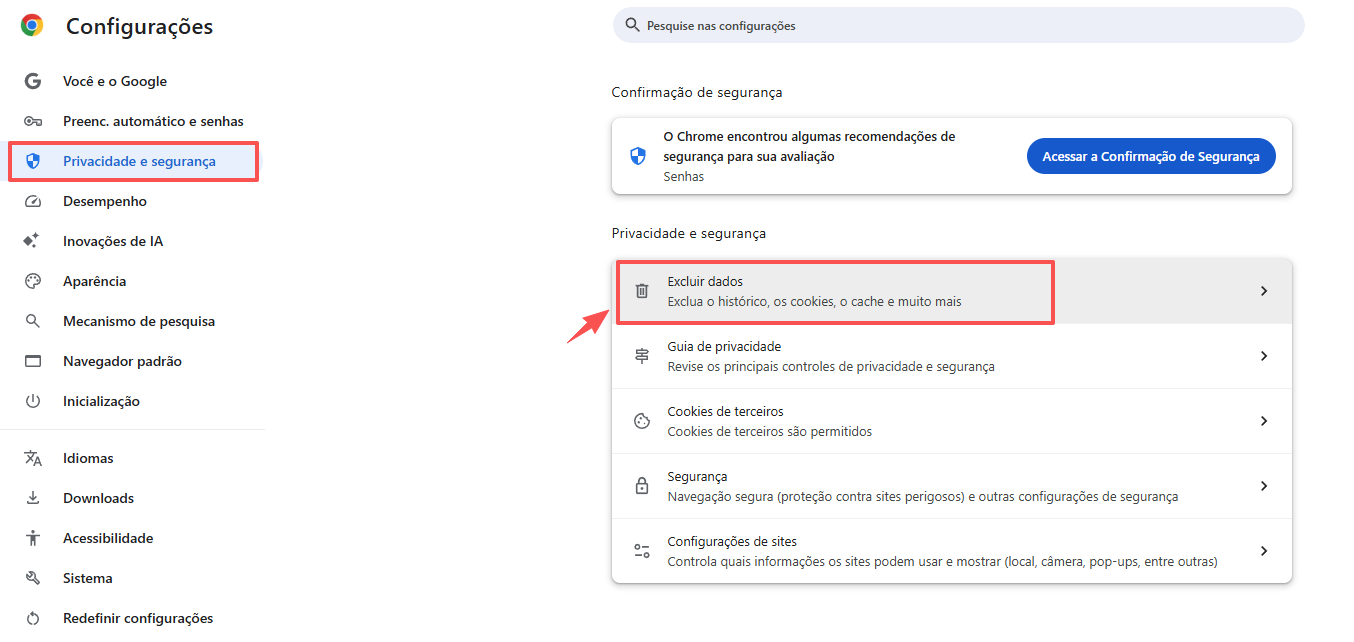
Passo 3. Selecione o intervalo de tempo e os itens na janela pop-up para limpar todo o cache acumulado.
3. Use uma Conexão com Fio em Vez de Wi-Fi
Embora o Wi-Fi seja prático, a conexão costuma ser instável devido à interferência de paredes, dispositivos ou outras redes. Portanto, você pode considerar mudar para uma conexão Ethernet, que oferece uma conexão mais estável e rápida. Então, como aumentar a velocidade de download? Basta conectar seu PC diretamente ao roteador usando um cabo LAN, e pronto!
4. Otimize o Desempenho do seu PC com o Advanced SystemCare
Às vezes, um PC lento pode atrapalhar os downloads, mesmo com uma conexão de internet forte. Esses processos em segundo plano, a memória RAM limitada, os programas de inicialização e os arquivos indesejados acumulados podem consumir os valiosos recursos do seu PC, deixando menos largura de banda para os seus downloads. Então, como aumentar a velocidade de download no PC nesse caso? O Advanced SystemCare é a solução mais simples aqui. Essa poderosa ferramenta “tudo em um” pode limpar e otimizar o seu computador, melhorando o desempenho geral.
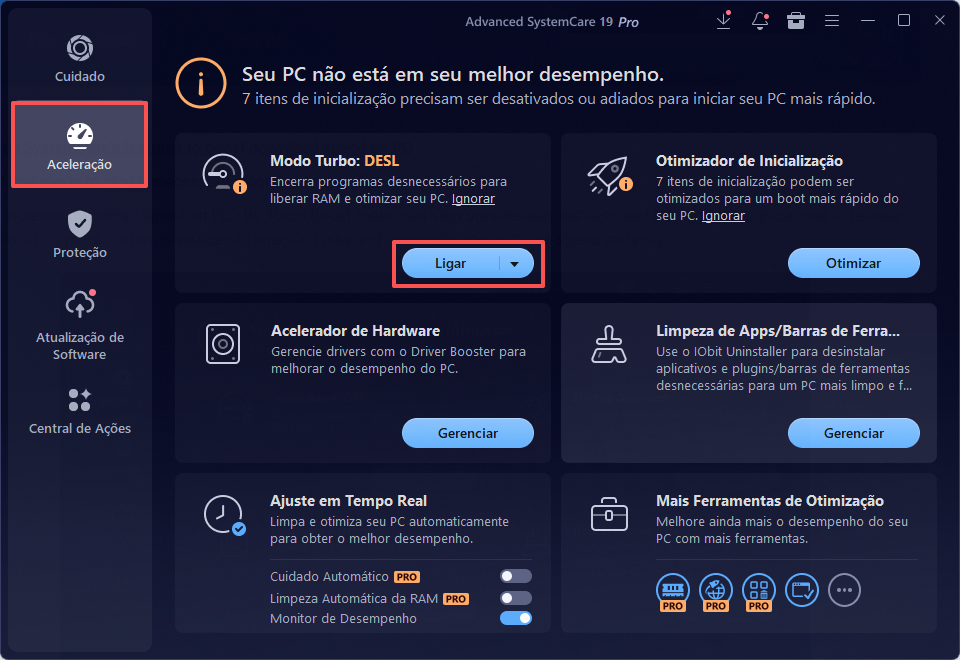
Como aumentar a velocidade de download no PC com o Advanced SystemCare
Passo 1. Baixe o Advanced SystemCare e instale-o gratuitamente.
Passo 2. Abra o programa e clique na Aceleração, conforme mostrado acima.
Passo 3. Localize a opção Modo Turbo e clique em Ligar.
Outros recursos do Advanced SystemCare para aumentar a velocidade de download do computador
Remova malware e spyware para aumentar a largura de banda disponível: O Advanced SystemCare detecta e remove essas ameaças com eficiência, garantindo que sua largura de banda seja usada apenas para as tarefas pretendidas. Isso não apenas melhora a velocidade de download, mas também aumenta a segurança do sistema.
Otimize a rede e o sistema: Como aumentar a velocidade de download quando tanto a rede quanto o sistema estão lentos? O Advanced SystemCare pode otimizar de forma inteligente suas configurações de rede para proporcionar maior estabilidade de conexão e eficiência na transferência de dados. Ao mesmo tempo, o software ajusta o desempenho do sistema para reduzir travamentos e atrasos, o que torna os downloads muito mais rápidos.
Libere RAM automaticamente: O Advanced SystemCare também inclui um recurso de limpeza automática da RAM, que libera memória não utilizada em tempo real. Isso evita lentidão causada por falta de memória, garantindo que seu PC tenha melhor resposta durante os downloads.
Advanced SystemCare
Mais Limpo, Rápido e Seguro
Limpeza mais profunda com IA
Sistema 200% mais rápido
Internet 300% mais rápido
Proteção de navegação aprimorada
5. Melhorar Velocidade da Internet Via Wi-Fi
Como deixar o download mais rápido se você não tiver Ethernet? Nesse caso, é fundamental ajustar a posição do seu dispositivo. Observe que, quanto mais longe o dispositivo estiver do roteador, mais fraco ficará o sinal. Coloque o PC mais perto do roteador e remova obstáculos físicos, como paredes ou móveis. Também é recomendável mudar para uma rede de 5 GHz para obter velocidades mais rápidas.
6. Atualize os Drivers de Rede
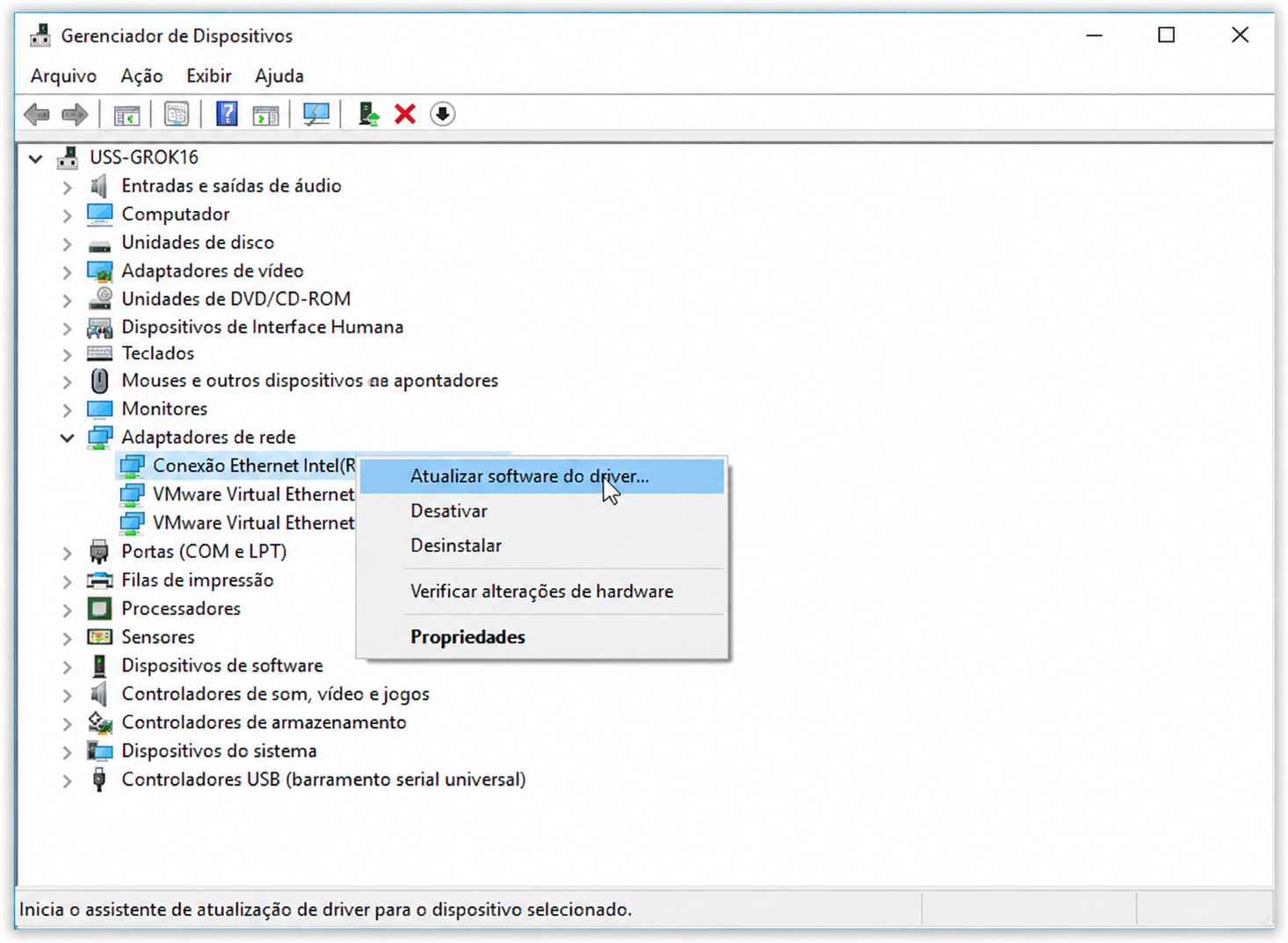
Drivers de rede desatualizados podem limitar o desempenho da sua rede. É melhor mantê-los atualizados para garantir uma comunicação ideal entre o hardware e o sistema. Veja a seguir como aumentar a velocidade de download atualizando os drivers de rede.
Passo 1. Clique com o botão direito do mouse no botão Iniciar e selecione Gerenciador de Dispositivos.
Passo 2. Clique com o botão direito do mouse no adaptador Wi-Fi ou Ethernet e escolha Atualizar software do driver.
7. Verifique se Há Malware e Vírus
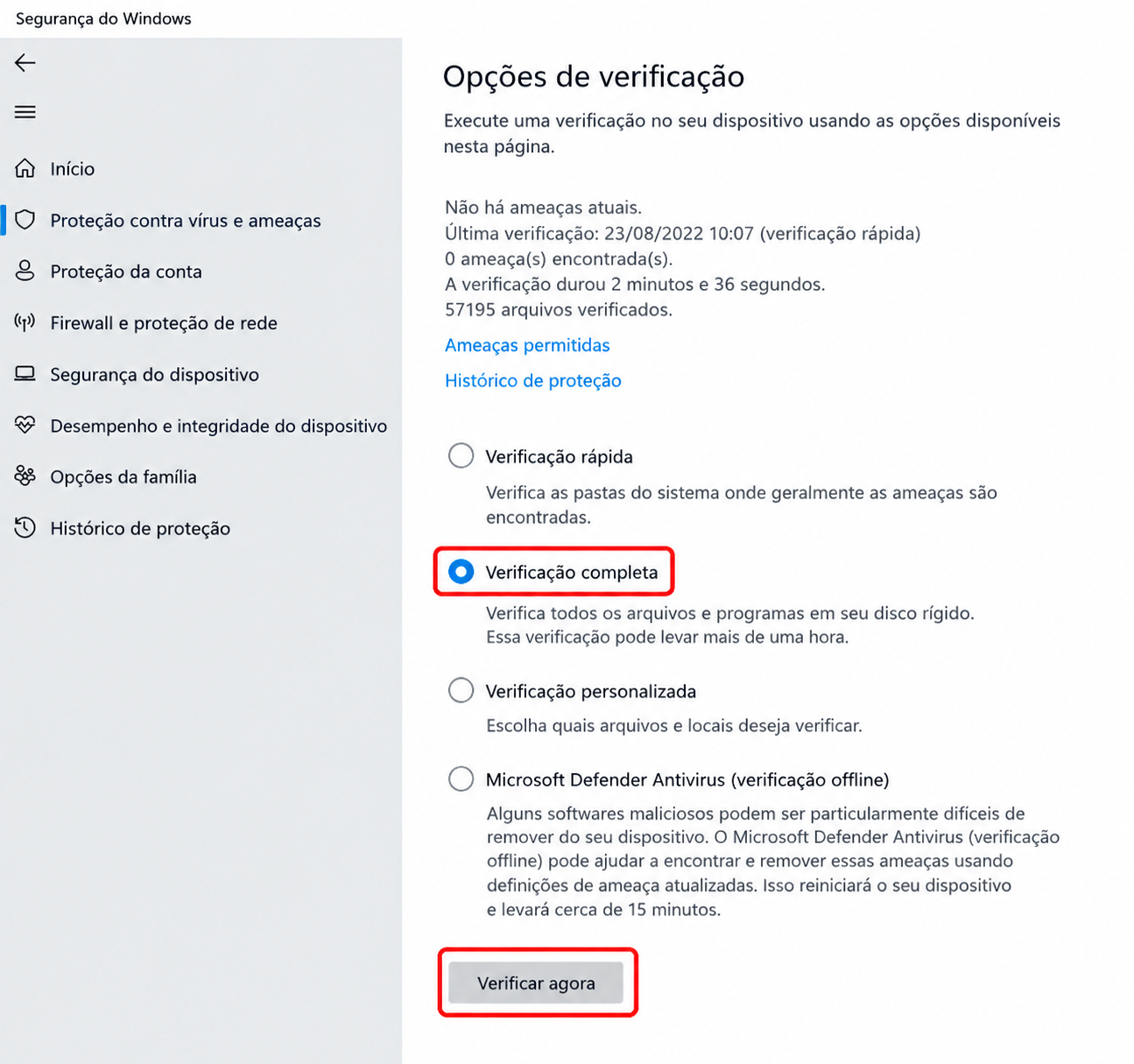
Em um PC com Windows, executar uma verificação completa do sistema é uma etapa essencial para eliminar ameaças como malware e vírus que possam estar deixando seus downloads mais lentos. Mas como aumentar a velocidade de download fazendo uma verificação no sistema? É simples: basta acessar “Proteção contra vírus e ameaças” na “Segurança do Windows” e, em seguida, realizar uma verificação completa ou offline para uma detecção mais aprofundada.
Enquanto isso, o Advanced SystemCare oferece uma solução mais rápida e prática. Ele é capaz de detectar e remover malware rapidamente com apenas alguns cliques, o que ajuda a restaurar a velocidade da sua internet e, ao mesmo tempo, aumentar a segurança geral do sistema. Para um verificador e removedor profissional de malware e vírus, experimente também o IObit Malware Fighter.
8. Use um Gerenciador de Downloads
Como aumentar a velocidade de download? Um gerenciador de downloads é uma ferramenta útil que pode ser muito prática. Ele pode melhorar significativamente a velocidade ao dividir os arquivos em vários segmentos. Existem diversos gerenciadores de downloads para PCs com Windows, que podem aumentar a velocidade de download em até 10 vezes e retomar downloads interrompidos. Eles são altamente eficazes para usuários que buscam aumentar a velocidade de download de forma consistente.
Perguntas frequentes sobre como aumentar a velocidade de download no PC
1. Qual é a melhor velocidade de download?
Isso depende do seu uso. Para navegação casual e streaming em HD, 50 a 100 Mbps geralmente são suficientes. Jogadores e usuários que fazem muitos downloads podem precisar de mais de 200 Mbps. Para jogos competitivos ou streaming em 4K, o ideal é ter mais de 300 Mbps.
2. Por que minha velocidade de download está lenta, mas a internet está rápida?
Os testes de velocidade medem sua conexão com servidores próximos, mas os downloads reais dependem do desempenho do seu PC, de aplicativos em segundo plano, da velocidade do armazenamento e dos limites do servidor. Problemas como drivers desatualizados, malware ou falhas no navegador também podem causar downloads mais lentos.
3. A Ethernet é sempre melhor que o Wi-Fi?
Na maioria dos casos, sim. A Ethernet oferece uma conexão direta e estável, com menor latência e menos interrupções. O Wi-Fi é prático, mas pode ser afetado por interferências e perda de sinal. Para downloads grandes e desempenho consistente, as conexões com fio são sempre melhores.
4. Como posso saber se meu provedor de internet está limitando minha velocidade?
Você pode estar enfrentando limitação de velocidade por parte do provedor se suas velocidades caírem consistentemente em determinados horários ou se aplicativos específicos rodarem mais lentamente do que o normal. Se uma VPN melhorar o desempenho, isso é outro forte indício. Faça testes de velocidade em horários diferentes e compare os resultados entre as redes. Se a lentidão for consistente na sua conexão principal, mas não em outras redes ou por meio de uma VPN, isso sugere fortemente que há limitação de velocidade por parte do provedor.
Conclusão
Seguindo essas dicas, você pode acelerar o download e melhorar a estabilidade da conexão no seu PC. Agora que você sabe como aumentar a velocidade de download, ajustar a rede, atualizar drivers e otimizar o sistema são passos importantes para baixar arquivos com mais rapidez e eficiência. Para melhorar ainda mais o desempenho do computador, o Advanced SystemCare ajuda a otimizar configurações do sistema, liberar recursos e manter o PC funcionando de forma mais rápida.
Autor

Camila Ferreira
Camila Ferreira é uma criadora de conteúdo especializada em tecnologia, inteligência artificial e ferramentas digitais. Ela acompanha as principais tendências do setor e produz conteúdos que ajudam usuários a conhecer novos recursos, entender tecnologias inovadoras e aproveitar melhor as soluções online. Seu trabalho combina pesquisa, experiência prática e uma comunicação simples para tornar assuntos técnicos mais fáceis de compreender.