Como Limpar a Memória RAM do PC e Deixar Mais Rápido (Guia Completo 2026)
Aprenda como limpar a memória RAM do PC passo a passo e deixar seu computador mais rápido. Veja métodos e dicas para melhorar o desempenho.
por Larissa Almeida | Atualizado em 17.04.2026 | por Larissa Almeida
Uma das maiores causas de lentidão no PC - travamentos, quedas de FPS e baixo desempenho em tarefas - está no uso excessivo de memória RAM. Se você quer uma solução rápida, limpar a RAM pode trazer melhora imediata no desempenho. Como limpar a memória ram do PC facilmente? Neste guia, você vai aprender como limpar a memória RAM do PC de forma simples e eficaz, com métodos práticos (inclusive via CMD) e ferramentas que resolvem o problema em poucos minutos.

Quando Precisa Limpar a Memória RAM?
Quando o seu computador começa a ficar lento, apresenta travamentos frequentes ou demora até um minuto para iniciar, isso indica que a memória pode estar sobrecarregada. Tomar medidas rápidas pode evitar que a situação piore.
Como limpar memória do PC? Aqui estão alguns métodos tradicionais e mais rápidos para limpar a memória. Vamos dar uma olhada!
Como Limpar Memória RAM do PC Manualmente [Métodos Tradicionais]
Como liberar espaço na memória ram do PC? Limpar a memória RAM do PC não é sobre “apagar” a RAM diretamente, mas sim liberar espaço ocupado por processos desnecessários. Aqui vão formas práticas e seguras para resolver como limpar a memória ram do PC:
1. Reinicie o computador
Se o seu computador estiver visivelmente lento e não tiver sido desligado há muito tempo, reiniciá-lo é a solução mais básica e eficaz. Isso pode encerrar todos os processos em execução, permitindo que o sistema realoque recursos.
2. Feche programas em segundo plano
Muitos aplicativos continuam em execução sem o seu conhecimento. Você pode fechar programas no Windows seguindo estes passos: pressione Ctrl + Shift + Esc para abrir o Gerenciador de Tarefas, observe a aba "Processos" e encerre os programas que você não precisa.
TIPS
Observação: Não encerre processos do sistema.
3. Desative programas na inicialização
Muitos aplicativos iniciam automaticamente na inicialização do sistema por padrão, consumindo memória RAM. Para desativar programas desnecessários: acesse o Gerenciador de Tarefas → Inicialização → Desativar programas desnecessários. Recomenda-se fechar aplicativos que atualizam automaticamente, reprodutores de música e programas de bate-papo. Isso acelera o tempo de inicialização e libera memória RAM.
4. Use menos abas no navegador
Os navegadores normalmente utilizam mais de 50% da memória. Recomendamos reduzir o número de abas abertas, usar o recurso de "hibernação de abas" e desativar extensões desnecessárias.
5. Limpe arquivos temporários
Para reduzir o carregamento desnecessário do cache do sistema, você pode usar a ferramenta integrada: pressione Win + R → digite "%temp%" para excluir todos os arquivos temporários.
6. Verifique se precisa de mais RAM
Por que você deve saber a capacidade da memória RAM do seu computador? Porque isso determina se o seu computador atende aos requisitos mínimos para executar o sistema operacional. Se o seu uso exceder a capacidade da memória RAM do seu computador, é recomendável que você faça um upgrade da memória RAM.
Como Limpar Memória RAM do PC Automaticamente [Método Mais Rápido]
Como liberar memória ram do PC? Se você não possui conhecimentos avançados de informática e simplesmente deseja liberar espaço na memória do seu computador rapidamente, recomendamos o uso de ferramentas de otimização leves, como o Advanced SystemCare e o Wise Memory Optimizer.
Advanced SystemCare: Como Limpar Memória do PC com 1 Clique
O Advanced SystemCare é uma ferramenta comum de otimização do sistema que pode ajudar a limpar arquivos inúteis do sistema, cache do navegador, entradas inválidas do registro, arquivos temporários e muito mais.
Passo 1: Faça o download do software oficial Advanced SystemCare no site de IObit.

Passo 2: Abra o Advanced SystemCare no seu computador.
Passo 3: Escolha entre o modo IA ou o modo manual. No modo manual, você pode selecionar os itens que deseja limpar, enquanto no modo IA, você pode usar a inteligência artificial para limpá-los automaticamente.
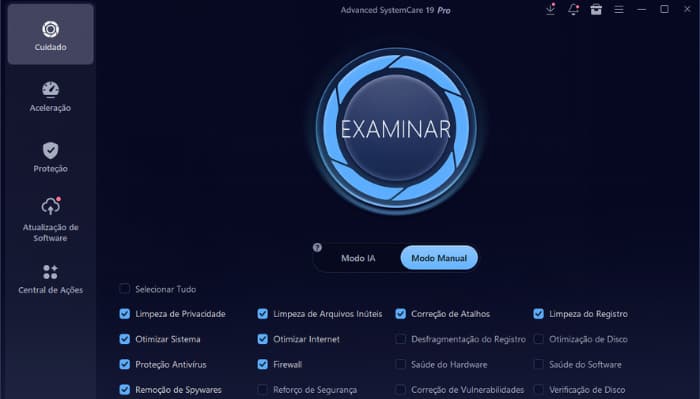
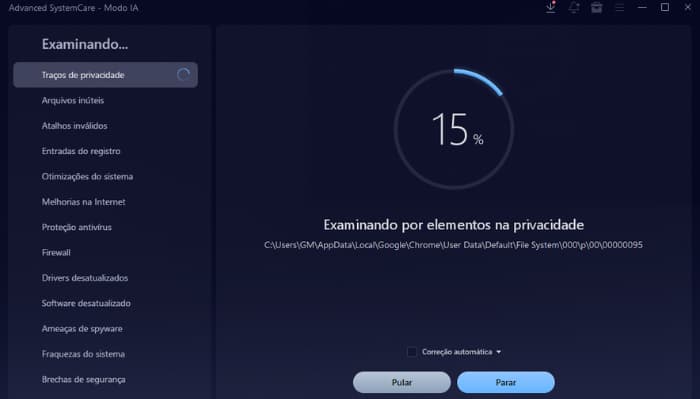
Passo 4: Clique no botão EXAMINAR. Após alguns minutos, você verá o conteúdo que precisa ser limpo. Clique em Corrigir para que o sistema faça a limpeza automaticamente.
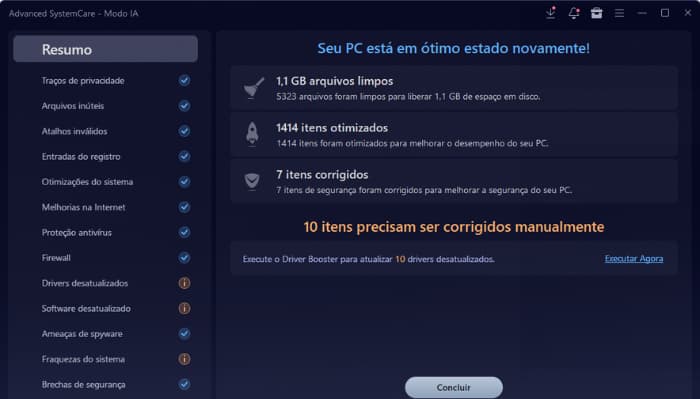
Passo 5: Como você pode ver, o Advanced SystemCare limpou automaticamente mais de 1 GB de conteúdo desnecessário para você!
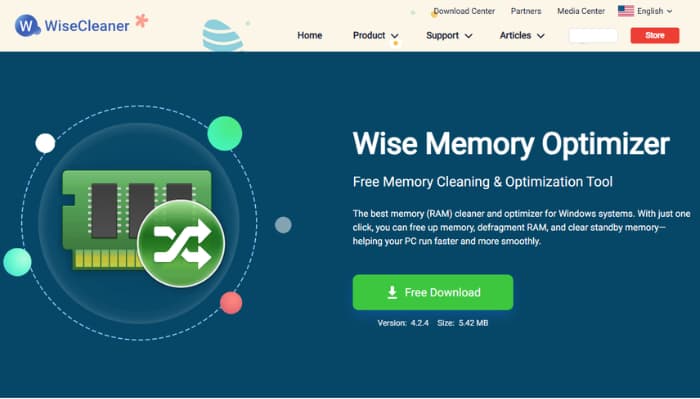
Wise Memory Optimizer: Como Limpar Memória do Computador
O Wise Memory Optimizer também é uma ferramenta projetada especificamente para liberar memória RAM do computador. Ele ajuda a liberar memória que está ocupada, mas não em uso no momento, melhorando o desempenho do computador.
Limpeza Manual vs. Ferramentas Automáticas: Qual é Melhor?
A limpeza manual (como fechar processos no Gerenciador de Tarefas ou usar comandos no CMD) oferece mais controle e não exige instalação de programas. Porém, pode ser demorada, exige conhecimento técnico e nem sempre resolve processos ocultos ou otimizações mais profundas. á as ferramentas automáticas fazem tudo em poucos cliques: identificam consumo excessivo de RAM, liberam memória em segundo plano e até otimizam o desempenho continuamente.
Se você quer uma solução rápida e eficiente no dia a dia, as ferramentas automáticas são a melhor escolha. Para usuários avançados que preferem controle total e ajustes pontuais, a limpeza manual ainda pode ser útil, mas, na prática, usar ferramentas costuma entregar mais desempenho com menos trabalho.
Perguntas Frequentes sobre Como Limpar a Memória RAM do PC
1. Como limpar memória cache do PC no Windows 10?
Os mesmos passos podem ser seguidos no Windows 10 para limpar a memória do computador.
2. Como limpar a memória do PC pelo CMD?
É possível liberar parte da memória RAM usando comandos no Prompt de Comando (CMD). Veja um método simples: pressione Win + R, digite cmd e pressione Enter. Digite o seguinte comando: ipconfig /flushdns. Esse comando limpa o cache de DNS, o que não libera diretamente toda a RAM, mas ajuda a reduzir o uso de memória em alguns casos.
3. Limpar RAM melhora FPS?
Sim, limpar a RAM pode melhorar o FPS, mas apenas em algumas situações.
4. É seguro limpar a memória RAM do PC?
Sim, é seguro. Desde que você utilize métodos confiáveis. Fechar programas pelo Gerenciador de Tarefas ou usar ferramentas reconhecidas não causa danos ao sistema. Apenas evite encerrar processos desconhecidos do sistema para não gerar erros.
5. Como reduzir o uso de memória RAM do PC?
Você pode reduzir o consumo de RAM fechando aplicativos em segundo plano, desativando programas na inicialização e usando ferramentas de otimização que liberam memória automaticamente. Em casos mais críticos, considerar um upgrade de RAM também pode ser necessário.
Conclusão
Como limpar a memória do PC? Os métodos descritos neste artigo podem melhorar o desempenho do computador até certo ponto. Os efeitos são mais pronunciados quando há muitos programas em segundo plano em execução e alto consumo de memória; o uso do Advanced SystemCare proporcionará resultados ainda melhores.
Autor

Larissa Almeida
Larissa Almeida é redatora de conteúdo especializada em tecnologia, software e otimização de PC. Apaixonada por ferramentas digitais, escreve artigos práticos para ajudar usuários a melhorar o desempenho do computador, resolver problemas do Windows e descobrir soluções eficientes.