Como Desativar Programas que Iniciam com o Windows 10 e 11
Aprenda como desativar programas que iniciam com o Windows 10/11 e melhorar o desempenho do PC - métodos simples.
por Bruna Cavalcanti | Atualizado em 08.04.2026 | por Bruna Cavalcanti
Quando muitos programas iniciam automaticamente junto com o Windows, o sistema pode ficar mais lento e consumir recursos desnecessários. Por isso, é comum surgir a dúvida: quero alterar a inicialização do sistema, como faço isso? Neste artigo, você vai aprender como desativar programas que iniciam com o Windows, com foco no Windows 10, usando métodos simples e seguros. As orientações também ajudam a entender o funcionamento no Windows 11, já que a lógica é semelhante.

Como ver quais programas iniciam com o Windows
Antes de desativar qualquer aplicativo, é importante saber exatamente quais programas estão configurados para iniciar com o sistema e qual o impacto deles no desempenho.
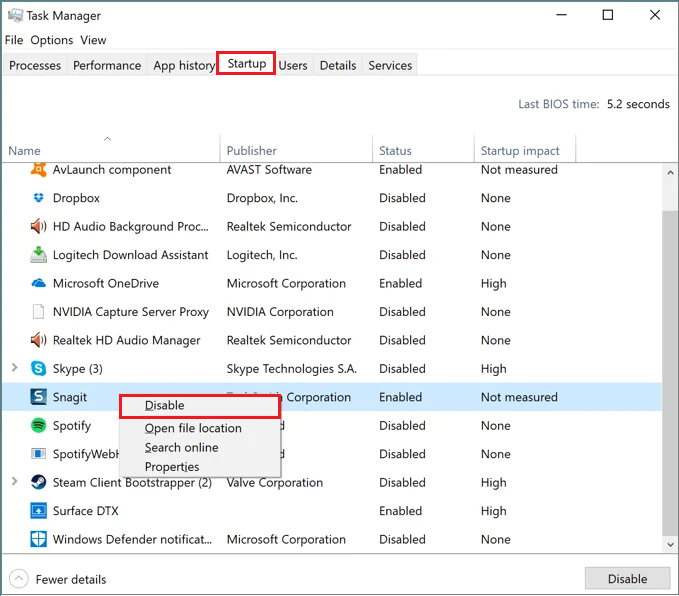
No Windows, isso pode ser feito facilmente pelo Gerenciador de Tarefas, onde o sistema mostra uma lista completa dos aplicativos de inicialização, além de indicar se cada um tem impacto baixo, médio ou alto no tempo de boot.
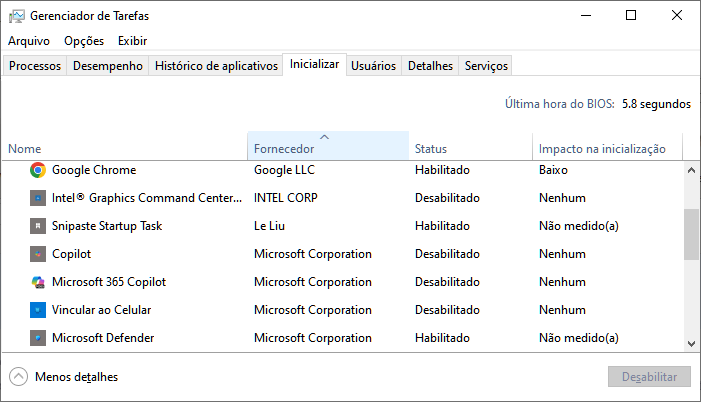
Essa análise inicial ajuda a evitar desativar programas essenciais e facilita a decisão sobre quais aplicativos realmente não precisam iniciar automaticamente.
Como desativar programas que iniciam com o Windows 10
A seguir, veja os métodos mais eficazes para desativar programas que iniciam com o Windows 10, explicados passo a passo. Cada opção atende a um tipo de cenário diferente, e você pode usar apenas aquela que achar mais prática.
Método 1: Desativar programas pelo Gerenciador de Tarefas
Este é o método mais rápido e recomendado para a maioria dos usuários, pois permite ver claramente quais programas afetam a inicialização do sistema.
Pressione Ctrl + Shift + Esc para abrir o Gerenciador de Tarefas
Se ele abrir no modo simples, clique em Mais detalhes
Acesse a aba Inicializar
Analise a coluna Impacto na inicialização
-
Clique com o botão direito no programa que não deseja iniciar com o Windows e selecione Desabilitar
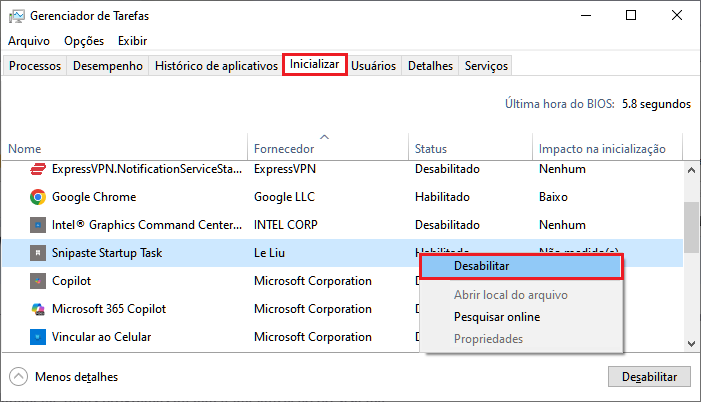
O programa não será removido do computador, apenas deixará de iniciar automaticamente junto com o sistema.
Método 2: Desativar programas pelas Configurações do Windows
O Windows 10 também oferece uma forma mais visual e simplificada de gerenciar os aplicativos de inicialização pelas configurações do sistema.
Abra o menu Iniciar e clique em Configurações
Acesse Aplicativos
Clique em Inicialização no menu lateral
Será exibida uma lista de aplicativos com um botão de ativar/desativar
-
Desative os programas que não precisam iniciar automaticamente
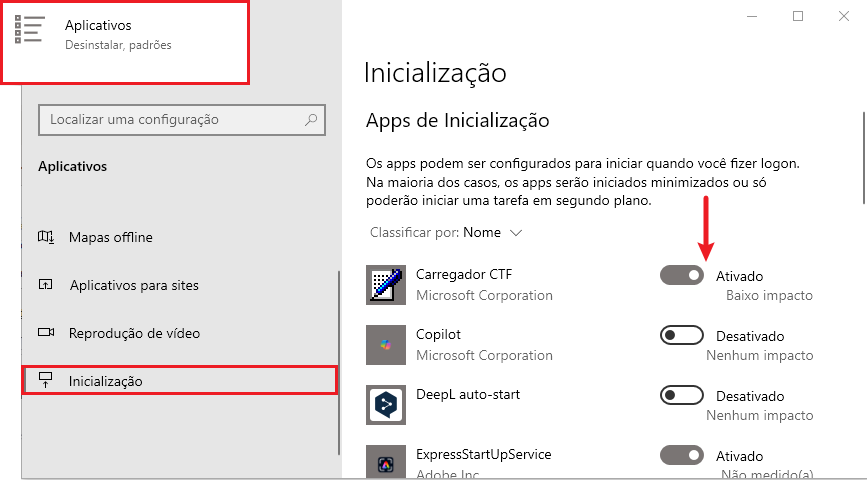
Esse método é ideal para usuários que preferem uma interface mais simples e direta.
Método 3: Remover programas da pasta Inicializar
Alguns programas iniciam com o Windows porque possuem atalhos na pasta de inicialização. Removê-los dessa pasta impede que sejam executados automaticamente.
Pressione Win + R para abrir o comando Executar
-
Digite shell:startup e pressione Enter
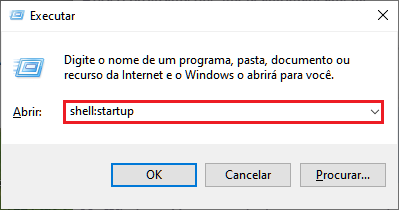
A pasta de inicialização será aberta
Exclua os atalhos dos programas que você não quer que iniciem com o Windows
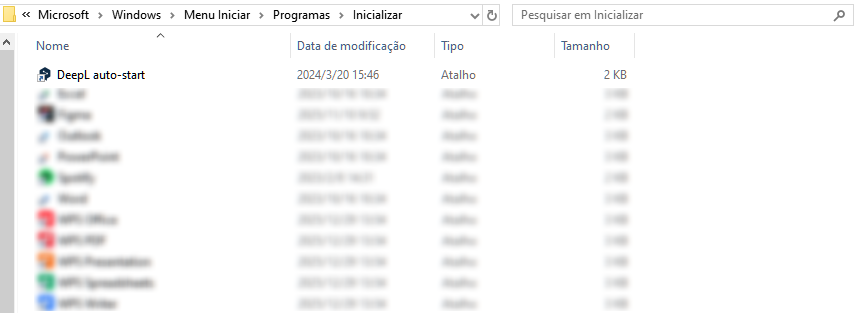
Esse método não desinstala o programa e pode ser revertido facilmente, caso necessário.
Como desativar programas que iniciam com o Windows 11
No Windows 11, o controle dos programas que iniciam com o sistema também é simples e pode ser feito pelas configurações ou pelo Gerenciador de Tarefas.
Método 1: Usar as Configurações do Windows 11
O Windows 11 permite gerenciar os programas de inicialização diretamente pelas configurações do sistema.
Pressione o atalho Windows + I para abrir Configurações
-
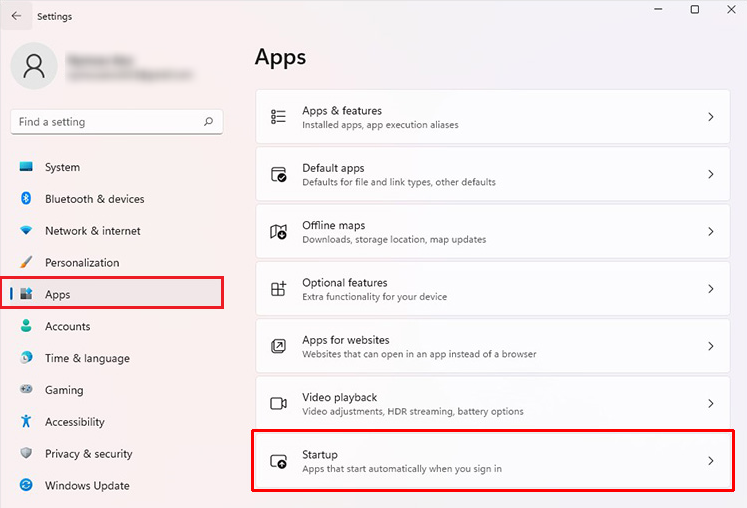
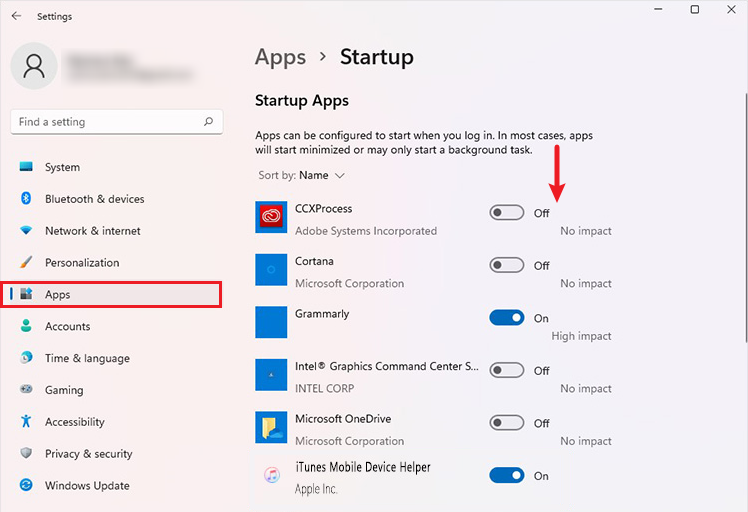
Acesse Aplicativos e clique em Inicialização
-
Desative os aplicativos que você não deseja que iniciem com o sistema
Método 2: Usar o Gerenciador de Tarefas
Outra forma prática de desativar programas que iniciam com o Windows 11 é usando o Gerenciador de Tarefas.
Dica
Independentemente da versão do Windows, revisar periodicamente os programas de inicialização ajuda a manter o sistema mais rápido e organizado.
Conclusão
Saber como desativar programas que iniciam com o Windows é uma das formas mais simples e eficazes de melhorar o desempenho do computador e reduzir o tempo de inicialização do sistema. Ao controlar quais aplicativos realmente precisam abrir junto com o Windows, você ganha mais rapidez, estabilidade e controle.
Autor

Bruna Cavalcanti
Redatora especializada em tecnologia e informática, Bruna Cavalcanti tem experiência em software, otimização de PC e ferramentas digitais. Dedica-se à criação de artigos e guias práticos, ajudando os usuários a resolver problemas de informática e a descobrir novas soluções tecnológicas. Seus conteúdos combinam precisão técnica com uma linguagem clara e acessível.