Como Abrir o Gerenciador de Tarefas no Windows 10 e 11: 6 Formas
Veja 6 formas de abrir o Gerenciador de Tarefas no Windows 10 e 11, incluindo atalhos de teclado, pesquisa, Executar e o comando taskmgr.
por Bruna Cavalcanti | Atualizado em 20.09.2026 | por Bruna Cavalcanti
Precisa abrir o Gerenciador de Tarefas no Windows? Existem várias formas de acessar a ferramenta no Windows 10 e 11, desde o atalho Ctrl + Shift + Esc até o comando taskmgr. Veja abaixo os métodos mais práticos e escolha o que melhor funciona para você.
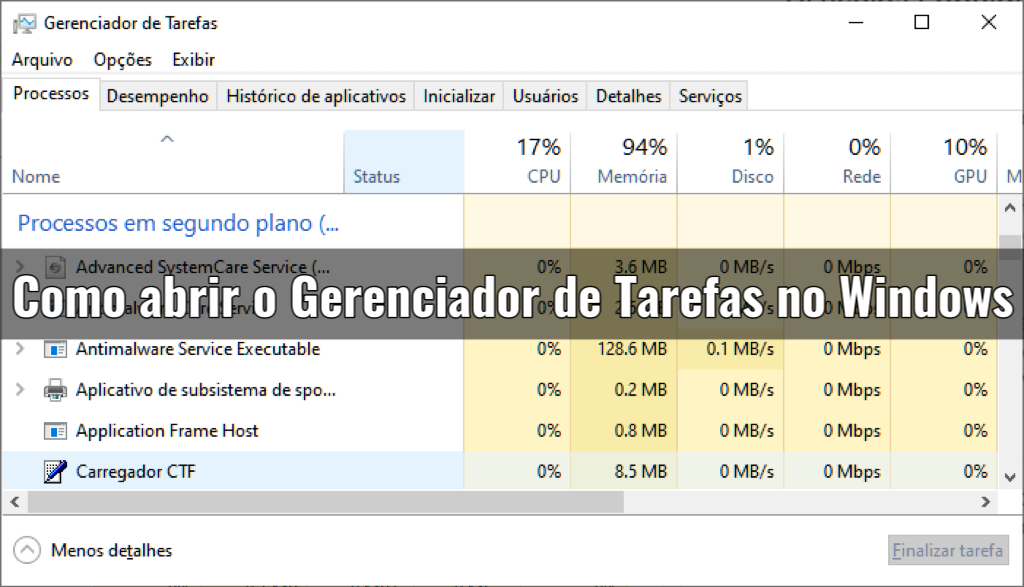
Todos os métodos para abrir o Gerenciador de Tarefas no Windows
Método 1: Atalho de teclado: Ctrl + Shift + Esc
Esse é um dos atalhos mais rápidos para abrir o Gerenciador de Tarefas. Ele funciona no Windows 10 e no Windows 11.
Basta pressionar Ctrl + Shift + Esc ao mesmo tempo para abrir o painel. É uma das formas mais rápidas de acessar o Gerenciador de Tarefas, principalmente quando o mouse não está funcionando corretamente.
Método 2: Tela de segurança: Ctrl + Alt + Delete
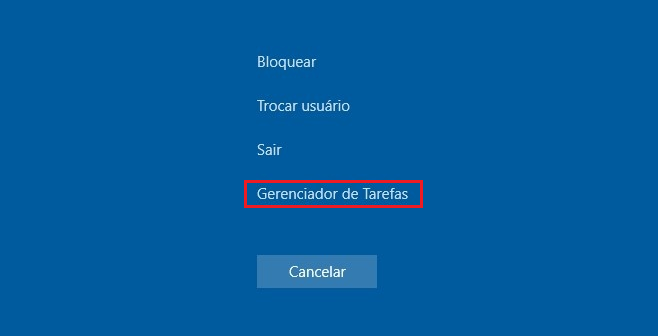
Se o sistema estiver travando ou algum programa não responder, use Ctrl + Alt + Delete. Essa combinação abre a tela de segurança do Windows, onde você pode selecionar Gerenciador de Tarefas.
Esse método é útil quando outros atalhos ou a interface do Windows não estão respondendo normalmente.
Método 3: Pelo menu da barra de tarefas
No Windows 10, clique com o botão direito do mouse na barra de tarefas e selecione Gerenciador de Tarefas.
-
No Windows 11, o mesmo menu aparece clicando com o botão direito sobre o botão Iniciar (ou pressionando Win + X).
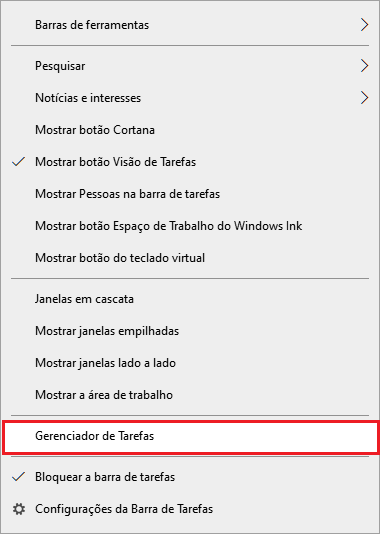
Vantagem: não exige memorização de atalhos, simples e intuitivo.
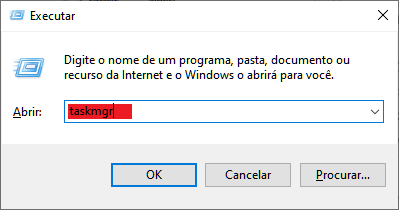
Método 4. Comando para abrir o Gerenciador de Tarefas: taskmgr
Para abrir o Gerenciador de Tarefas pelo CMD:
-
No menu Executar, digite cmd e pressione Enter;

-
No terminal aberto, digite taskmgr e pressione Enter.
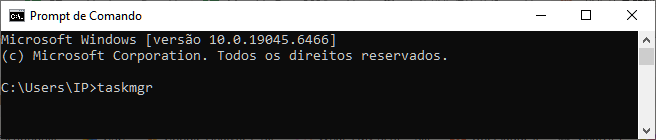
Esse método também pode ser útil quando alguns elementos do sistema não estão respondendo corretamente ou quando você precisa acessar rapidamente ferramentas de gerenciamento do Windows.
Método 5: Usando a pesquisa do Windows
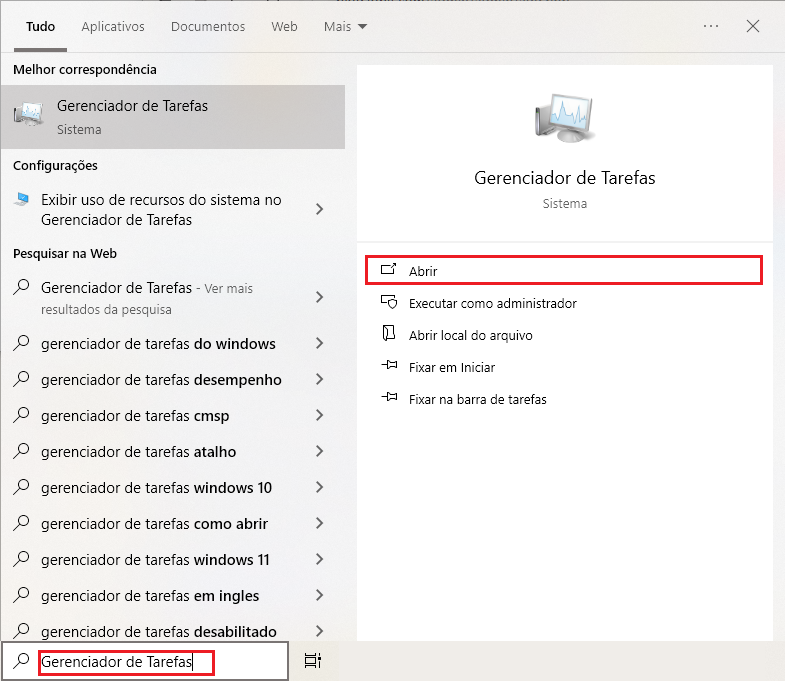
Vantagem: ideal para iniciantes — basta digitar o nome e abrir.
Dica
Abrir como administrador: se precisar de permissões elevadas, clique com o botão direito no resultado e escolha "Executar como administrador".
-
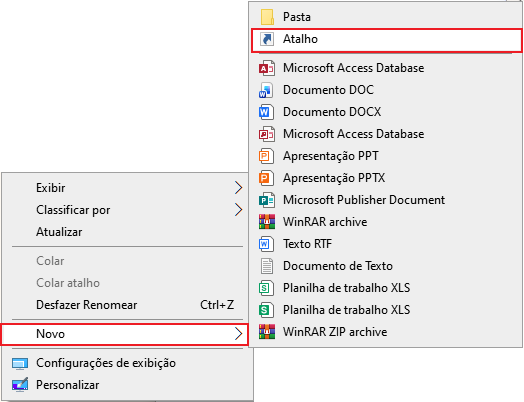
Clique com o botão direito na área de trabalho, selecione Novo > Atalho.
-
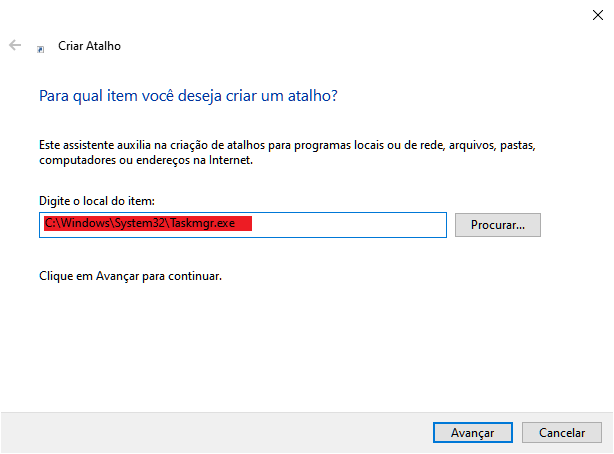
Digite o caminho: C:\Windows\System32\Taskmgr.exe
-
Clique em Avançar e nomeie como Gerenciador de Tarefas.
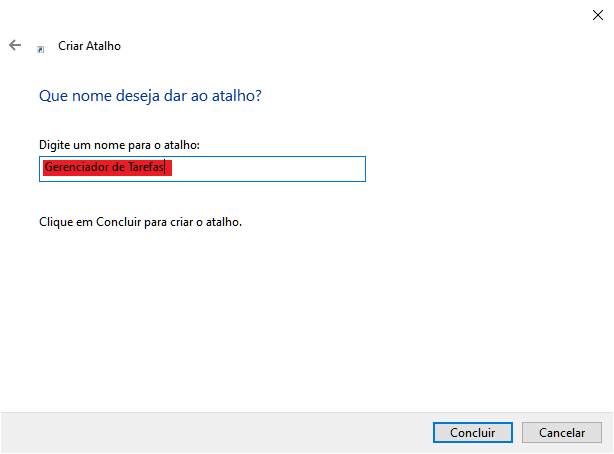
Vantagem: ideal para usuários que desejam abrir o gerenciador com um único clique.
O que você pode fazer no Gerenciador de Tarefas
Agora que você já sabe como abrir, vale entender o que é possível fazer dentro dele.
O Gerenciador de Tarefas é como o "painel de controle de voo" do seu computador. Ele mostra tudo o que está acontecendo — programas, processos e desempenho em tempo real.
Principais funções:
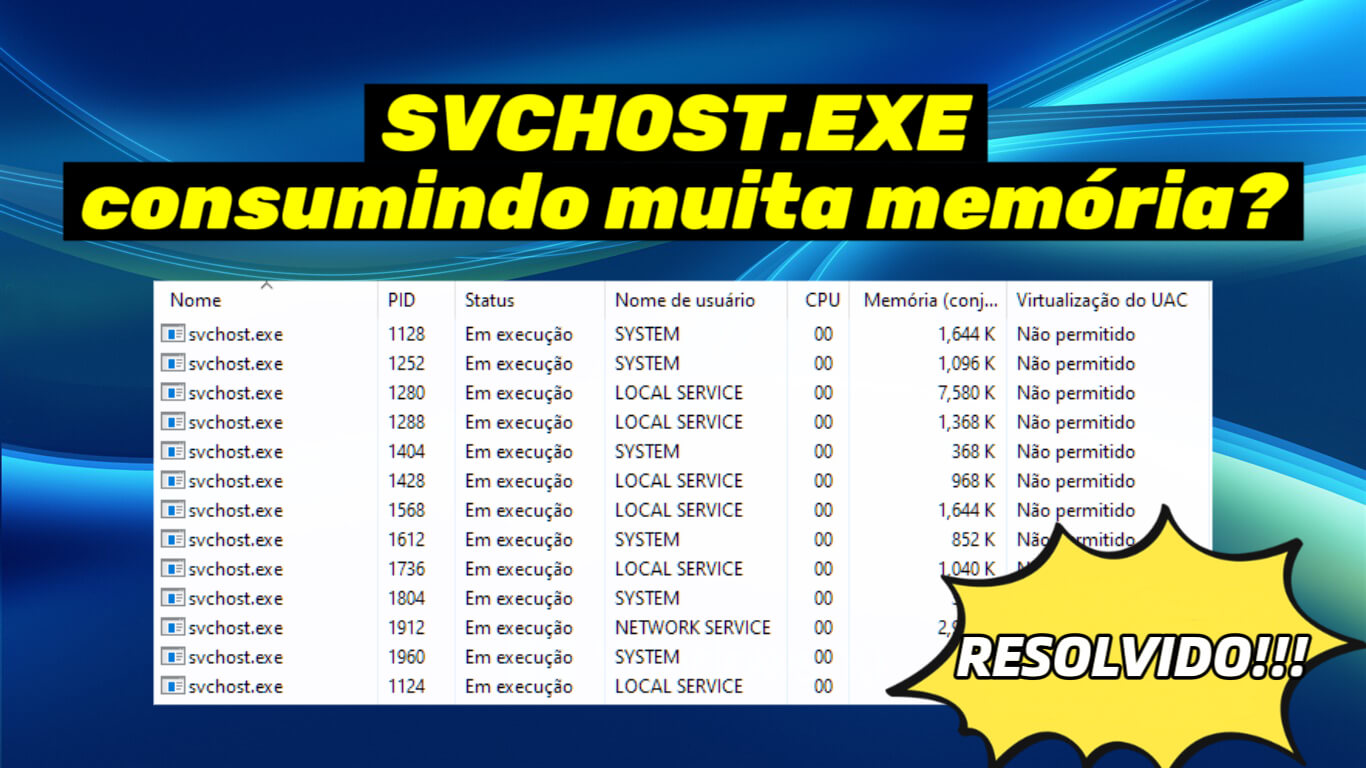
Processos: exibe todos os programas e processos em execução, permitindo finalizar tarefas travadas.
Desempenho: monitora CPU, memória, disco e rede. Ideal para identificar gargalos de desempenho.
Inicializar: gerencia aplicativos que abrem automaticamente ao ligar o PC — essencial para melhorar a velocidade de inicialização.
Usuários e Serviços: úteis para administradores que precisam gerenciar sessões e serviços do sistema.
E se o Gerenciador de Tarefas não abrir?
Se nenhum dos métodos acima funcionar, tente reiniciar o computador e abrir o Gerenciador de Tarefas novamente. Se o problema persistir, verifique se há políticas do Windows impedindo o acesso ou se o sistema apresenta sinais de malware.
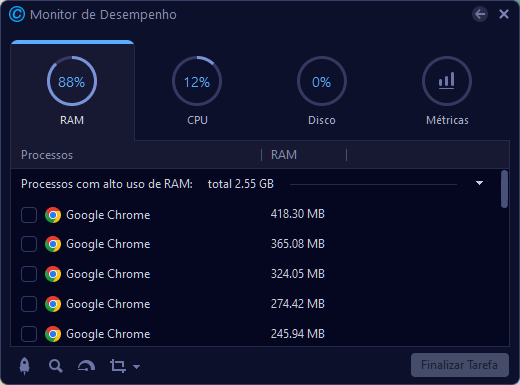
Enquanto isso, você também pode usar o Monitor de Desempenho do Advanced SystemCare para acompanhar o uso de CPU, RAM, disco e rede.

FAQs
1. O Gerenciador de Tarefas foi desativado. Como reativar?
Isso pode ocorrer por políticas de grupo ou malware. Use o Editor de Registro (regedit) ou uma conta administrativa para reativar o acesso.
2. O Gerenciador aparece em branco ou "pausado"?
Clique em "Mais detalhes" no canto inferior esquerdo. Se mesmo assim não aparecer nada, reinicie o sistema ou execute taskmgr como administrador.
3. Como abrir o gerenciador com privilégios de administrador?
Busque "Gerenciador de Tarefas" no menu Iniciar, clique com o botão direito e escolha "Executar como administrador".
Conclusão
Saber como acessar o Gerenciador de Tarefas rapidamente pode fazer toda a diferença quando o computador trava, fica lento ou apresenta erros inesperados. Com os atalhos e métodos mostrados acima, você consegue abrir o recurso em diferentes situações no Windows de forma simples e prática.
Autor

Bruna Cavalcanti
Redatora especializada em tecnologia e informática, Bruna Cavalcanti tem experiência em software, otimização de PC e ferramentas digitais. Dedica-se à criação de artigos e guias práticos, ajudando os usuários a resolver problemas de informática e a descobrir novas soluções tecnológicas. Seus conteúdos combinam precisão técnica com uma linguagem clara e acessível.