Jonas Moura
Jonas Moura é apaixonado por tecnologia e especialista em desempenho de sistemas. Dedica-se a testar e analisar softwares que deixam o PC mais rápido, seguro e eficiente, transformando temas complexos em dicas práticas para o dia a dia.
Expert em
Soluções para Saúde do PC

Solução Completa para a Saúde do PC: Limpeza, Otimização e Segurança

Limpeza, otimização e proteção completa para PC

Mantém Drivers Sempre Atualizados

Desempenho mais estável com menos travamentos

Protege Milhões de Computadores contra Malware

Segurança Top para PCs com proteção total

Protege contra Vírus e Melhora o Desempenho do PC
Desinstalação forçada completa para programas difíceis de remover.
Desinstale vários programas de uma só vez.
Verifique e remova arquivos, pastas e entradas de registro restantes.
Gerencie aplicativos da Plataforma Universal do Windows (UWP).

Aprenda como desinstalar o Opera GX no Windows 10 e 11, remover arquivos restantes e resolver problemas quando o navegador não desinstala.


Para desinstalar o Opera GX, abra as Configurações do Windows, acesse Aplicativos > Aplicativos instalados, encontre o Opera GX e clique em Desinstalar. Depois, siga as instruções na tela para remover o navegador do computador.
Se o programa não desinstalar normalmente ou você quiser remover também os arquivos residuais, existem outros métodos que podem ajudar.

Neste guia, você aprenderá como desinstalar o Opera GX no Windows 10 e 11, incluindo maneiras de solucionar erros durante a remoção.
O Windows 11 permite remover o Opera GX diretamente pelas Configurações, sem precisar instalar outros programas.
Siga os passos:
Pressione Windows + I para abrir as Configurações.
Acesse Aplicativos > Aplicativos instalados.
Na barra de pesquisa, digite Opera GX.
Clique nos três pontos ao lado do navegador e selecione Desinstalar: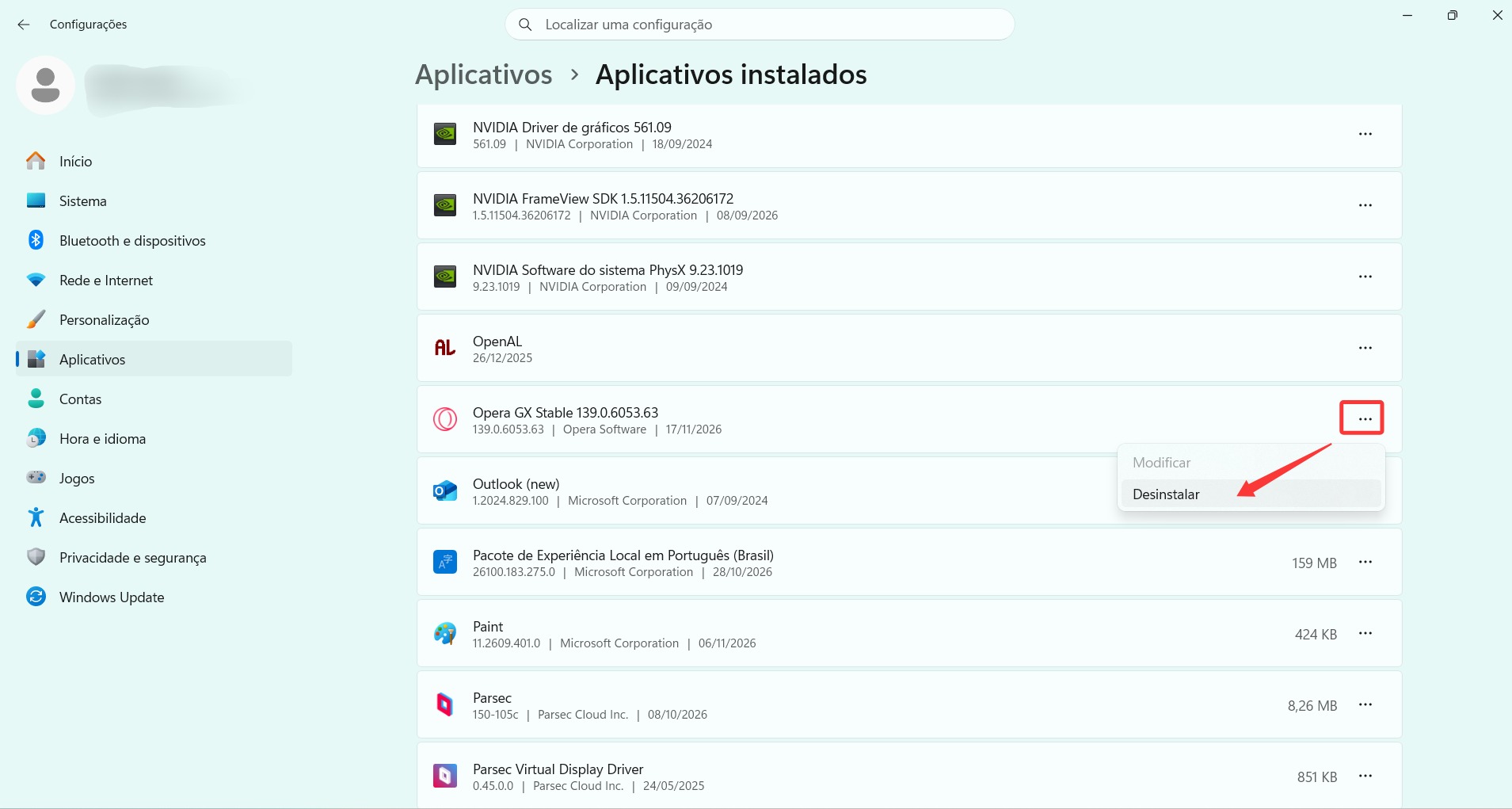
Confirme a operação e siga as instruções do desinstalador.
Durante o processo, o Opera GX pode oferecer uma opção para excluir os dados do usuário. Se você deseja preservar favoritos, senhas e configurações para uma futura reinstalação, não selecione essa opção.
Após a conclusão, verifique se o navegador foi removido da lista de aplicativos instalados.
No Windows 10, o procedimento é semelhante, mas o caminho nas Configurações é um pouco diferente.
Pressione Windows + I para abrir as Configurações.
Acesse Aplicativos > Aplicativos e recursos.
Localize o Opera GX na lista de programas instalados.
Clique sobre o navegador e selecione Desinstalar.
Confirme a remoção e siga as instruções na tela.
Esse método remove a instalação do navegador, mas alguns arquivos de configuração e dados do perfil podem permanecer no computador.
Se você deseja uma remoção mais completa, confira o método a seguir.
O IObit Uninstaller é uma alternativa para quem deseja remover o Opera GX e procurar arquivos residuais deixados pela desinstalação convencional.
Além de desinstalar programas, a ferramenta identifica arquivos, pastas e entradas do Registro que podem permanecer no sistema após a remoção.
Veja como utilizar:
Baixe e instale o IObit Uninstaller pelo site oficial da IObit.
Abra o programa e acesse a lista de programas instalados.
Localize o Opera GX e selecione-o.
Clique em Desinstalar para iniciar a remoção: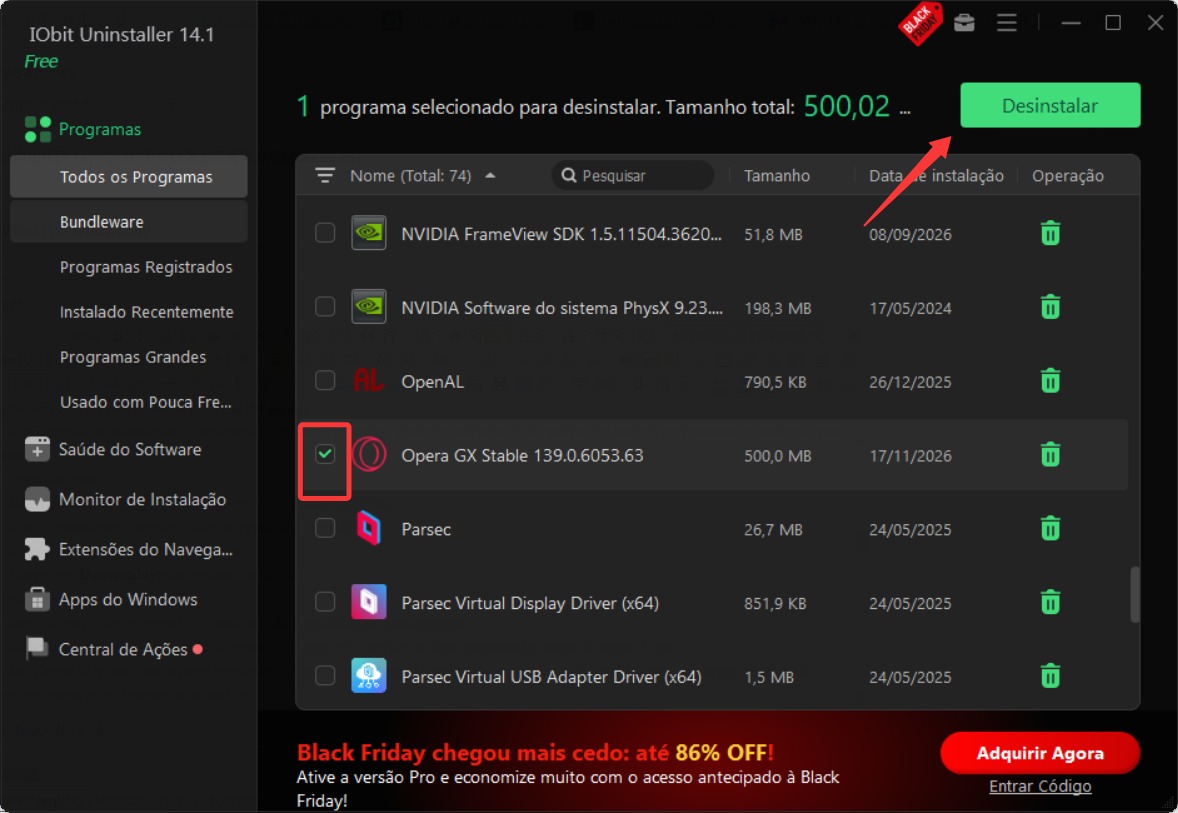
Siga as instruções e aguarde a conclusão da desinstalação convencional.
Execute a verificação de resíduos, quando disponível, e revise os itens encontrados antes de removê-los.
O IObit Uninstaller pode ser especialmente útil quando você pretende reinstalar o navegador do zero ou remover arquivos que não foram excluídos pelo desinstalador padrão.
Atenção: alguns arquivos residuais podem conter dados do perfil do usuário. Se você pretende recuperar favoritos, senhas ou configurações posteriormente, verifique esses itens antes de excluí-los.
Outra alternativa é utilizar o Painel de Controle, disponível tanto no Windows 10 quanto no Windows 11.
Pressione Windows + R para abrir a janela Executar.
Digite appwiz.cpl e pressione Enter.
Na janela Programas e Recursos, procure o Opera GX.
Clique com o botão direito sobre o navegador e selecione Desinstalar: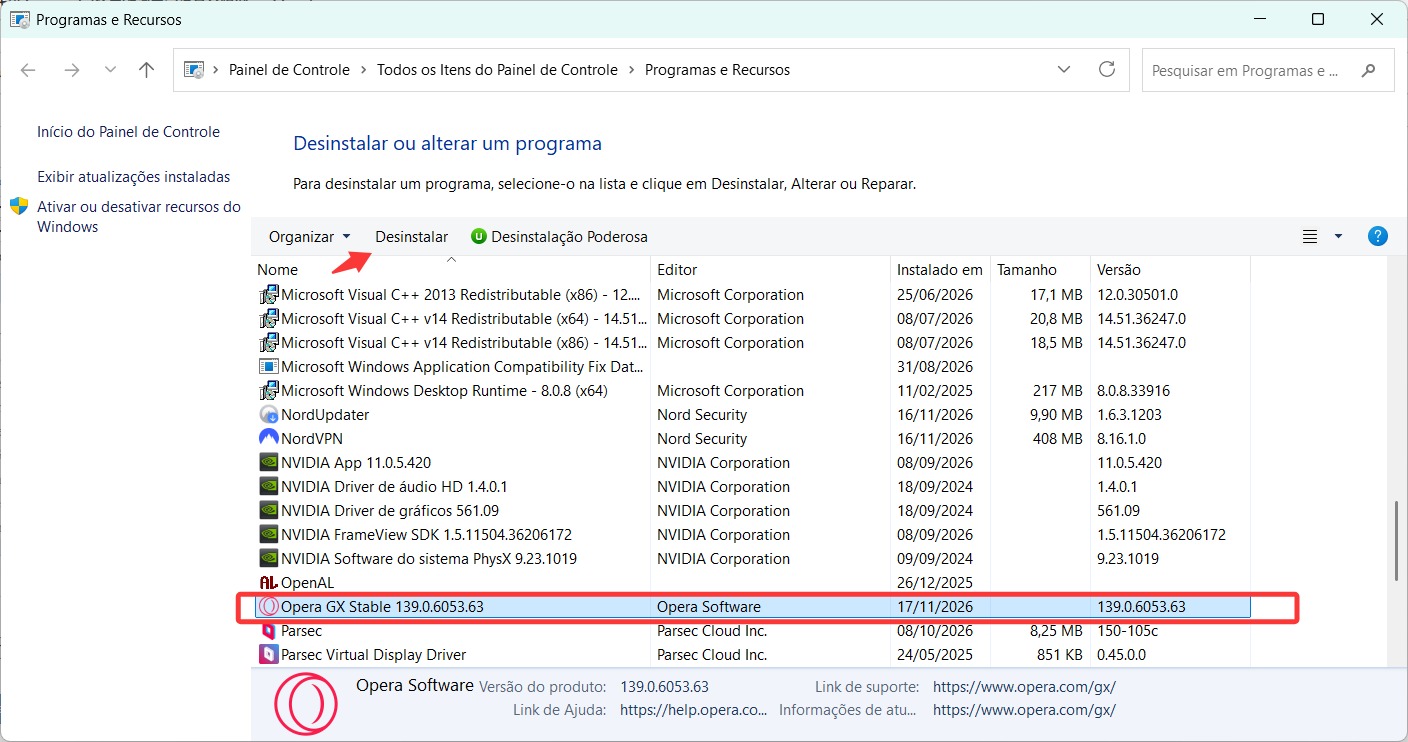
Siga as instruções para concluir a remoção.
Esse procedimento utiliza o desinstalador convencional do programa. Portanto, é uma alternativa de acesso, não um método necessariamente mais completo que a remoção pelas Configurações.
Se o Opera GX não desinstala, apresenta uma mensagem de erro ou continua aparecendo na lista de programas, tente as soluções abaixo.
Feche os Processos do Opera GX
O navegador pode continuar funcionando em segundo plano, impedindo que determinados arquivos sejam removidos.
Pressione Ctrl + Shift + Esc para abrir o Gerenciador de Tarefas.
Na seção Processos, procure pelo Opera GX.
Selecione o programa e clique em Finalizar tarefa.
Repita o procedimento se houver outros processos do Opera GX.
Tente desinstalar o navegador novamente.
Se o problema persistir, reinicie o computador e execute a desinstalação antes de abrir o Opera GX.
Utilize a Ferramenta de Solução de Problemas da Microsoft
Se houver arquivos de instalação corrompidos ou problemas nos registros de desinstalação, o Windows poderá impedir a remoção do programa.
No Windows 10, você pode utilizar a ferramenta Solução de problemas de instalação e desinstalação de programas, disponibilizada pela Microsoft.
Acesse a página oficial de suporte da Microsoftpágina oficial de suporte da Microsoft.
Baixe a ferramenta de solução de problemas.
Execute-a e selecione a opção relacionada à desinstalação.
Escolha o Opera GX, se ele aparecer na lista.
Siga as orientações apresentadas.
No Windows 11, utilize as recomendações de solução de problemas apresentadas pelo sistema ou tente novamente pelos métodos anteriores.
Se você já desinstalou o navegador e deseja remover também os dados locais, é possível verificar suas pastas de perfil.
Antes de começar, confirme que não precisa recuperar favoritos, senhas, histórico ou outras informações armazenadas no computador.
Pressione Windows + R.
Digite %AppData% e pressione Enter.
Localize a pasta Opera Software e, dentro dela, procure Opera GX Stable.
Se tiver certeza de que não precisa dos dados, exclua essa pasta.
Abra novamente a janela Executar e digite %LocalAppData%.
Procure por Opera Software > Opera GX Stable e remova a pasta correspondente, se existir.
Essas pastas podem armazenar configurações, dados de navegação e arquivos temporários.
Importante: não exclua toda a pasta Opera Software se também utiliza outros navegadores da Opera. Remova apenas as pastas específicas do Opera GX.
Para desinstalar o Opera GX no Windows 10 ou 11, o método mais simples é utilizar as Configurações do sistema ou o Painel de Controle.
Se você deseja remover também arquivos residuais, o IObit Uninstaller oferece recursos para identificar e excluir sobras da desinstalação.
Caso o navegador não desinstale normalmente, finalize seus processos e tente novamente. Antes de apagar os dados do perfil, verifique se há informações importantes que deseja preservar.


Remover softwares indesejados facilmente.
Download Grátis
© 2005 - 2026 IObit. Todos os Direitos Reservados |Política de Reembolso |EULA |Notificação Legal |Política de Privacidade