Como Desinstalar o Tor Browser Completamente no Windows 11/10 com 6 Métodos Simples
Desinstale o Tor Browser do PC, remova arquivos residuais e exclua dados restantes com 6 métodos simples e eficazes.
por Camila Ferreira | Atualizado em 13.08.2026 | por Camila Ferreira
Aprenda a usar seis métodos simples para desinstalar completamente todos os resíduos do Tor Browser.
O Tor Browser é um navegador popular voltado para a privacidade que encaminha seu tráfego de internet pela rede Tor para aumentar o anonimato. No entanto, você pode decidir removê-lo caso não o utilize mais, queira liberar espaço de armazenamento ou enfrente conflitos de software. Simplesmente excluir a pasta do Tor Browser nem sempre é suficiente, pois atalhos, entradas do Registro e arquivos residuais podem permanecer no seu computador.
Quer saber como desinstalar Tor Browser completamente do Windows 11? Este guia apresenta várias maneiras práticas de desinstalar Tor Browser do seu dispositivo de forma rápida e completa.

Por Que Deve Desinstalar o Tor Browser Completamente?
Antes de escolher um método de desinstalação, vale a pena entender por que se recomenda uma remoção completa. Embora o Tor Browser seja portátil em muitos casos, ele ainda pode deixar para trás atalhos, arquivos baixados, pastas de configuração ou entradas no Registro, dependendo de como foi instalado. Limpar estes arquivos remanescentes libera espaço ocupado por dados desnecessários e mantém seu sistema Windows mais limpo e organizado. A seguir, apresentamos alguns motivos comuns para desinstalar Tor Browser.
Libere espaço em disco.
Remova programas que não são mais utilizados.
Corrija erros do navegador ou arquivos corrompidos.
Reinstale a versão mais recente do zero.
Evite que arquivos residuais sobrecarreguem o Windows.
Agora, vamos ver as melhores maneiras de desinstalar completamente o Tor Browser.
Método 1. Desinstalar o Tor Browser Quando Não Aparece na Lista de Programas
Como todos sabemos, o Tor Browser funciona de maneira diferente da maioria dos aplicativos do Windows. Mesmo quando você usa o instalador .exe do Tor Browser para Windows, ele geralmente não é registrado no sistema padrão de desinstalação do Windows, portanto, pode não aparecer em Configurações. Excluir a pasta do aplicativo geralmente o remove. Portanto, você pode desinstalar o Tor Browser manualmente seguindo estes passos.
Passo 1. Feche completamente o Tor Browser.
Passo 2. Abra a pasta onde o Tor Browser está instalado.
Passo 3. Clique com o botão direito do mouse na pasta do Tor Browser e selecione Excluir.
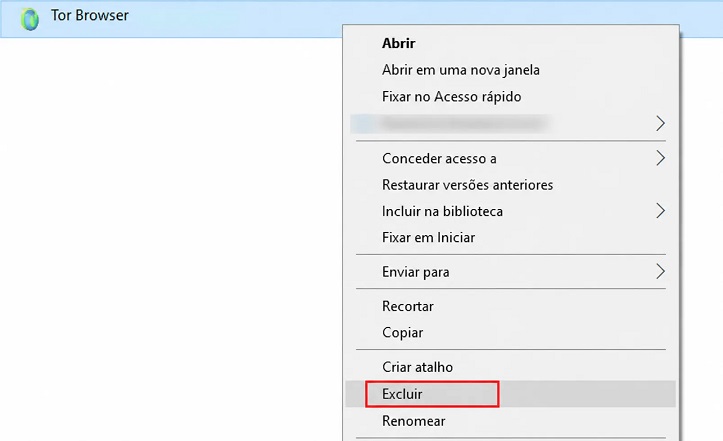
Passo 4. Esvazie a Lixeira.
Passo 5. Pressione Win + R, digite %AppData% e pressione Enter.
Passo 6. Verifique se há pastas relacionadas ao Tor Browser e exclua-as, caso existam.
Passo 7. Remova todos os atalhos da área de trabalho ou do menu Iniciar associados ao Tor Browser.
Dica: Se você pretende instalar o Tor Browser mais tarde, considere fazer um backup dos favoritos ou de arquivos de configuração importantes antes de excluir a pasta.
Método 2. Desinstalar o Tor Browser Completamente e Remover Arquivos Residuais
Se você deseja desinstalar o Tor Browser completamente, sem deixar arquivos residuais, o IObit Uninstaller é a melhor opção. Esse desinstalador profissional foi projetado não apenas para desinstalar o próprio Tor Browser, mas também para verificar se há arquivos, pastas, entradas do Registro e dados relacionados ao Tor Browser que o desinstalador padrão do Windows possa deixar para trás.
Passos para desinstalar o Tor Browser com o IObit Uninstaller:
Considerando que os métodos comuns de desinstalação podem deixar resíduos que podem prejudicar seu computador ou sobrecarregar seu sistema, recomendamos que você force a desinstalação para remover completamente esses resíduos. Veja os passos a seguir.
Passo 1. Baixe e execute o IObit Uninstaller no seu computador.
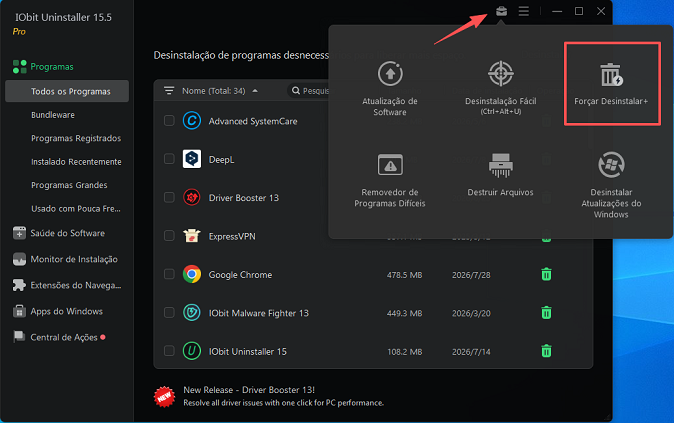
Passo 2. Clique no ícone da Caixa de Ferramentas no canto superior direito e, em seguida, selecione Forçar Desinstalar+ para continuar.
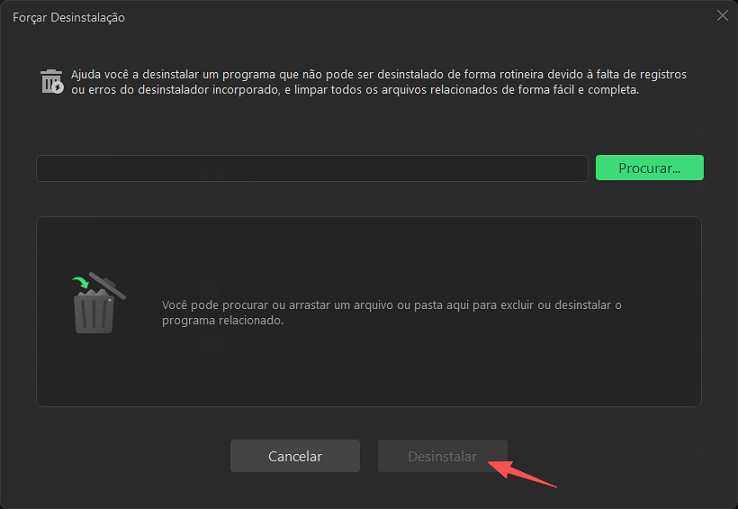
Passo 3. Arraste e solte o Tor Browser aqui ou clique em Desinstalar para desinstalar Tor Browser e seus arquivos residuais e entradas do Registro.
Passo 4. Aguarde até que o processo de desinstalação seja concluído e, em seguida, reinicie o computador.
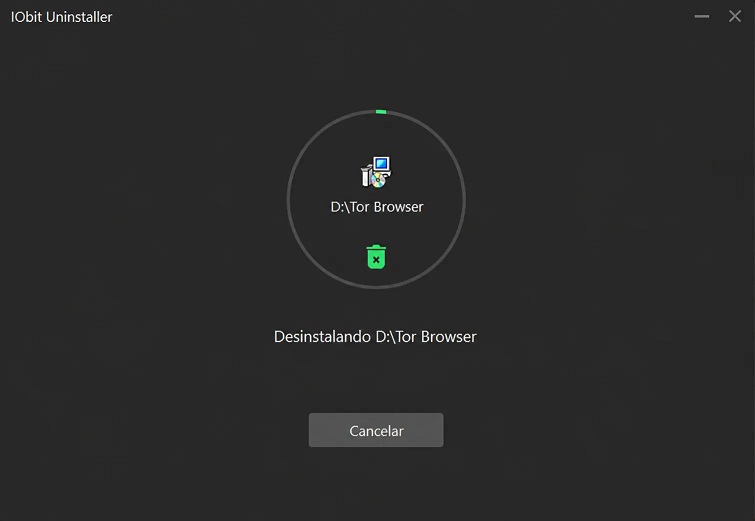
Principais recursos do IObit Uninstaller
Verificação e exclusão de programas indesejados com um clique: Como o Tor Browser pode não constar na lista de aplicativos padrão do Windows, o IObit Uninstaller pode ajudar a localizar seus arquivos de instalação e simplificar o processo de remoção.
Desinstalação forçada de programas teimosos ou corrompidos: Se o navegador Tor não puder ser desinstalado normalmente ou se os processos relacionados ainda estiverem em execução, a opção Forçar Desinstalar pode ajudar a remover arquivos de programa teimosos e componentes relacionados. Esse método também é válido para desinstalar programas completamente no pc windows.
Limpeza automática de resíduos para liberar mais espaço: Após desinstalar o Tor Browser, verifique se há arquivos residuais, entradas do Registro, dados em cache, arquivos de configuração e pastas ocultas para realizar uma limpeza mais completa.
Desinstalação em lote e limpeza de softwares empacotados: Remova de uma só vez vários arquivos grandes e desinstale programas desnecessários e limpe os componentes, plug-ins ou softwares empacotados relacionados, tornando a manutenção do computador mais rápida e prática.
IObit Uninstaller
Melhor Desinstalador de Programas
Remove os softwares mais teimosos
Limpa automaticamente os dados residuais
Detecta e remove anúncios inseridos
Método 3. Desinstalar o Tor Browser pelo Prompt de Comando Quando a Exclusão da Pasta Falha
No sistema Windows, é possível usar comandos para limpar o pc pelo Prompt de Comando. Como o Tor Browser é, em grande parte, autônomo no Windows, é possível removê-lo pelo Prompt de Comando excluindo sua pasta de instalação. Trata-se da remoção da pasta, e não de uma desinstalação convencional do Windows. Esse método é útil caso você não consiga excluir a pasta de instalação devido a problemas de permissão de arquivos ou se preferir usar ferramentas de linha de comando.
Passo 1. Feche completamente o Tor Browser. Se ele ainda estiver em execução, abra o Gerenciador de Tarefas com Ctrl + Shift + Esc e encerre os processos relacionados ao Tor antes de continuar.
Passo 2. Pesquise por cmd no menu Iniciar e selecione Executar como administrador.
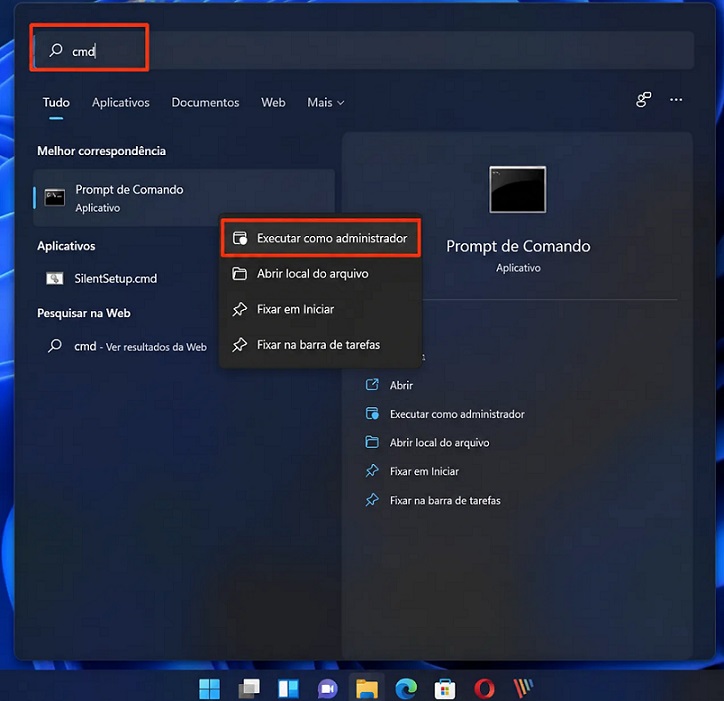
Passo 3. Primeiro, localize a pasta exata do Tor Browser no Explorador de Arquivos. Em seguida, digite o comando a seguir, substituindo o caminho de exemplo pelo caminho real da pasta:
rmdir /s “C:\caminho\para\Tor Browser”
Pressione Enter e, em seguida, digite Y se o Windows solicitar confirmação.
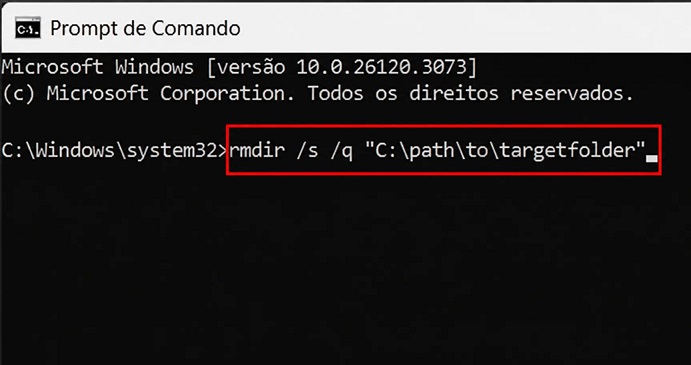
Passo 4. Verifique no Explorador de Arquivos se a pasta foi removida.
Dica: Verifique bem o caminho da pasta antes de pressionar Enter. O comando rmdir /s exclui a árvore de diretórios especificada, em vez de enviá-la para a Lixeira. Não o utilize em caminhos amplos, como C:\, C:\Users ou qualquer pasta do sistema.
Método 4. Forçar a Desinstalação do Tor Browser Quando Houver Erros ou Arquivos Ausentes
Se o Tor Browser não puder ser desinstalado por estar corrompido, por falta de arquivos ou por exibir uma mensagem de erro, talvez seja necessário forçar a desinstalação do programa. Como o Tor Browser normalmente não é reconhecido pelo sistema padrão de desinstalação do Windows 11, “forçar a desinstalação” geralmente significa interromper seus processos em execução e, em seguida, remover manualmente sua pasta de instalação.
Passo 1. Pressione Ctrl + Shift + Esc para abrir o Gerenciador de Tarefas.
Passo 2. Localize todos os processos do Tor Browser ou do Firefox.
Passo 3. Clique com o botão direito do mouse em cada processo e selecione “Encerrar tarefa”.
Passo 4. Tente desinstalar o Tor Browser novamente usando o IObit Uninstaller.
Passo 5. Se a desinstalação ainda falhar, reinicie o Windows e repita o processo.
Dica: o recurso Forçar Desinstalar do IObit Uninstaller pode remover automaticamente aplicativos teimosos e seus resíduos quando o desinstalador padrão do Windows falha.
Método 5. Remover Arquivos Residuais do Tor Browser Após a Desinstalação
A remoção do Tor Browser nem sempre elimina tudo, pois podem permanecer arquivos e pastas residuais no seu computador. Esses resíduos podem incluir dados do usuário, arquivos em cache, atalhos e entradas do Registro. Removê-los ajuda a liberar espaço no PC windows e garante um sistema mais limpo, especialmente se você planeja reinstalar o navegador posteriormente.
Passo 1. Pressione Win + E para abrir o Explorador de Arquivos.
Passo 2. Navegue até os seguintes locais, se aplicável:
C:\Arquivos de Programas
C:\Arquivos de Programas (x86)
C:\Usuários\SeuNomeDeUsuário\AppData\Local
C:\Usuários\SeuNomeDeUsuário\AppData\Roaming
Passo 3. Procure por pastas com o nome Tor Browser ou Tor.
Passo 4. Exclua todas as pastas relacionadas que encontrar.
Passo 5. Esvazie a Lixeira.
Passo 6. Reinicie o computador para concluir a limpeza.
Método 6. Reinstalar o Tor Browser para Corrigir Erros de Desinstalação
Se arquivos importantes que foram desinstalados estiverem faltando ou danificados, reinstalar o Tor Browser antes de removê-lo novamente pode restaurar os componentes necessários. Esse método costuma corrigir erros de desinstalação causados por instalações incompletas.
Passo 1. Baixe a versão mais recente do Tor Browser no site oficial.
Passo 2. Instale-o no mesmo local da cópia existente.
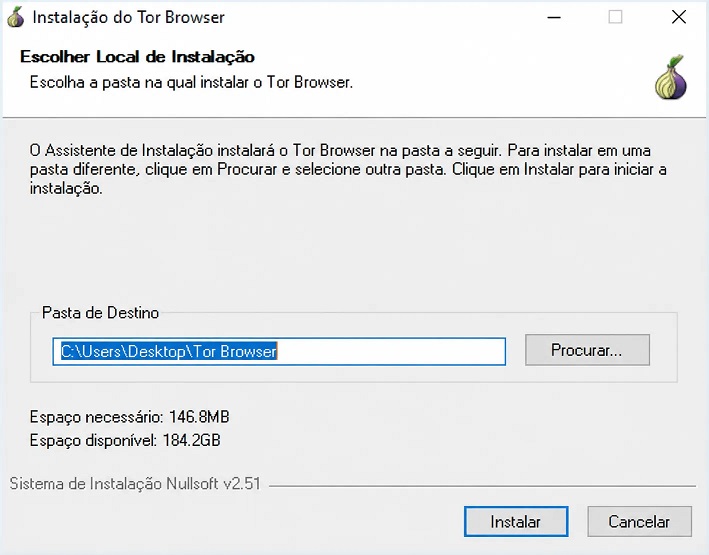
Passo 3. Reinicie o computador.
Passo 4. Desinstale o Tor Browser usando o IObit Uninstaller.
Passo 5. Remova quaisquer arquivos restantes usando os métodos descritos acima.
Dica: Essa abordagem é especialmente eficaz quando o Windows informa que faltam arquivos necessários para a desinstalação.
Conclusão
Agora você já sabe como desinstalar o Tor Browser usando as ferramentas integradas do Windows e métodos mais avançados. Seja usando as Configurações do Windows, removendo manualmente os arquivos residuais ou optando pelo IObit Uninstaller para uma limpeza completa, cada método pode ajudá-lo a desinstalar Tor Browser com segurança. Se você costuma desinstalar programas com frequência, o IObit Uninstaller agiliza o processo, removendo programas difíceis de desinstalar e limpando os arquivos residuais automaticamente.
Autor

Camila Ferreira
Camila Ferreira é uma criadora de conteúdo especializada em tecnologia, inteligência artificial e ferramentas digitais. Ela acompanha as principais tendências do setor e produz conteúdos que ajudam usuários a conhecer novos recursos, entender tecnologias inovadoras e aproveitar melhor as soluções online. Seu trabalho combina pesquisa, experiência prática e uma comunicação simples para tornar assuntos técnicos mais fáceis de compreender.