Como Fazer Backup dos Drivers Antes de Formatar o PC? Guia Completo
Vai formatar o PC? Aprenda como fazer backup dos drivers e veja como salvar e restaurar drivers sem perder seus dispositivos.
por Camila Ferreira | Atualizado em 02.09.2026 | por Camila Ferreira
Formatar o computador, reinstalar o Windows ou trocar componentes de hardware são situações comuns para muitos usuários. Porém, antes de realizar qualquer uma dessas ações, existe uma etapa importante que muitas pessoas esquecem: como fazer backup dos drivers.
Quando o sistema é formatado, os drivers instalados anteriormente podem ser removidos. Sem uma cópia de segurança, alguns dispositivos podem apresentar problemas após a reinstalação do Windows, como ausência de conexão com a internet, falhas de áudio ou baixo desempenho da placa de vídeo.
Embora o Windows consiga instalar alguns drivers automaticamente, ele nem sempre recupera as versões específicas fornecidas pelos fabricantes. Por isso, aprender como fazer backup dos drivers antes de formatar o PC ajuda a garantir uma instalação mais segura e a evitar buscas manuais depois.
Neste guia completo, você verá como realizar um driver backup usando métodos integrados ao Windows e ferramentas automáticas para salvar e restaurar drivers facilmente.

O Que é Backup dos Drivers?
O backup de drivers é o processo de criar uma cópia dos arquivos responsáveis pela comunicação entre o sistema operacional e os componentes de hardware do computador.
Os drivers permitem que o Windows reconheça e controle corretamente dispositivos como:
Ao realizar um backup drivers, o usuário mantém uma cópia dos arquivos necessários para reinstalar esses componentes caso eles sejam removidos durante uma formatação.
Esse processo é especialmente útil para quem deseja saber como fazer backup dos drivers do Windows antes de reinstalar o sistema operacional.
Por Que Fazer Backup dos Drivers Antes de Formatar o PC?
Antes de formatar o computador, é importante entender que esse processo apagará as configurações, os programas e os arquivos do sistema atual. Portanto, antes disso, é necessário fazer um backup dos dados do computador usando o Windows. É importante ressaltar que os drivers instalados também podem ser afetados pela formatação.
Após a reinstalação, pode atualizar os drivers e instalar os drivers básicos no Windows , mas esses drivers nem sempre oferecem todas as funcionalidades ou o melhor desempenho disponibilizados pelo fabricante.
Sem um backup dos drivers, podem ocorrer problemas como:
O computador não reconhecer a placa de rede
A conexão Wi-Fi não funcionar
A placa de vídeo opera com desempenho reduzido
Recursos específicos do hardware ficam indisponíveis
Por isso, pesquisar como fazer backup dos drivers antes de formatar é uma etapa importante para quem pretende reinstalar o Windows.
Regras de Backup para Drivers Integrados ao Windows e Drivers de Terceiros
Antes de criar um backup, é importante entender que existem dois tipos principais de drivers instalados no computador.
1. Drivers Integrados ao Windows
São drivers incluídos no próprio sistema operacional. Eles permitem que o Windows reconheça componentes básicos sem a necessidade de instalação manual.
Exemplos:
Normalmente, o Windows consegue instalar esses drivers automaticamente após a formatação.
2. Drivers de Terceiros
São drivers desenvolvidos pelos fabricantes de hardware para oferecer melhor compatibilidade e desempenho.
Exemplos:
NVIDIA ou AMD para placas de vídeo
Intel ou Realtek para placas de rede
Drivers específicos da placa-mãe
Esses drivers podem desaparecer após a formatação e talvez não sejam recuperados automaticamente pelo Windows.
O Windows normalmente instala drivers básicos automaticamente. Mas drivers específicos podem desaparecer após a formatação, como o driver da placa de vídeo para jogos, driver de rede Wi-Fi para conexão com a internet e drivers de áudio para recursos avançados de som. Por isso, fazer backup dos drivers antes de reinstalar o sistema ajuda a evitar problemas após a formatação.
Como Fazer Backup dos Drivers do Windows Manualmente?
O Windows oferece algumas ferramentas integradas para exportar drivers instalados no computador. Esses métodos são gratuitos, mas exigem mais conhecimento técnico.
Usuários que pesquisam como fazer backup dos meus drivers geralmente encontram duas opções principais: CMD e PowerShell.
Método 1: Fazer Backup dos Drivers pelo CMD
O Prompt de Comando (CMD) pode ser usado para atualizar drivers ou, em conjunto com a ferramenta DISM, para exportar os drivers instalados no Windows.
Esse método é útil para usuários que desejam aprender como fazer backup dos drivers pelo CMD sem instalar programas adicionais.
Passo 1: Abrir o Prompt de Comando como administrador
Para executar o backup corretamente, o CMD precisa ter permissões de administrador.
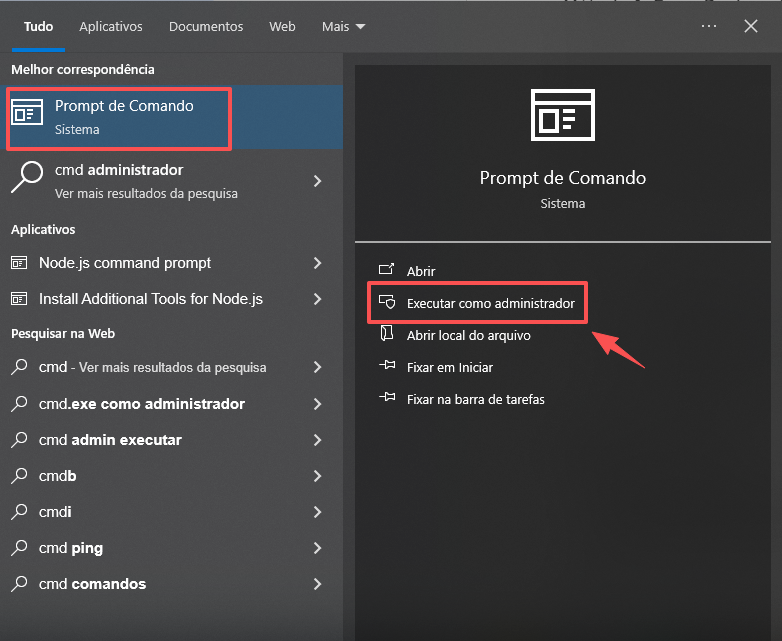
Pressione Windows + S no teclado e digite em cmd
Localize Prompt de Comando nos resultados.
Selecione Executar como administrador
Passo 2: Criar uma pasta para salvar os drivers
Antes de iniciar a exportação, crie uma pasta onde os drivers serão armazenados.
Exemplo: C:\Backup_Drivers
Você pode criar essa pasta:

Passo 3: Exportar os drivers usando o CMD
Na janela do CMD como administrador, digite:
DISM /Online /Export-Driver /Destination:C:\Backup-Drivers
Depois pressione Enter.
O Windows começará a copiar os drivers instalados para a pasta selecionada.
O processo pode levar alguns minutos dependendo da quantidade de drivers existentes.
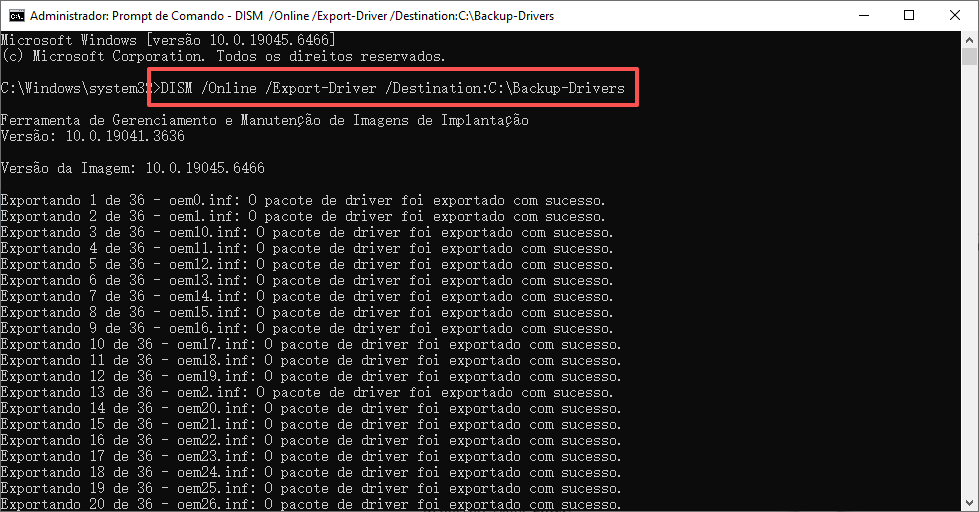
Dica: É importante observar que o endereço e o nome do arquivo inseridos no comando devem corresponder aos que você configurou; caso contrário, a exportação não será bem-sucedida.
Passo 4: Confirmar o backup dos drivers
Após concluir:
Abra a pasta C:\Backup-Drivers, verifique se existem arquivos e pastas contendo os drivers exportados.
Copie essa pasta para um local seguro antes de formatar o computador.
Recomenda-se usar HD externo, pendrive ou armazenamento em nuvem.
Método 2: Fazer Backup dos Drivers pelo PowerShell
O PowerShell é outra ferramenta integrada ao Windows que permite exportar drivers instalados.
Comparado ao CMD, ele oferece um comando mais direto para criar um backup dos drivers.
Passo 1: Abrir o PowerShell como administrador
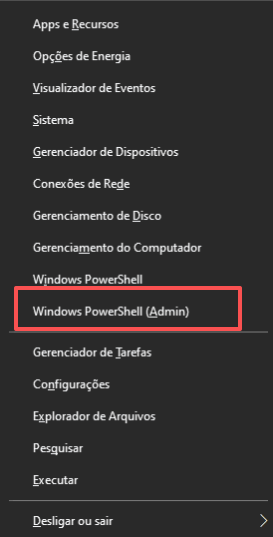
Passo 2: Definir a pasta de destino
Escolha onde deseja salvar os drivers.
Certifique-se de que existe espaço suficiente no local escolhido.
Passo 3: Executar o comando de backup
Digite: Export-WindowsDriver -Online -Destination C:\Backup_Drivers
O PowerShell irá identificar os drivers instalados e criar uma cópia dos arquivos.
Passo 4: Da mesma forma que ao fazer backup pelo CMD, verifique se os arquivos exportados estão completos e se os endereços dos arquivos estão corretos
Limitações do Backup Manual de Drivers
Apesar de ser métodos gratuitos, o backup manual possui algumas limitações:
Exige conhecimento sobre comandos do Windows
O usuário precisa executar cada etapa manualmente
Não identifica automaticamente quais drivers são mais importantes
A restauração pode ser complicada para iniciantes
É fácil esquecer algum driver essencial
Por isso, usuários que não possuem experiência técnica podem preferir uma solução automática para criar e restaurar backups.
Como Fazer Backup dos Drivers Automaticamente?
Uma ferramenta automática pode simplificar o processo ao identificar os drivers instalados e criar um backup sem exigir comandos complexos.
Esse tipo de solução é recomendado principalmente para usuários que querem formatar o PC sem precisar procurar drivers manualmente depois.
Driver Booster
O Driver Booster ajuda usuários a criar backups dos drivers antes da formatação do computador.
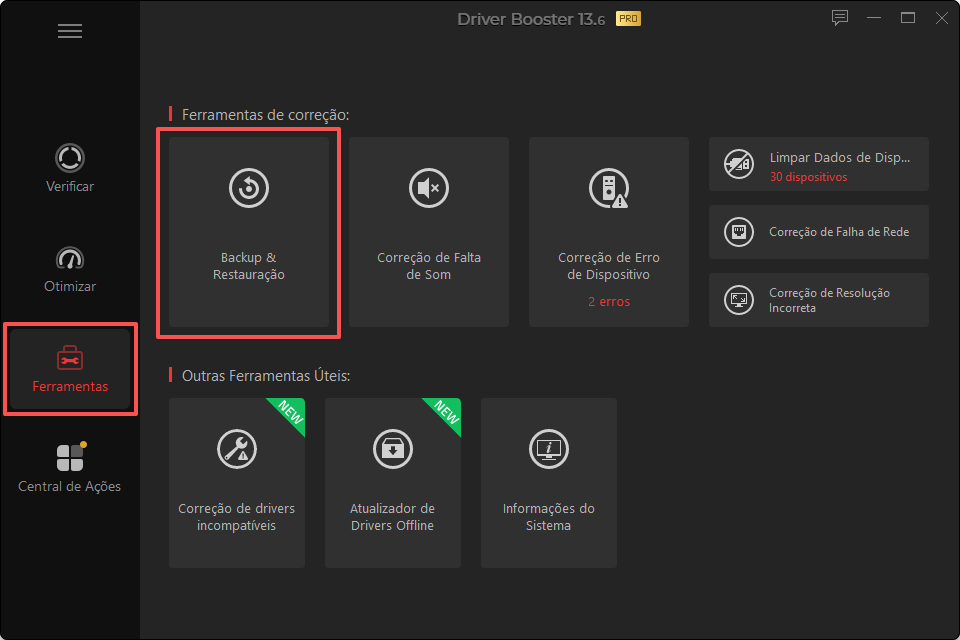
1. Detecta os drivers instalados automaticamente
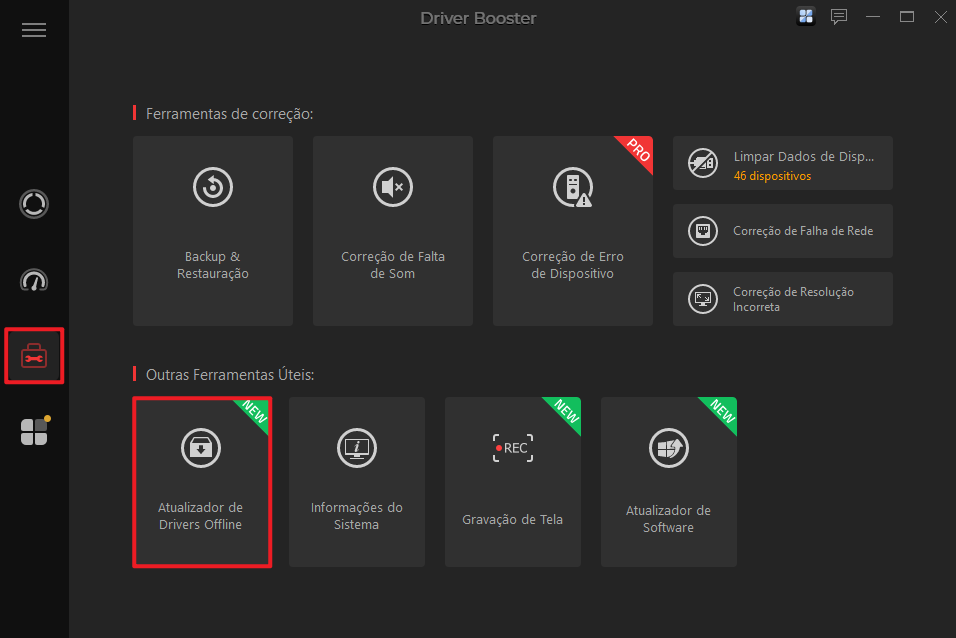
Abra o Driver Booster e siga o caminho: Ferramentas → Backup & Restauração
2. Faça backup dos drivers antes de formatar o PC
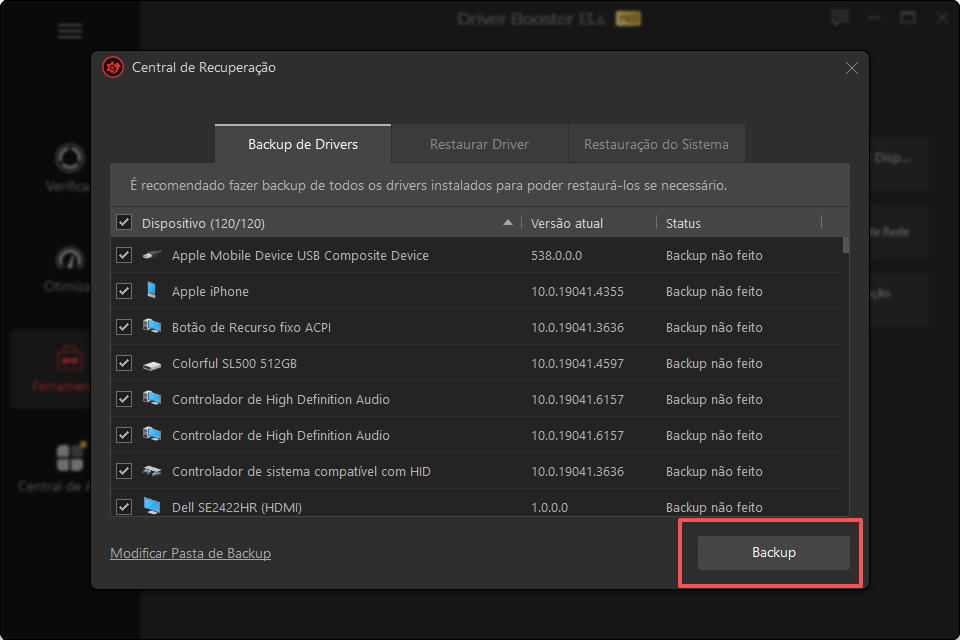
Dica: Para usuários comuns, recomenda-se selecionar todos os programas para backup, a fim de evitar problemas na restauração posterior.
Com poucos cliques, o usuário pode salvar os drivers necessários antes da formatação.
Principais vantagens:
Detecta drivers automaticamente
Reduz o trabalho manual
Facilita a restauração após reinstalar o Windows
Ajuda usuários iniciantes
Quer evitar procurar drivers manualmente após formatar o PC? Experimente o Driver Booster para fazer backup e restaurar drivers com poucos cliques.
Driver Booster
Melhor Atualizador de Drivers
Suporta 18.000.000 drivers
Atualização automática de drivers
Corrige rapidamente erros de driver
Melhor desempenho de jogos
DriverMax
O DriverMax também permite criar cópias de segurança dos drivers instalados e restaurá-las posteriormente.
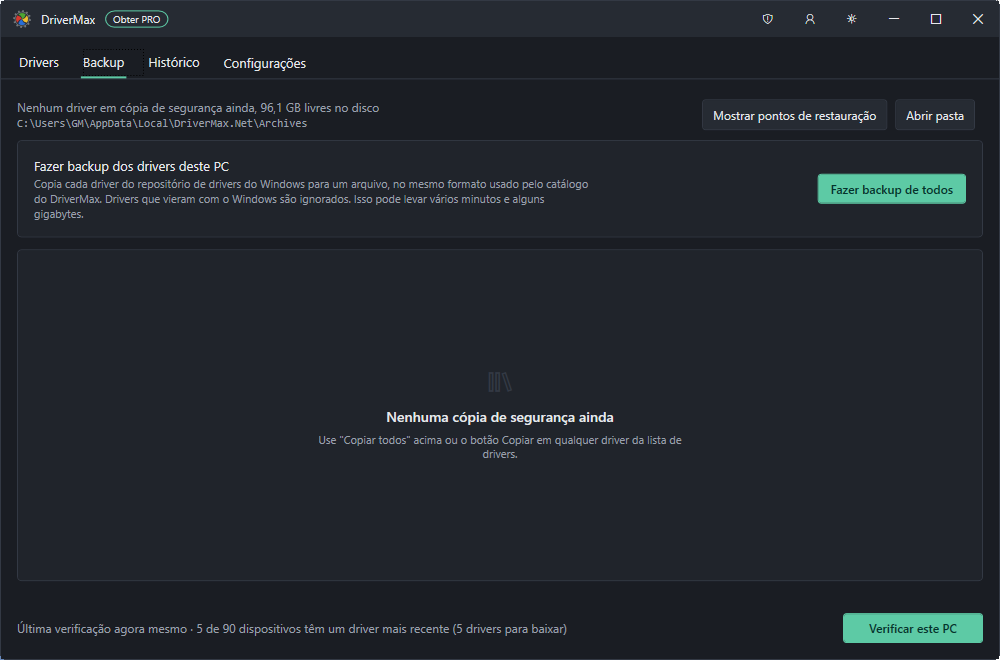
No entanto, é importante utilizar ferramentas confiáveis para garantir que os drivers restaurados sejam compatíveis com o sistema.
Dicas Para Fazer Backup dos Drivers do Windows
Mantenha os drivers atualizados: Atualizar os drivers no Windows ajuda a evitar problemas de compatibilidade após a reinstalação do sistema.
Faça backup dos drivers importantes: priorize driver de rede, driver da placa de vídeo, driver de áudio, driver do chipset.
Salve o backup fora do computador: Não mantenha o backup apenas no disco que será formatado. Use HD externo, pendrive e nuvem.
Confira a versão do sistema: Antes de restaurar drivers, confirme se é Windows 10 ou Windows 11, sistema de 32 bits ou 64 bits.
Como Restaurar os Drivers Após Reinstalar o Windows?
Depois de formatar o PC e reinstalar o Windows, os drivers salvos podem ser restaurados.
Restaurar pelo CMD
Abra o CMD como administrador e execute:
DISM /Online /Add-Driver /Driver:C:\Backup_Drivers /Recurse
O Windows irá adicionar novamente os drivers armazenados.
Restaurar pelo Driver Booster
Após fazer o backup do driver, conclua a reinstalação após a formatação, acesse a página em que o backup foi feito e selecione Restaurar Driver para concluir a restauração.
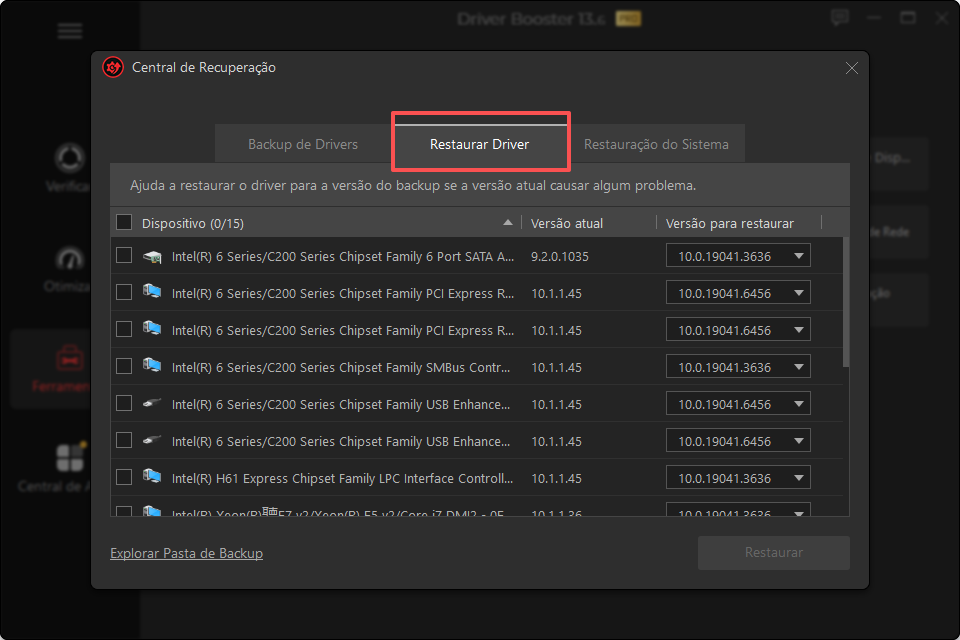
Esse método é mais simples para usuários que não querem lidar com comandos.
Perguntas Frequentes Sobre Backup de Drivers
1. É necessário fazer backup dos drivers antes de formatar o PC?
Sim. Embora o Windows instale alguns drivers automaticamente, drivers específicos podem não ser recuperados corretamente.
2. Preciso fazer backup de todos os arquivos, dados e drivers do computador antes de formatá-lo?
Recomenda-se fazer backup de todo o conteúdo, mas é possível excluir os itens de que você tem certeza de que não vai precisar antes da formatação, para simplificar o processo de backup e reduzir o tempo necessário para isso. Antes de iniciar, você também pode fazer limpeza de disco no seu PC para remover arquivos temporários e liberar espaço de armazenamento.
3. Como fazer backup dos drivers antes de formatar o PC?
Você pode usar CMD, PowerShell ou uma ferramenta automática para salvar os drivers instalados antes da reinstalação do Windows.
4. Onde ficam armazenados os backups dos drivers?
O local depende do método utilizado. Normalmente, o usuário escolhe uma pasta de destino durante o processo de exportação.
5. É seguro usar uma ferramenta para fazer backup dos drivers?
Sim, desde que seja uma ferramenta confiável. Soluções especializadas podem facilitar o backup e a restauração dos drivers.
Conclusão
Saber como fazer backup dos drivers antes de formatar o PC é uma etapa importante para evitar problemas após reinstalar o Windows.
Métodos como CMD e PowerShell permitem criar backups gratuitamente, mas exigem mais conhecimento técnico e etapas manuais.
Para usuários que procuram uma solução mais simples, o Driver Booster ajuda a identificar automaticamente os drivers instalados, criar backups e restaurar drivers com poucos cliques.
Com os drivers protegidos antes da formatação, o processo de reinstalação do sistema fica mais rápido, seguro e eficiente.

Autor

Camila Ferreira
Camila Ferreira é uma criadora de conteúdo especializada em tecnologia, inteligência artificial e ferramentas digitais. Ela acompanha as principais tendências do setor e produz conteúdos que ajudam usuários a conhecer novos recursos, entender tecnologias inovadoras e aproveitar melhor as soluções online. Seu trabalho combina pesquisa, experiência prática e uma comunicação simples para tornar assuntos técnicos mais fáceis de compreender.