Como Fazer Backup no PC ou Notebook com Windows
Aprenda como fazer backup no PC e notebook Windows de forma simples e segura, incluindo backup em nuvem, HD externo e ferramentas do sistema.
por Bruna Cavalcanti | Atualizado em 08.04.2026 | por Bruna Cavalcanti
Fazer backup do Windows é fundamental para proteger arquivos importantes e facilitar a restauração do computador. As falhas de hardware, ataques de malware e exclusão acidental podem causar a perda de dados e arquivos importantes. Por isso, saber como fazer backup no PC e como fazer backup do PC garante a segurança das suas informações mais valiosas.
1. Como Fazer Backup no PC Usando o Histórico de Arquivos (Windows 10 e 11)
Para realizar backup windows no Windows 10, o sistema oferece uma ferramenta integrada. Siga estes passos:
Clique no menu Iniciar e selecione Configurações
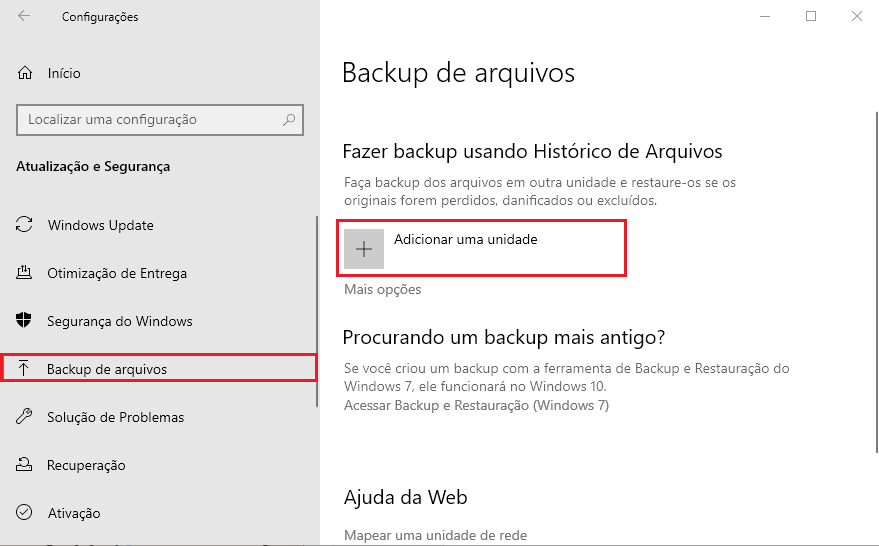
Selecione Atualização e Segurança > Backup de arquivos
-
Clique em Adicionar uma unidade e escolha o dispositivo de armazenamento
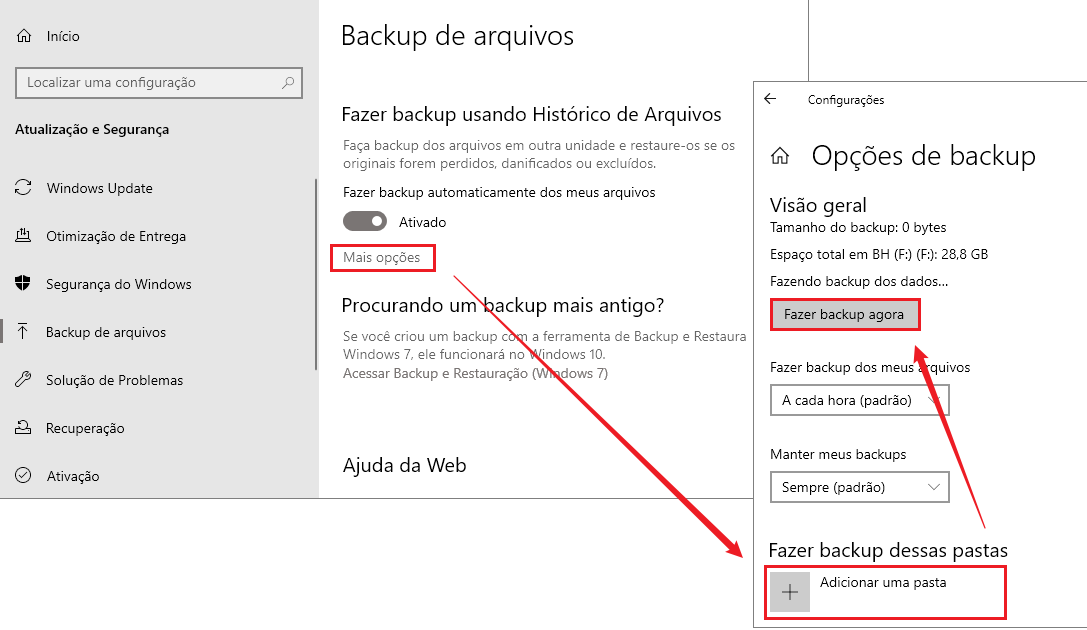
Em Mais opções, clique em Adicionar uma pasta para selecionar conteúdo específico
-
Clique em Fazer backup agora
Alternativamente, você pode optar pelo OneDrive clicando em Entrar no OneDrive para usar armazenamento em nuvem.
2. Como Fazer Backup do PC na Nuvem
O armazenamento em nuvem oferece uma forma prática e segura de realizar backup do windows. As principais opções disponíveis incluem Microsoft OneDrive, Google Drive, Dropbox e iCloud. Essas plataformas permitem sincronização automática e acesso aos dados de qualquer dispositivo conectado à internet.
Se você usa Windows 10 ou 11, recomendamos fazer backup de arquivos na nuvem através do Microsoft OneDrive:
-
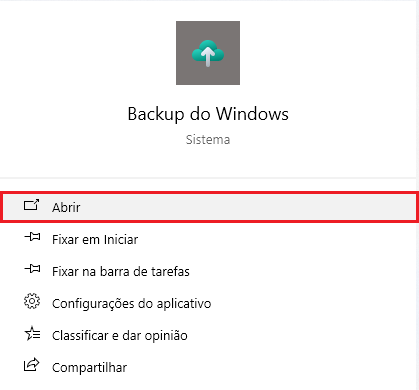
Digite Backup do Windows na barra de pesquisa e clique em Abrir
-
Selecione quais pastas deseja sincronizar automaticamente
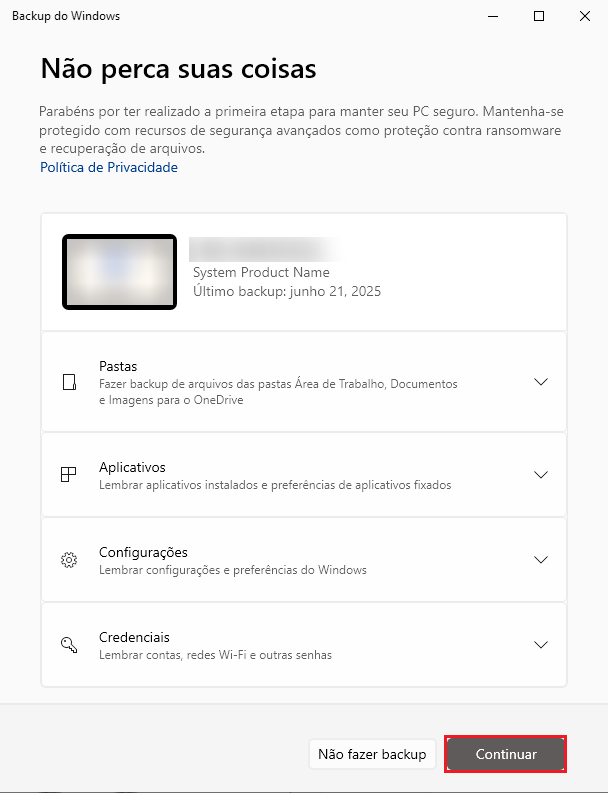
O sistema solicitará sua conta Microsoft para salvar dados na nuvem
Siga as instruções na tela para finalizar o backup completo
Esta configuração garante que seus arquivos importantes sejam automaticamente salvos na nuvem, oferecendo proteção adicional contra perda de dados.
3. Criar Imagem do Sistema com a Ferramenta de Backup do Windows
Se você deseja salvar uma cópia exata de todo o sistema, incluindo programas instalados e configurações, o ideal é criar uma imagem do sistema.
-
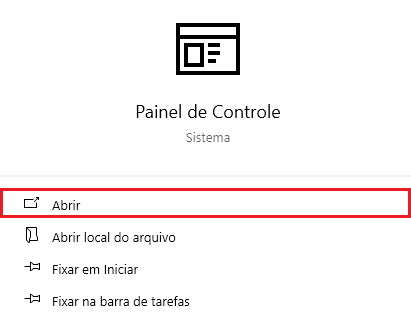
Digite Painel de Controle na barra de pesquisa do Windows e clique em Abrir
-
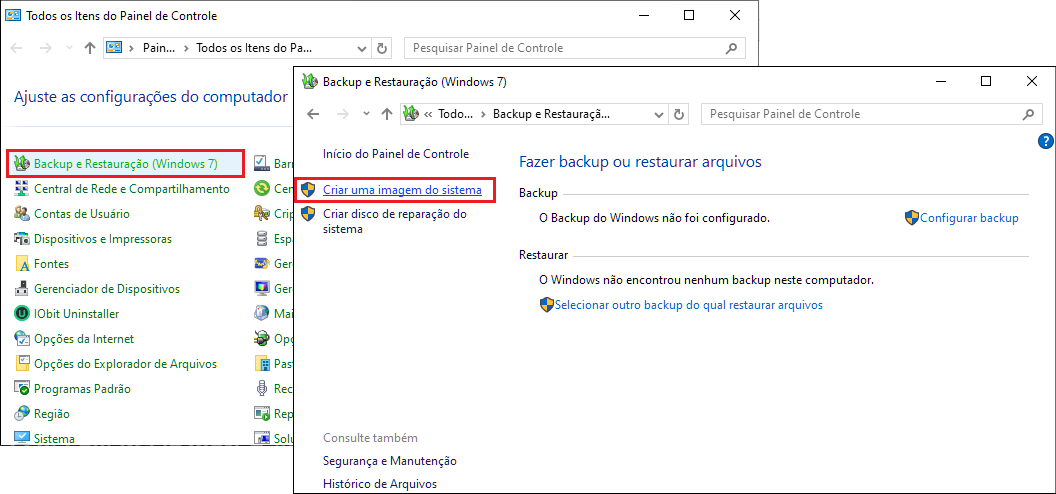
Clique em Backup e Restauração (Windows 7) > Criar uma imagem do sistema
-
Escolha destino para salvar a imagem: HD externo, DVDs ou rede
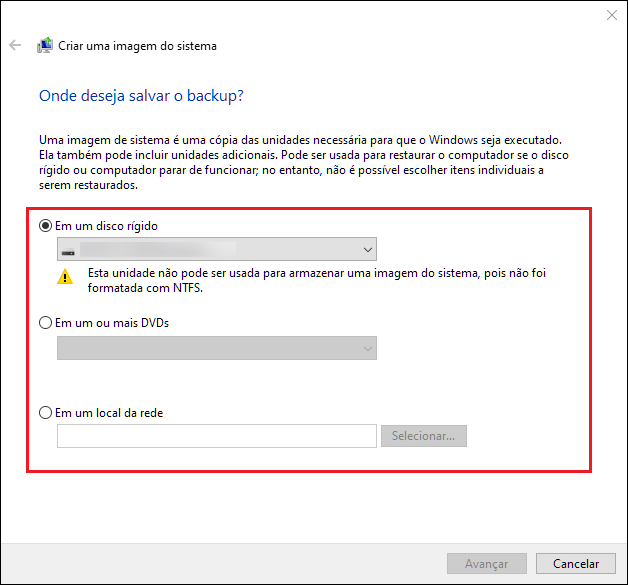
Siga as instruções na tela para iniciar o processo.
4. Backup Manual em HD Externo ou Pendrive
O método tradicional, mas ainda eficaz. Basta copiar manualmente os arquivos importantes para um HD externo ou pendrive.
Conecte HD externo ou pendrive com espaço suficiente
Abra o Explorador de arquivos e copiar todas as pastas e arquivos importantes
Acesse a unidade externa e cole os arquivos
Este método é especialmente útil para backup do windows quando você precisa de controle específico sobre quais arquivos salvar.
5. Usar a Restauração do Sistema para fazer Backup do Windows Completo
A Restauração do Sistema não é exatamente um backup completo, mas pode ser útil para reverter o computador a um estado anterior.
-
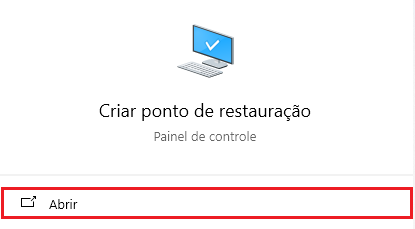
Acesse Criar ponto de restauração na barra de pesquisa
-
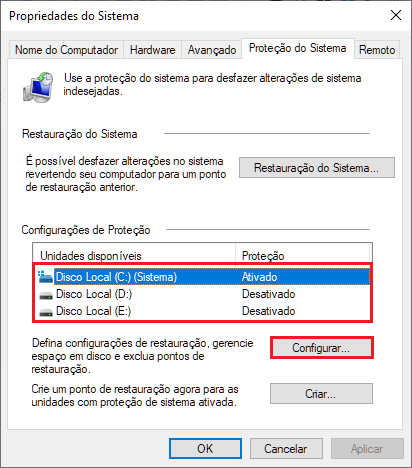
Selecione a unidade do sistema e clique em Configurar
-
Selecione Ativar a proteção do sistema e configure o uso de espaço
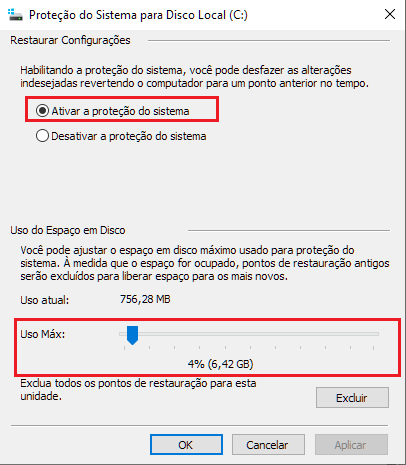
Defina o espaço máximo para pontos de restauração
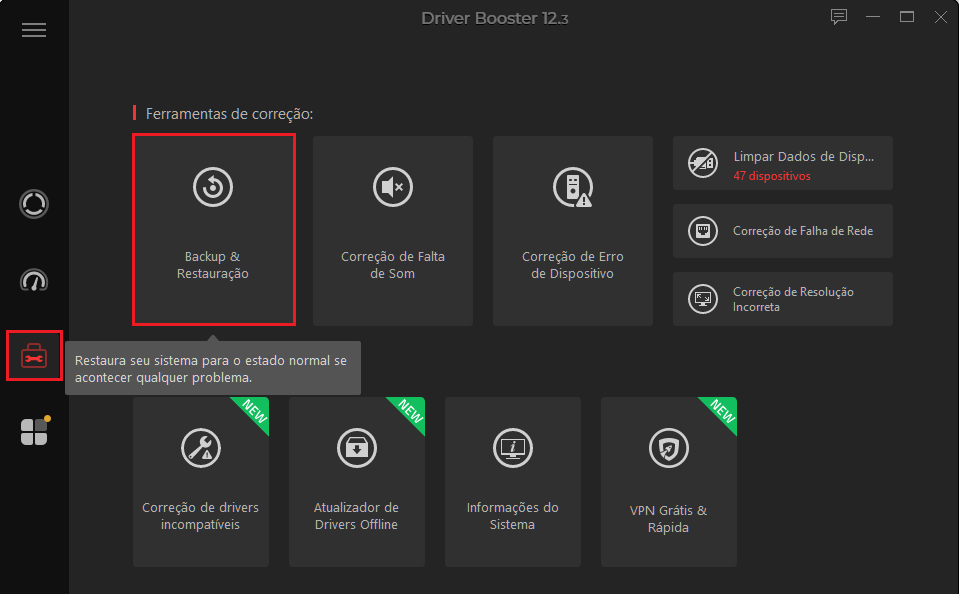
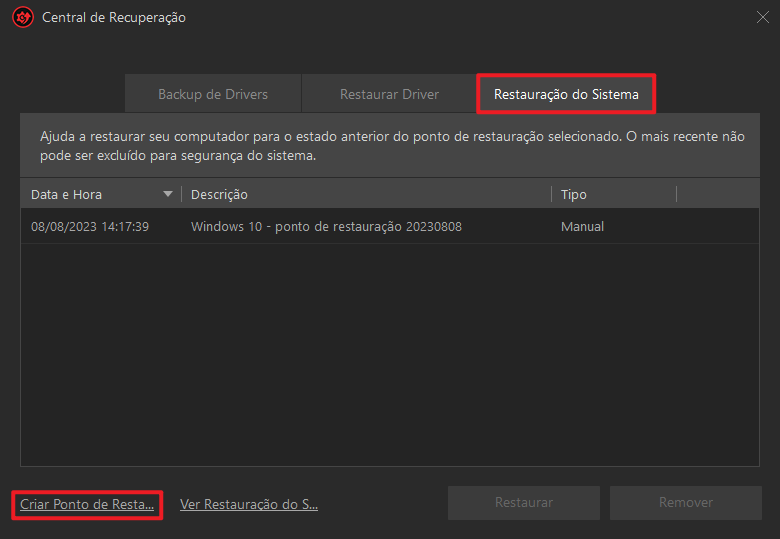
[Recomendado] Usando Driver Booster para Criar Ponto de Restauração Automático
Há muitos softwares de terceiros que oferecem recursos avançados de backup. Recomendamos o uso do Driver Booster, com o qual você não precisa realizar os processos complicados mencionados acima, basta seguir estas etapas para fazer um backup:

Conclusão
Saber como fazer backup no pc é fundamental para proteger dados importantes. Este guia apresentou métodos eficazes para backup do windows, desde ferramentas nativas até armazenamento em nuvem. O processo de como fazer backup do pc funciona tanto no Windows 10 quanto no 11, e para quem precisa saber como fazer backup notebook, os mesmos princípios se aplicam.
Autor

Bruna Cavalcanti
Redatora especializada em tecnologia e informática, Bruna Cavalcanti tem experiência em software, otimização de PC e ferramentas digitais. Dedica-se à criação de artigos e guias práticos, ajudando os usuários a resolver problemas de informática e a descobrir novas soluções tecnológicas. Seus conteúdos combinam precisão técnica com uma linguagem clara e acessível.