
Jonas Moura
Jonas Moura é apaixonado por tecnologia e especialista em desempenho de sistemas. Dedica-se a testar e analisar softwares que deixam o PC mais rápido, seguro e eficiente, transformando temas complexos em dicas práticas para o dia a dia.
Expert em
Soluções para Saúde do PC

Solução Completa para a Saúde do PC: Limpeza, Otimização e Segurança
Limpeza, otimização e proteção completa para PC

Mantém Drivers Sempre Atualizados

Desempenho mais estável com menos travamentos

Protege Milhões de Computadores contra Malware

Segurança Top para PCs com proteção total

Protege contra Vírus e Melhora o Desempenho do PC
Limpeza: 420 bilhões de rastros removidos e 85 EB de lixo eliminados
Proteção: 80 milhões de acessos bloqueados e 20 milhões de bugs corrigidos
Aceleração: 6 milhões de horas de inicialização economizadas e Turbo Boost
Otimização: Limpeza e manutenção automáticas do PC com o Modo IA

Veja como desativar programas em segundo plano no Windows 11 e 10, impedir a inicialização automática e reduzir o consumo de memória RAM.


Para desativar programas em segundo plano no Windows 11, abra Configurações > Aplicativos > Aplicativos instalados, selecione os três pontos ao lado do aplicativo desejado e clique em Opções avançadas. Em Permissões do aplicativo em segundo plano, escolha Nunca.
Essa opção está disponível apenas para determinados aplicativos. Para programas tradicionais, como navegadores e softwares instalados pelo usuário, pode ser necessário utilizar o Gerenciador de Tarefas ou alterar suas configurações de inicialização.
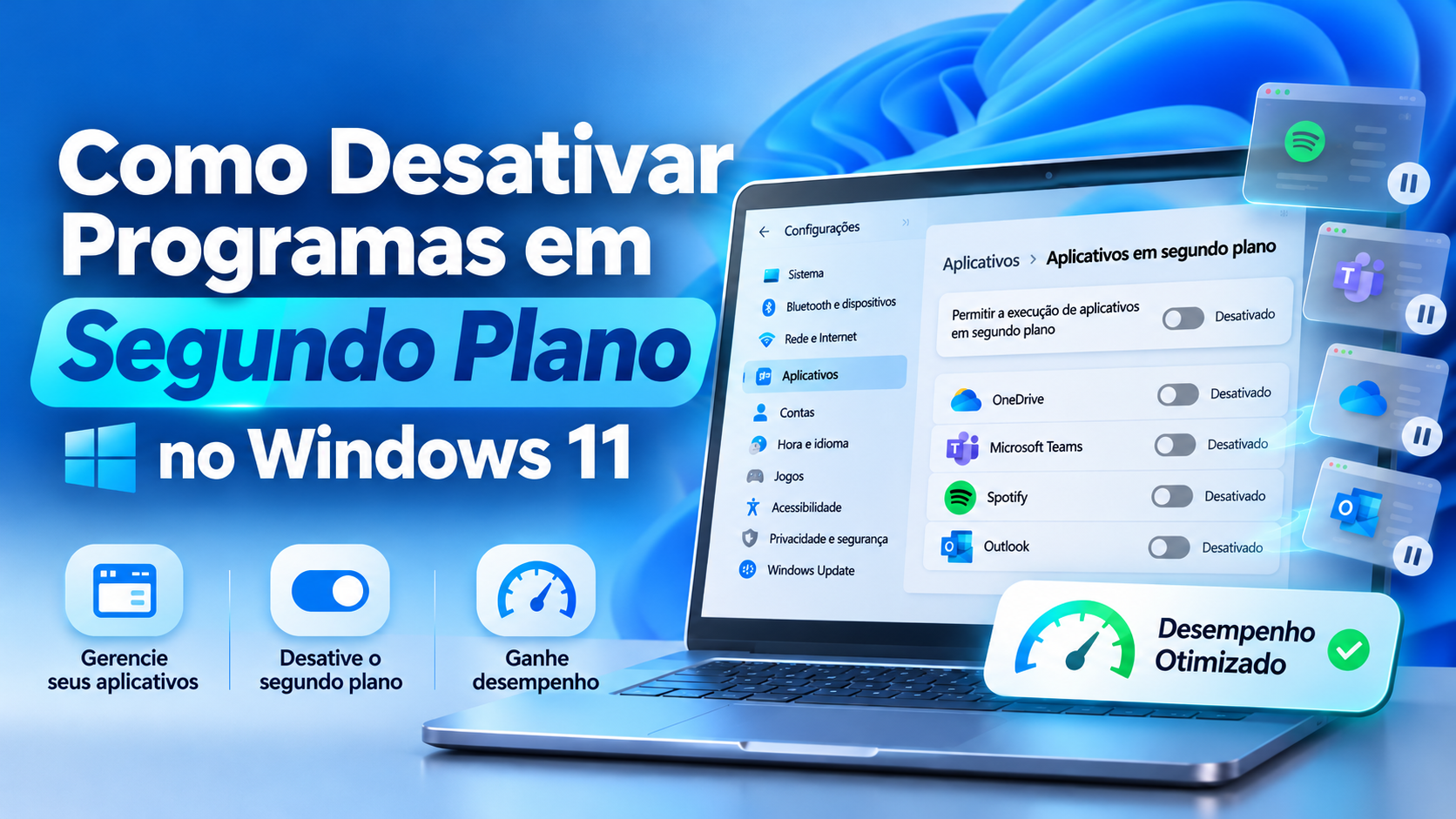
Neste guia, você aprenderá como controlar programas em segundo plano no Windows 11 e 10, reduzir o consumo de recursos e impedir que aplicativos desnecessários sejam iniciados automaticamente.
O Windows 11 permite controlar quais aplicativos compatíveis podem continuar funcionando em segundo plano, mesmo quando não estão sendo utilizados.
Para desativar essa atividade:
Pressione Windows + I para abrir as Configurações.
Acesse Aplicativos > Aplicativos instalados.
Encontre o aplicativo que deseja desativar.
Clique nos três pontos ao lado dele e selecione Opções avançadas: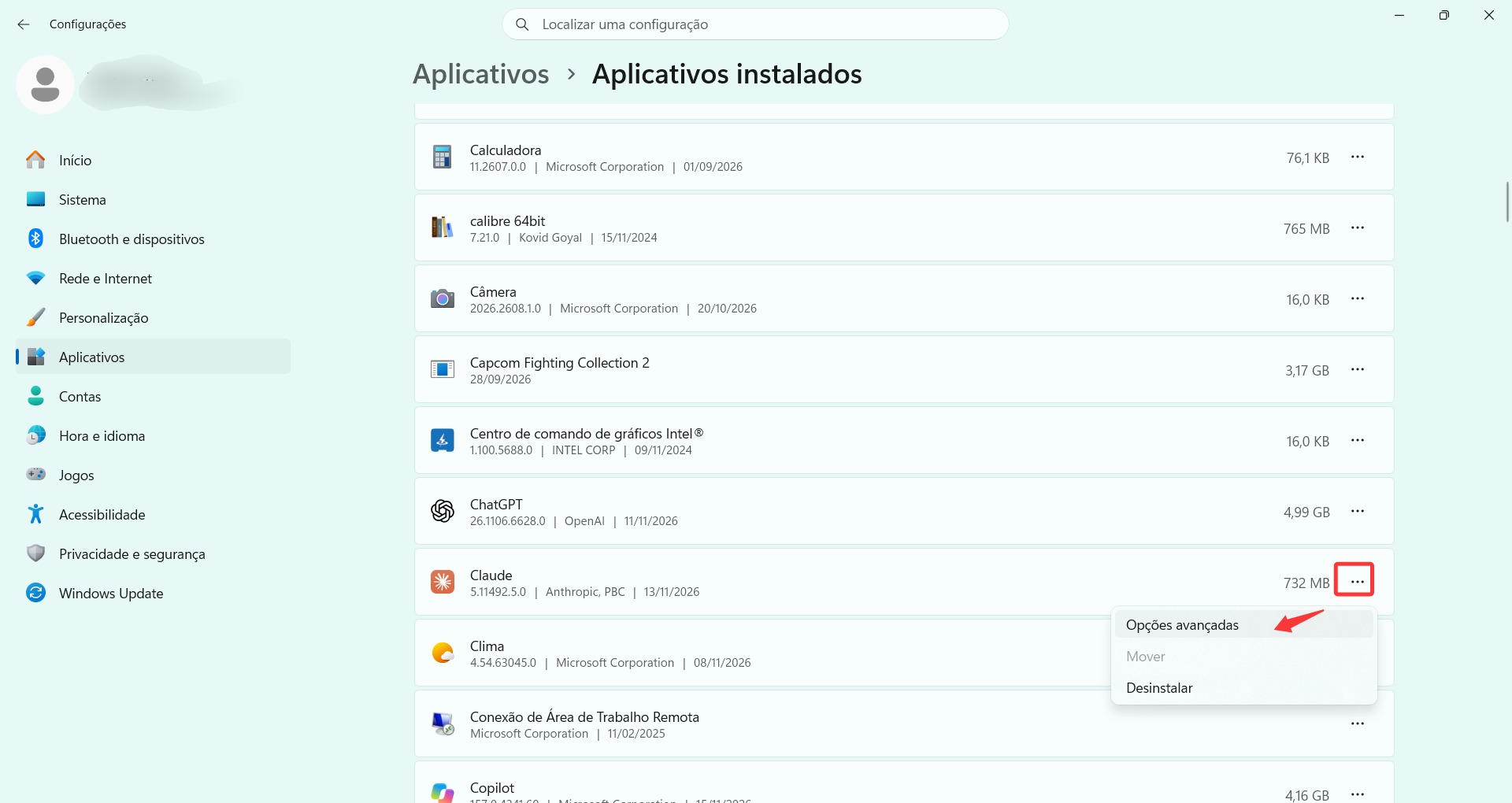
Localize Permissões do aplicativo em segundo plano. Em Permitir a execução deste aplicativo em segundo plano, selecione Nunca: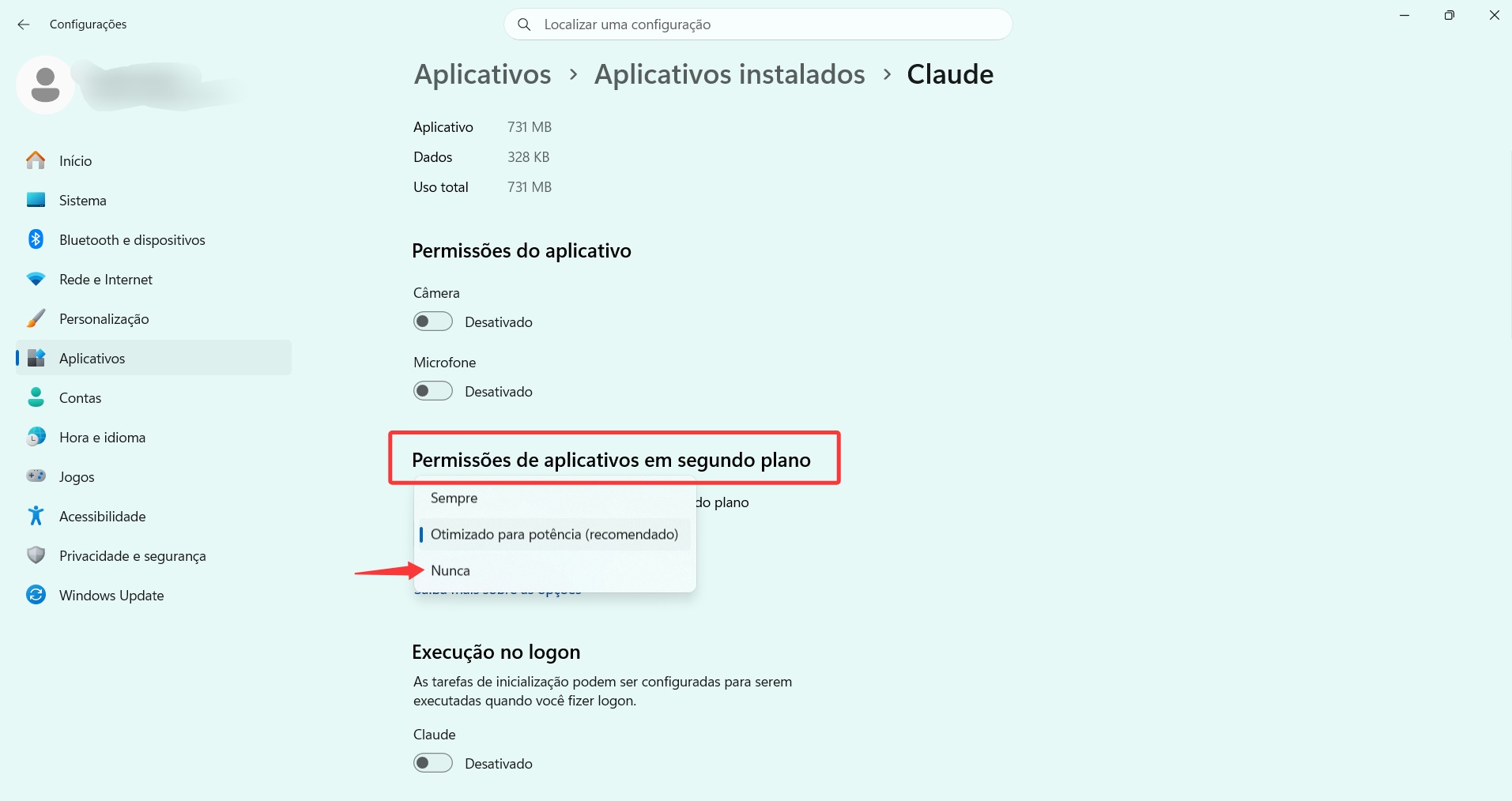
Essa configuração impede que o aplicativo continue realizando atividades em segundo plano quando não está sendo utilizado, como sincronização de dados e envio de notificações.
Importante: nem todos os aplicativos apresentam a opção Opções avançadas ou Permissões do aplicativo em segundo plano. Isso ocorre porque o Windows não oferece esse controle individual para muitos programas tradicionais de desktop.
Nesses casos, utilize um dos métodos a seguir.
Alguns programas são iniciados automaticamente quando você liga o computador e permanecem funcionando em segundo plano.
Desativar a inicialização automática é uma das maneiras mais eficazes de evitar o consumo desnecessário de memória RAM e melhorar o tempo de inicialização do Windows.
Pressione Ctrl + Shift + Esc para abrir o Gerenciador de Tarefas.
No menu lateral, selecione Aplicativos de inicialização: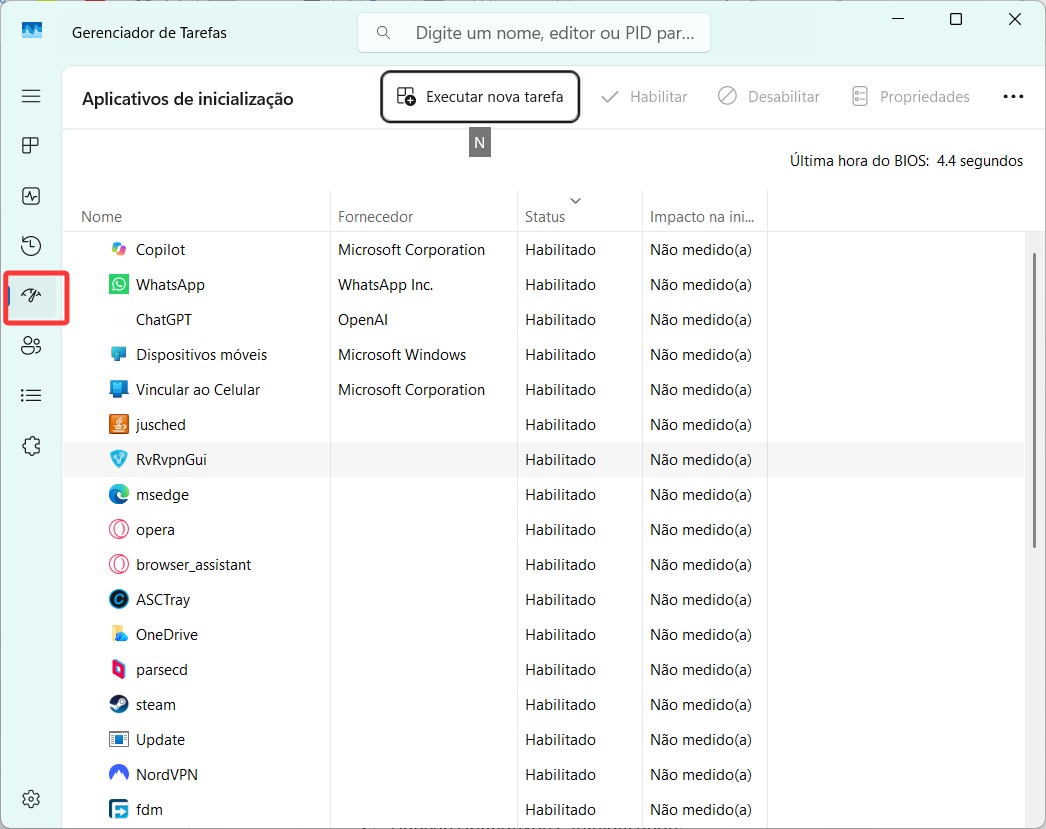
Localize um programa que você não precisa executar automaticamente.
Clique com o botão direito sobre ele e selecione Desabilitar.
A alteração será aplicada nas próximas inicializações do Windows.
Observe que desabilitar um programa de inicialização não impede que ele seja aberto manualmente. Isso apenas evita que o programa seja iniciado automaticamente ao ligar o computador.
Outra maneira de controlar os aplicativos de inicialização é pelas Configurações:
Pressione Windows + I.
Acesse Aplicativos > Inicialização.
Localize os programas que deseja impedir de iniciar automaticamente.
Desative a chave ao lado de cada programa.
Esse método oferece uma alternativa simples ao Gerenciador de Tarefas, especialmente para quem deseja revisar vários programas de inicialização.
Se um programa já está consumindo muita memória RAM ou CPU, você pode encerrá-lo diretamente pelo Gerenciador de Tarefas.
Pressione Ctrl + Shift + Esc.
Acesse a seção Processos.
Clique nas colunas CPU ou Memória para identificar os programas que mais consomem recursos: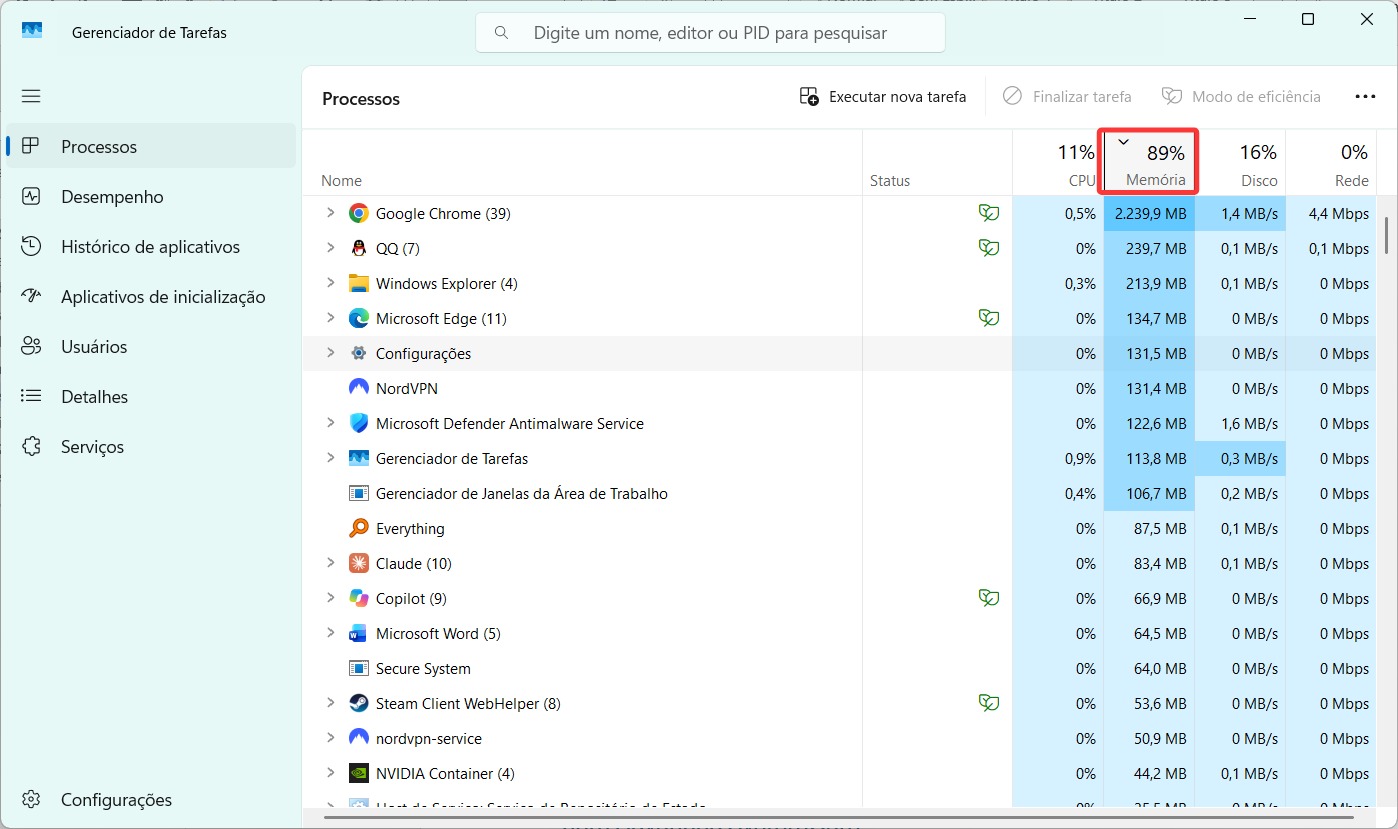
Selecione um programa que não está utilizando.
Clique em Finalizar tarefa.
O programa será encerrado, liberando os recursos que estava utilizando.
Entretanto, esse procedimento é temporário. Se o programa estiver configurado para iniciar automaticamente ou possuir serviços próprios, ele poderá voltar a funcionar.
Atenção: evite finalizar processos desconhecidos ou componentes do Windows, como processos de segurança, drivers e serviços essenciais do sistema.
Se você deseja gerenciar programas de inicialização e reduzir temporariamente a atividade de processos desnecessários, outra opção é utilizar o IObit Advanced SystemCare.
O programa oferece recursos como Otimização de Inicialização e Turbo Boost, que ajudam a reduzir o consumo de recursos do sistema.
Baixe e instale o Advanced SystemCare pelo site oficial da IObit.
Abra o programa e acesse a seção Aceleração.
Localize o recurso Otimizador de Inicialização.
Clique em Otimizar para analisar os programas que iniciam com o Windows: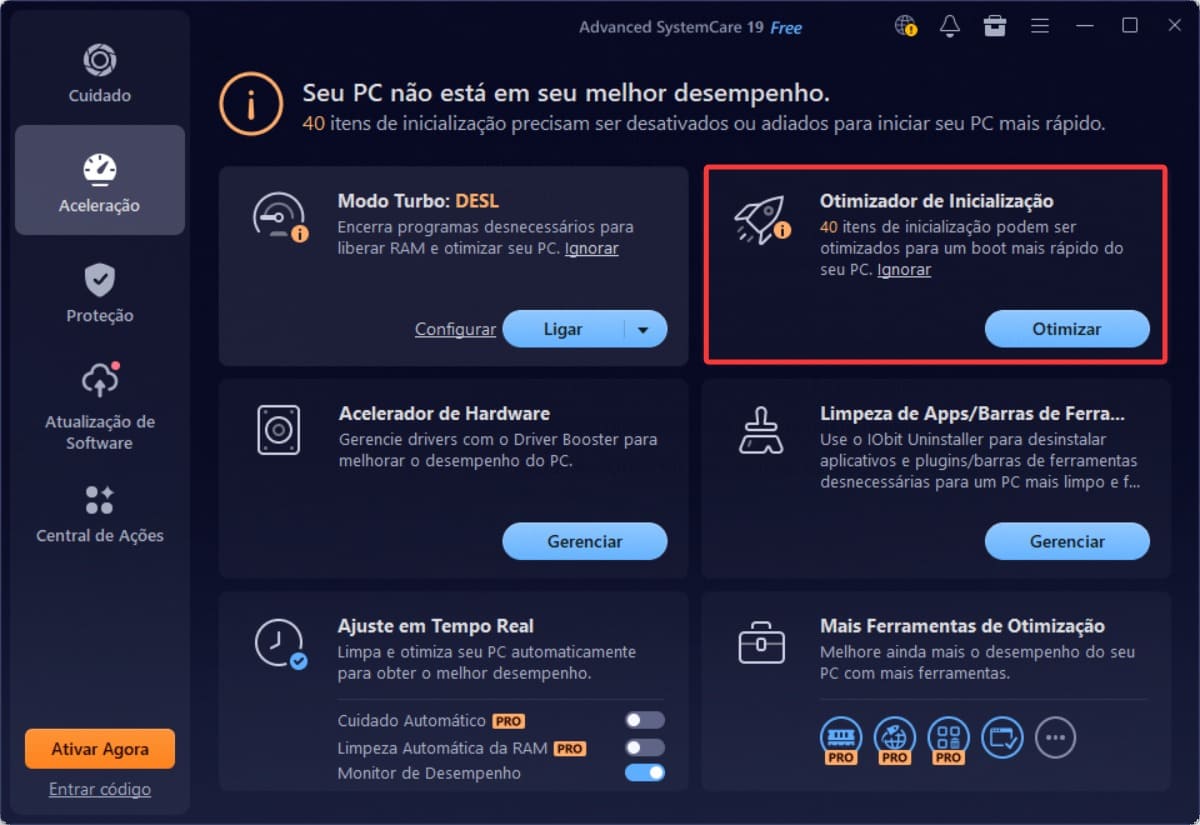
Revise os itens identificados e desative ou adie a inicialização dos programas desnecessários.
Essa ferramenta pode ajudar a identificar programas que aumentam o tempo de inicialização e continuam consumindo recursos após o computador ser ligado.
O Advanced SystemCare também possui o recurso Turbo Boost, que permite suspender temporariamente serviços e aplicativos não essenciais.
Para utilizá-lo:
Abra o Advanced SystemCare.
Acesse a seção Aceleração.
Localize o Modo Turbo.
Ative o Modo de Trabalho, Modo de Jogo ou Modo de Enonomia para priorizar recursos para as tarefas que estiver executando: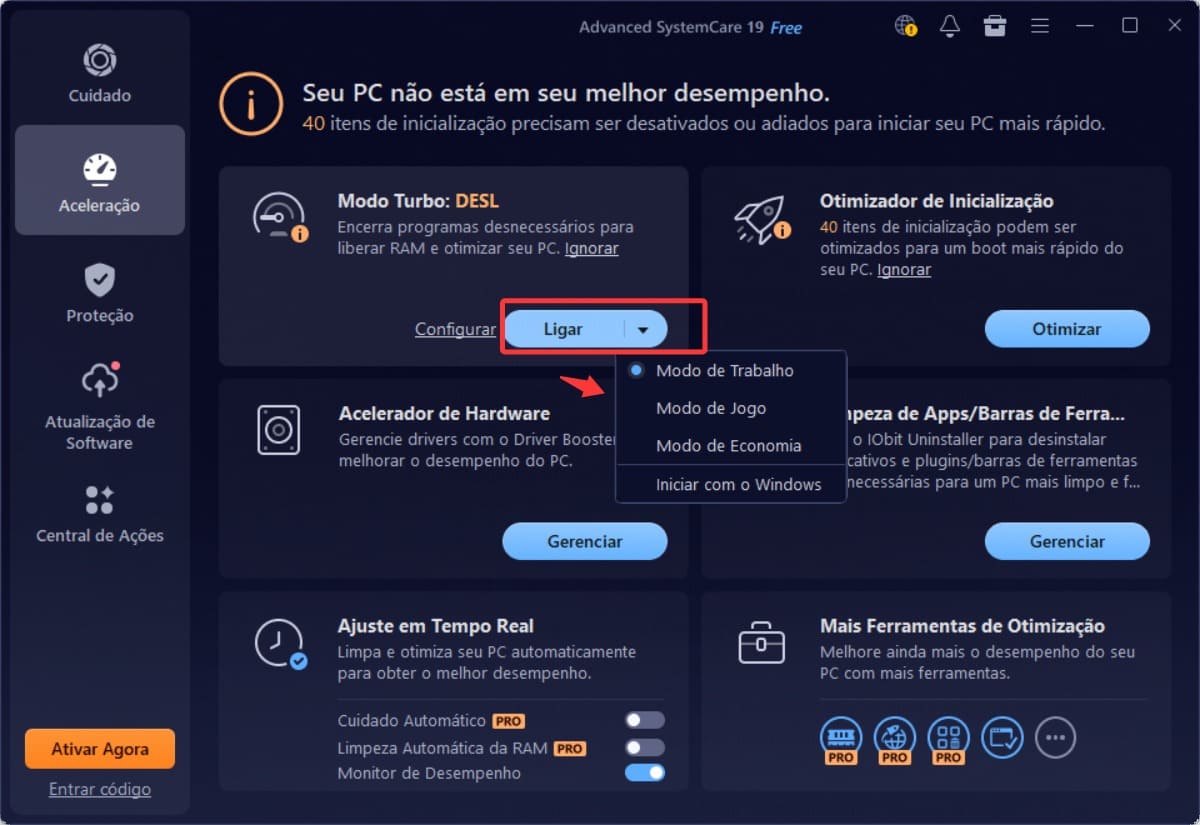
Quando não precisar mais da otimização, desative o modo para restaurar a atividade normal dos serviços suspensos.
Esse recurso pode ser útil durante jogos ou na execução de aplicativos que exigem mais memória RAM e capacidade de processamento.
Antes de ativá-lo, revise os serviços que serão afetados, pois determinadas funções, como sincronização e atualizações em segundo plano, podem ser interrompidas temporariamente.
O Windows 10 oferece uma configuração mais abrangente para controlar aplicativos em segundo plano, permitindo desativá-los individualmente ou em conjunto.
Para utilizar esse recurso:
Pressione Windows + I para abrir as Configurações.
Acesse Privacidade > Aplicativos em segundo plano.
Em Escolha quais aplicativos podem ser executados em segundo plano, desative os aplicativos desejados.
Se quiser impedir a atividade de todos os aplicativos compatíveis, desative a opção Permitir a execução de aplicativos em segundo plano, localizada na parte superior da página.
Essa configuração não controla todos os programas tradicionais de desktop. Para impedir que esses programas iniciem automaticamente, utilize a aba Inicializar do Gerenciador de Tarefas ou suas próprias configurações.
Nem todos os programas que funcionam em segundo plano são desnecessários. Alguns executam tarefas importantes para a segurança e o funcionamento do computador.
Confira alguns exemplos:
Tipo de programa |
Recomendação |
Aplicativos de jogos e launchers |
Desative a inicialização se não precisar deles ao ligar o PC |
Aplicativos de mensagens |
Desative se não precisar receber notificações |
Serviços de armazenamento em nuvem |
Mantenha ativos se precisar de sincronização automática |
Atualizadores de programas opcionais |
Avalie caso a caso, mantendo atualizações importantes |
Antivírus e componentes de segurança |
Mantenha ativos |
Drivers e serviços essenciais do Windows |
Não desative sem conhecer sua função |
O ideal é começar pelos programas que você reconhece e raramente utiliza.
Evite desativar vários processos desconhecidos simultaneamente, pois isso dificulta identificar a causa de eventuais problemas.
Sim, especialmente quando muitos programas consomem memória RAM, CPU ou recursos de disco sem necessidade.
Reduzir essa atividade pode ajudar a:
Liberar memória RAM para os programas que você realmente utiliza.
Diminuir o tempo de inicialização do Windows.
Reduzir o consumo de bateria em notebooks.
Evitar que aplicativos desnecessários utilizem recursos durante jogos ou tarefas exigentes.
Entretanto, o ganho de desempenho depende de quais programas estão ativos e de quanto eles consomem. Em computadores com recursos disponíveis, desativar aplicativos leves pode produzir pouca diferença perceptível.
Para desativar programas em segundo plano no Windows 11, utilize as permissões dos aplicativos nas Configurações ou o Gerenciador de Tarefas para controlar os processos e programas de inicialização.
O Advanced SystemCare também pode ajudar a gerenciar a inicialização automática e suspender temporariamente atividades desnecessárias por meio do Turbo Boost.
Independentemente do método escolhido, priorize programas que você conhece e não precisa manter ativos. Dessa forma, é possível reduzir o consumo de recursos sem comprometer funções importantes do Windows.


Solução tudo-em-um para otimizar o PC.
Download Grátis
© 2005 - 2026 IObit. Todos os Direitos Reservados |Política de Reembolso |EULA |Notificação Legal |Política de Privacidade